Matomo - Analisi dei risultati
In breve
Per valutare i tuoi esperimenti in Matomo, utilizza la funzione dei segmenti. Crea segmenti separati per la versione originale e la variante e posizionali uno accanto all'altro. Trovi le istruzioni per collegare Matomo con Varify.io qui: Matomo - Integrazione tramite Matomo Tag Manager
Crea segmenti
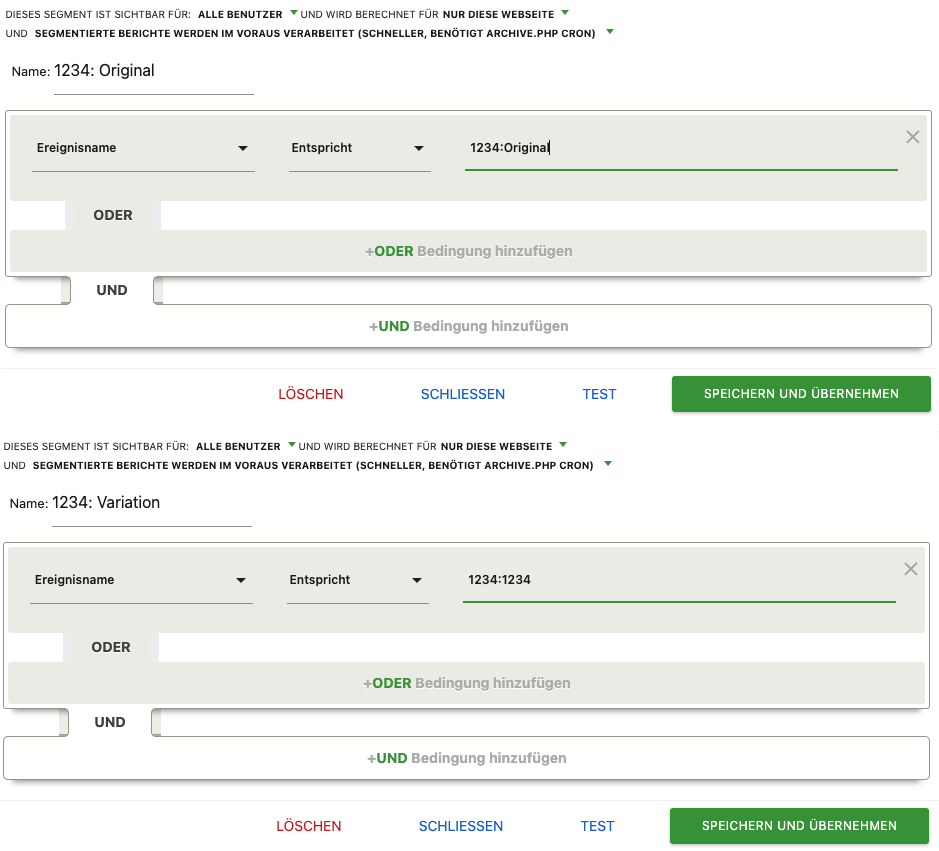
Per valutare il tuo esperimento, puoi creare segmenti separati per ogni nuovo esperimento, uno per la versione originale e uno per la variante, segui questi passaggi:
- Vai alla dashboard e clicca su "All visits", poi su "Add new segment".
- Assegna un nome al primo segmento, ad esempio, «ID Esperimento: Originale.».
- Imposta il filtro. Nel primo menu a discesa, seleziona «Events» > «Event name».
- Il secondo menu a discesa deve essere impostato su «Corresponds to».
- Nel campo «Value», inserisci il seguente valore: «1234:Original» (1234 rappresenta l'ID esperimento corrispondente, che puoi trovare nella dashboard di Varify.io a destra dell'esperimento).
Segui gli stessi passaggi per il segmento della variante, ma chiamalo "Experiment ID: Variant". Il valore del filtro qui dovrebbe essere "1234:1234" (dove 1234 rappresenta l'ID esperimento corrispondente).
Mostra i segmenti fianco a fianco
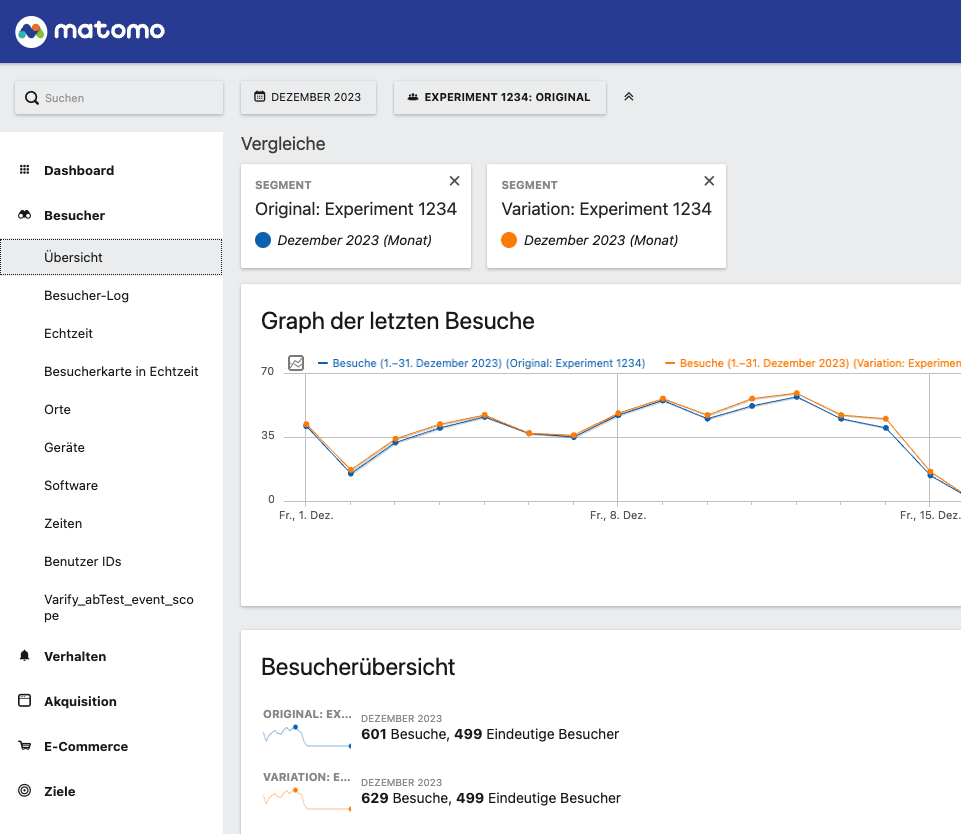
In Matomo, puoi visualizzare i segmenti creati contemporaneamente. Questo ti permette di valutare i risultati nelle dashboard e nei report a colpo d'occhio. Per aggiungere segmenti a una vista, procedi come segue:
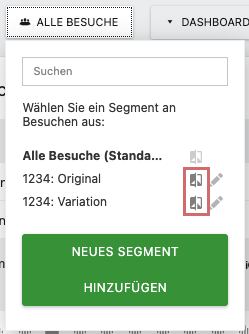
- Innanzitutto, clicca su „All Visitors“ in alto.
- Nella finestra che appare, troverai i segmenti appena creati. Per aggiungere un segmento alla vista, clicca sull'icona a destra del nome del segmento.
- Per aggiungere il secondo segmento, apri di nuovo la finestra e clicca sull'icona dell'altro segmento.
Entrambi i segmenti sono ora attivati nella vista. Facoltativamente, puoi chiudere il segmento „All Visitors“.
Verifica la significatività dei risultati del test
Verifica i risultati del tuo A/B test per individuare differenze significative. A questo scopo, Varify.io mette a disposizione un calcolatore di significatività.