Valutazione basata su audience in GA4
In breve
Le audience possono essere utilizzate come opzione di confronto per i report standard di GA4. È inoltre possibile utilizzarle per monitorare i dati in tempo reale. Hai anche la possibilità di creare i tuoi report personalizzati, ad esempio utilizzando il nostro modello di report per A/B testing.
Creazione di confronti tra audience
Prima di poter utilizzare Real-time data o altri Standard reports con l'aiuto delle audience, è necessario che tu crei prima uno o più confronti.
Nella barra di navigazione a sinistra, passa alla sezione: Reports
- Clicca sopra i tuoi report, all'altezza della riga della data, su «Add comparison»
- Clicca su «Add New»
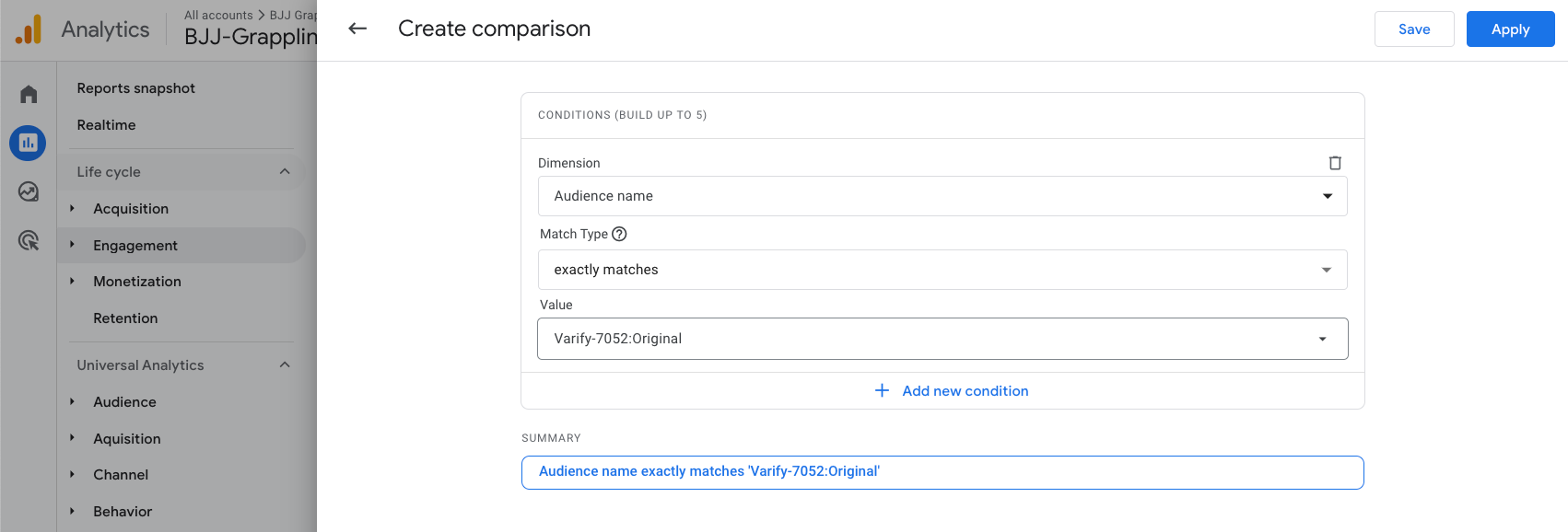
- Sotto «Dimension», seleziona Audience name
- Sotto «Match Type», seleziona exactly matches
- Seleziona il nome del tuo target group sotto «Value». Le tue audience verranno suggerite direttamente.
- Se utilizzi il reporting GA4 interno di Varify.io®, l'audience è stata creata automaticamente.
- Il nome dell'audience viene sempre creato secondo il seguente schema: Varify-{Experiment-ID}:{Variation-ID} - ad esempio: Varify-7826:9456
- Puoi utilizzare questo metodo anche per valutare le tue audience create autonomamente.
- Poi clicca su «Apply».
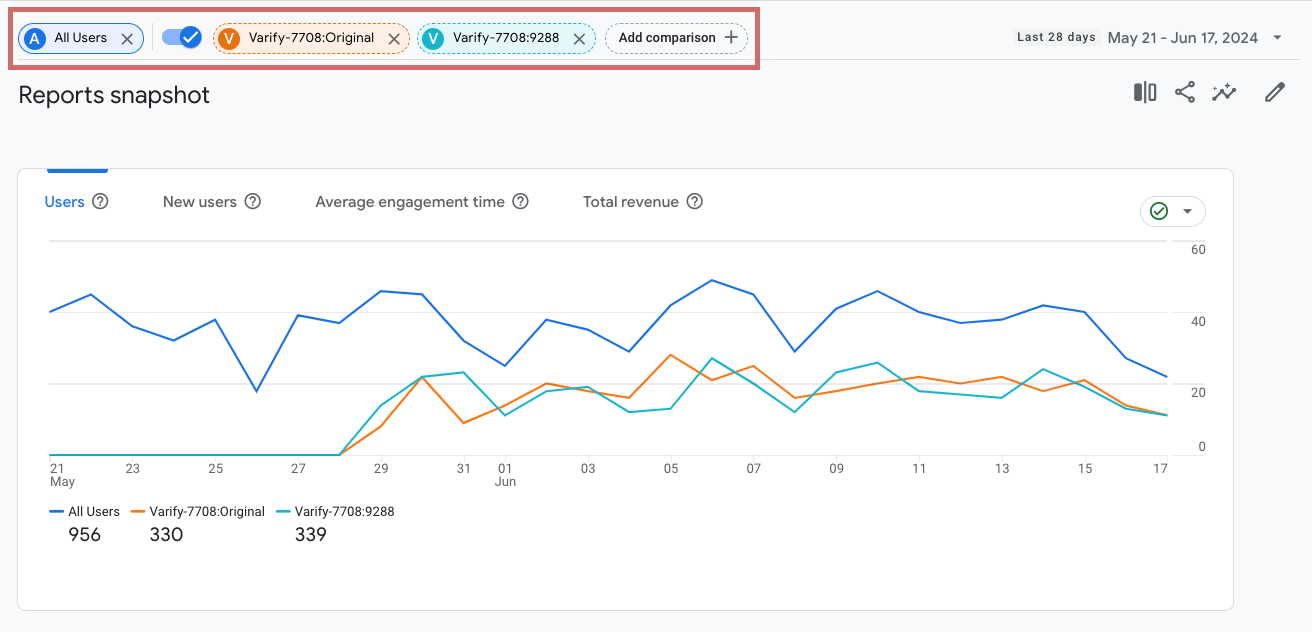
- Ora puoi aggiungere ulteriori audience come confronto, se lo desideri. Procedi esattamente come descritto sopra. Le audience che utilizzi per il confronto appaiono nella parte superiore dello schermo e sono evidenziate a colori nei report.
Come utilizzare i confronti tra audience
Valutazione dei dati in tempo reale dell'esperimento con l'aiuto delle audience in GA4
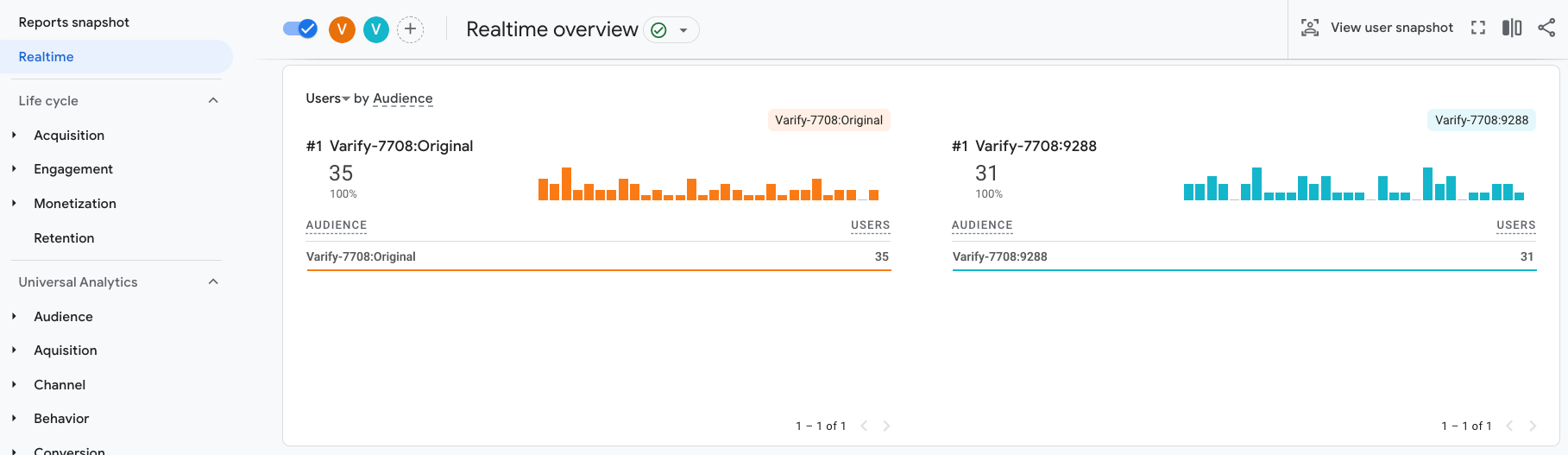
Vuoi verificare se i dati dei tuoi esperimenti e delle varianti vengono tracciati in tempo reale in GA4? Allora usa la funzione Comparisons nella sezione Reports con l'aiuto di Audiences.
Passa all'area: Real-time data
- Crea le audience per il confronto come mostrato sopra
- Assicurati che il confronto sia attivato tramite l'interruttore
- Ora dovresti vedere se i partecipanti al test vengono già tracciati nelle tue audience
- La visualizzazione del tracciamento può richiedere alcuni minuti dopo la creazione di un'audience
Valutazione dei report standard con l'aiuto delle audience in GA4
Usa le Audience per confrontare tra loro le varianti dei tuoi A/B test nei tuoi report standard di GA4. Dopo aver creato i confronti, puoi aprire tutti i tuoi report standard nella sezione Reports e confrontare tra loro i risultati dei tuoi A/B test.
Puoi usare il confronto tra audience anche nei report standard che crei tu stesso. Abbiamo creato per te un report per A/B test, che puoi attivare con pochi clic.
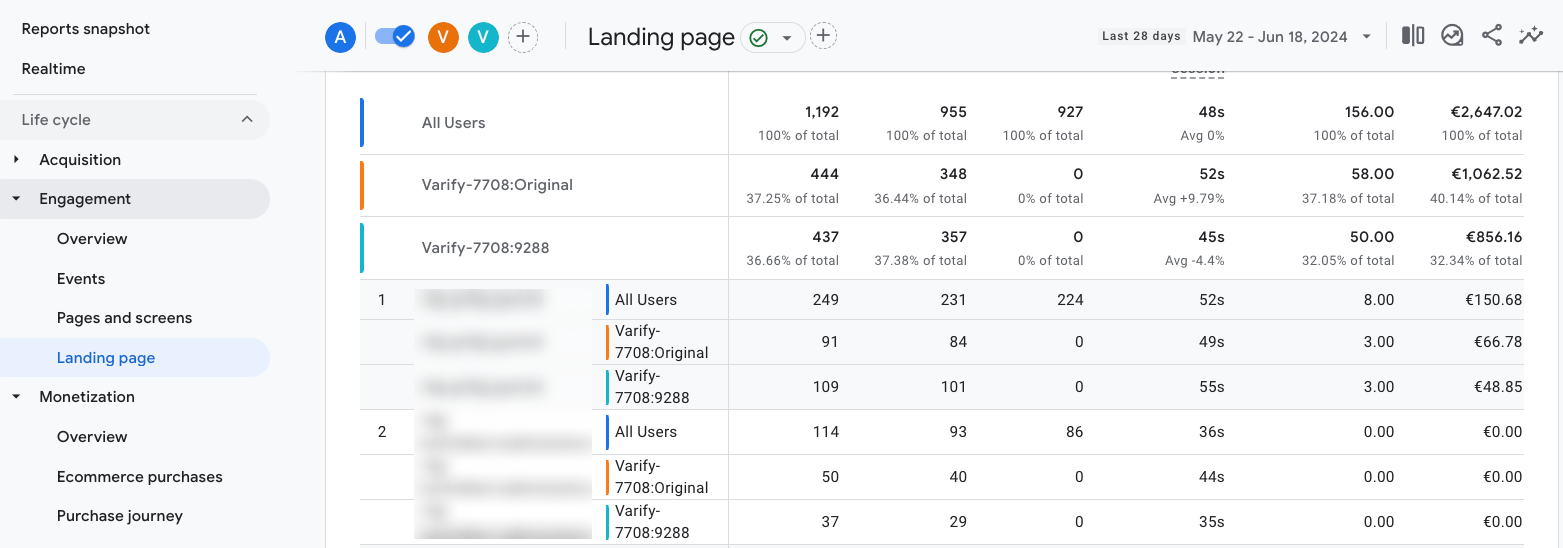
Report standard Varify A/B Test
Abbiamo creato per te un report standard per i test A/B, che puoi integrare nella tua GA4 con pochi clic. Puoi utilizzare questo report per confrontare facilmente le tue varianti tra loro tramite l'ID esperimento e visualizzare i principali indicatori chiave.
Oltre alle tipiche metriche GA4, puoi utilizzare questo report anche per visualizzare e valutare eventi individuali/definiti dall'utente
1. creare report tramite URL
Aggiungendo l'URL nel punto giusto, è possibile creare direttamente il report desiderato. Per fare questo, aggiungi la parte per la creazione del report dopo l'ID proprietà nell'URL della dashboard di Google Analytics 4
- Rimuovi la parte di URL dopo l'ID proprietà nell'URL (dopo /p12345678/).
- Completa la parte di URL che forniamo qui.
- Salva il report richiamato -> Vairfy A/B Testing Report
assetlibrary/explorer/new?params=_u..nav%3Dmaui%26_r.explorerCard..dimensions%3D%5B%22audienceName%22%5D%26_r.explorerCard..seldim%3D%5B%22audienceName%22%5D%26_r.explorerCard..metrics%3D%5B%22totalUsers%22,%22checkouts%22,%22purchases%22,%22conversions%22,%22userConversionRate%22,%22eventCount%22%5D%26_r.explorerCard..selmet%3D%5B%22totalUsers%22,%22checkouts%22%5D%26_r.explorerCard..sortKey%3DtotalUsers%26_r.explorerCard..isAscending%3Dfalse&r=new-report
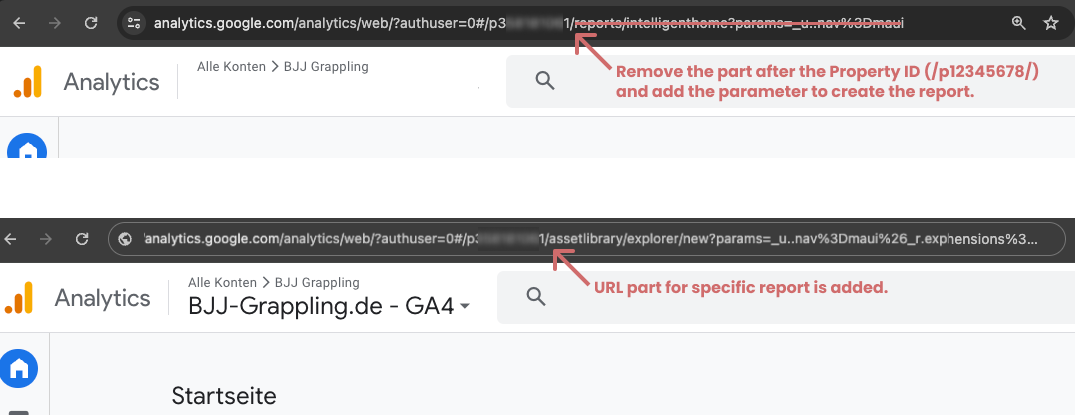
Dopo aver caricato la pagina con la parte di URL integrata, si apre un report che puoi modificare. Qui non devi fare altro che cliccare su "Save".
2. pubblica il report in una collezione
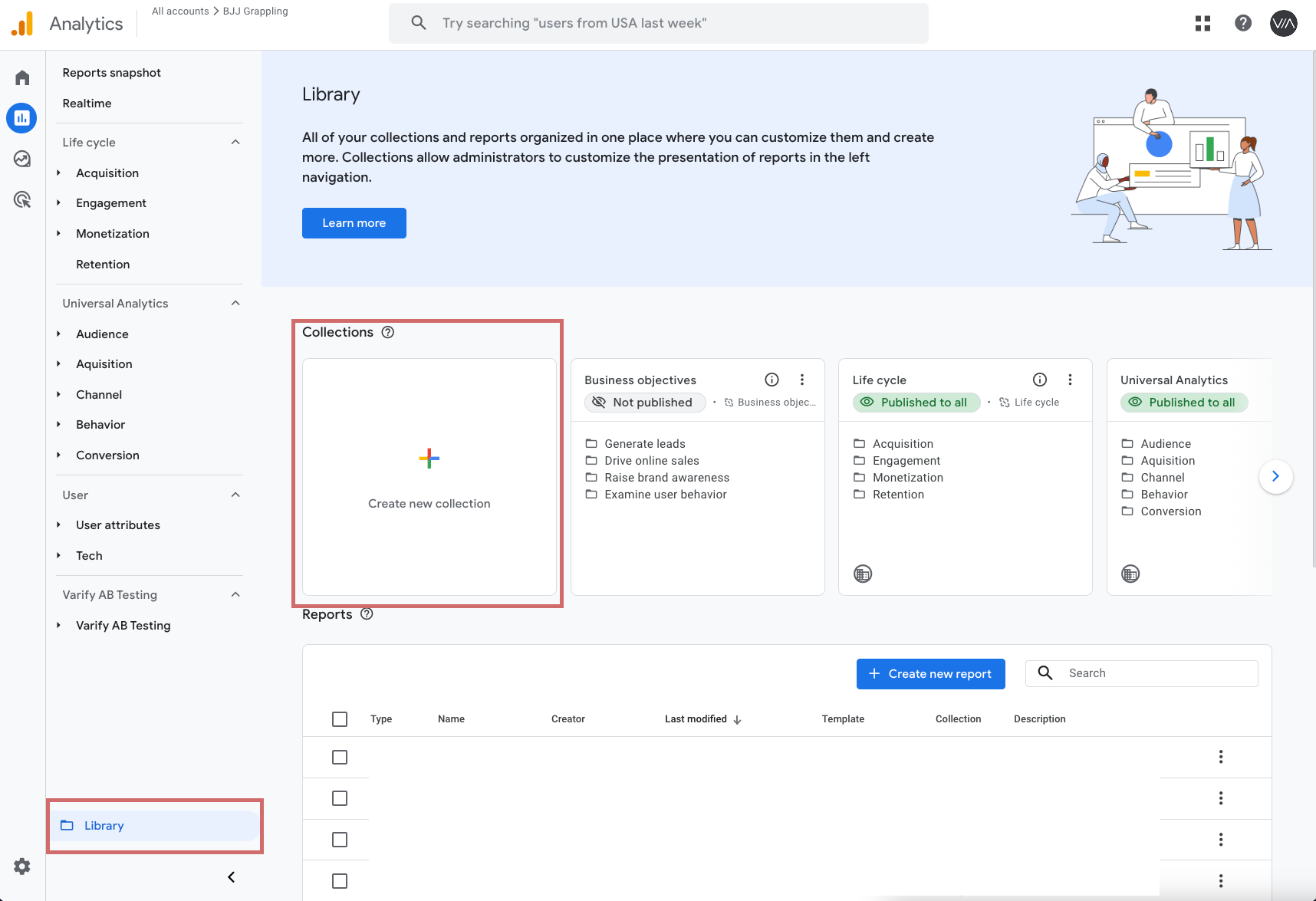
Dopo aver salvato il report, puoi aggiungerlo a una collezione di report esistente nella libreria dei report, oppure puoi creare una tua collezione per i report di A/B testing.
- Vai alla libreria dei report
- Clicca su "Create new collection" e crea una raccolta vuota
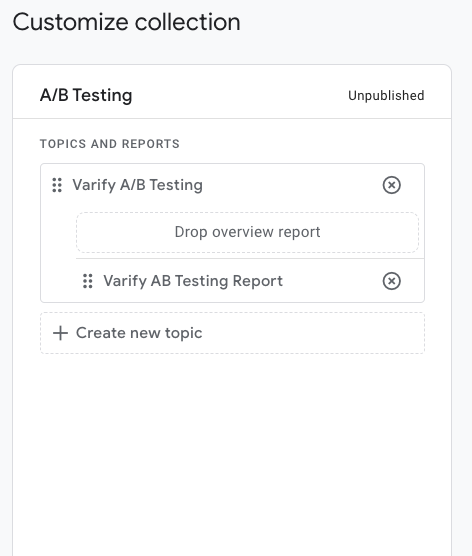
- Assegna alla raccolta il nome «A/B Testing»
- Crea una nuova intestazione di sezione denominata «Varify A/B Testing»
- Trascina il report creato all'interno
- Salva la raccolta
- Ora pubblica la raccolta nella libreria (clicca sui tre punti accanto alla raccolta e seleziona "Publish")
3. valuta l'esperimento nel report
Una volta pubblicata la raccolta di report, questa apparirà nella colonna dei report standard. Vai qui al report appena creato.
Per valutare un esperimento, ora puoi semplicemente inserire l'ID dell'esperimento nel campo di ricerca per il nome dell'audience. Verranno quindi mostrate tutte le varianti, inclusa l'originale dell'esperimento corrispondente.
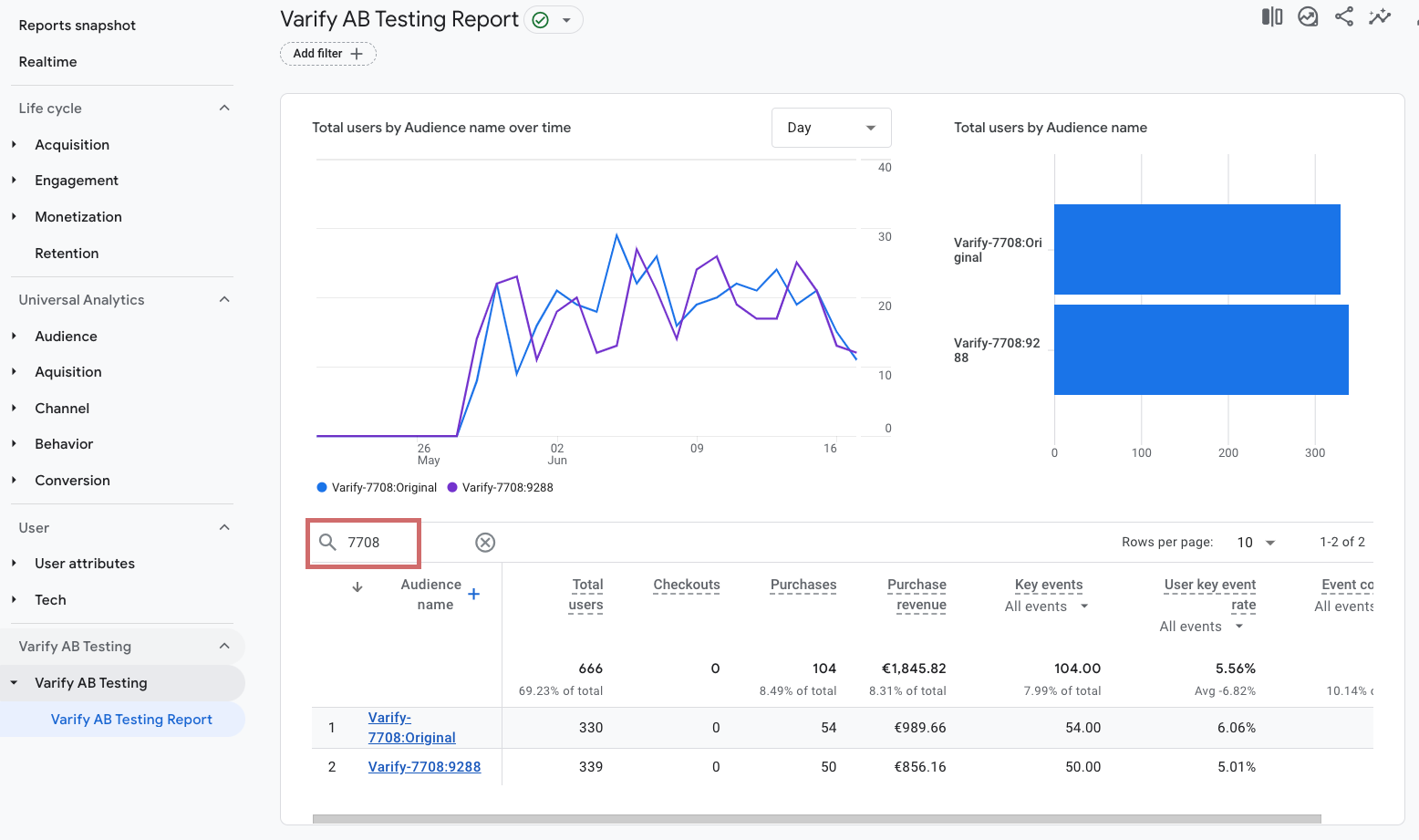
4. personalizza il report individualmente
Puoi facilmente personalizzare il report creato secondo le tue esigenze. Clicca semplicemente sull'icona a forma di matita. Si aprirà quindi il menu per la modifica.
Sotto "Metrics" puoi aggiungere ulteriori metriche o rimuovere metriche già aggiunte. Poi salva le modifiche.
5. Visualizzare eventi definiti dall'utente
Se vuoi valutare eventi definiti dall'utente, puoi farlo facilmente tramite il report di Varify. Se la tua metrica è memorizzata come metrica definita dall'utente, puoi semplicemente aggiungerla come metrica come descritto al punto 4.
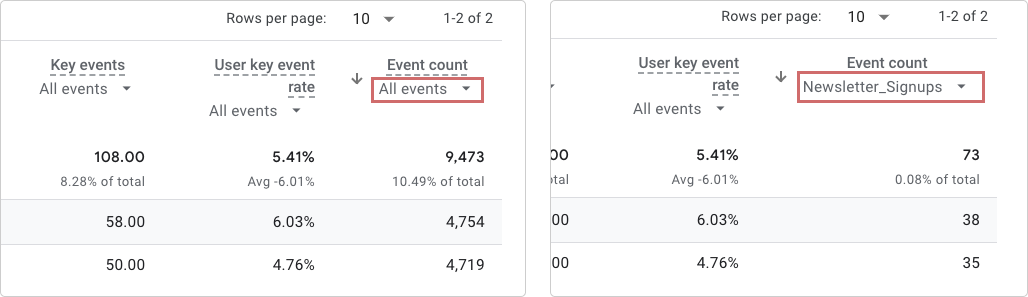
Se il tuo evento non è creato come metrica definita dall'utente, puoi usare la metrica "Event Count" nel report per visualizzare un evento specifico. Per impostazione predefinita, qui vengono mostrati tutti gli eventi.
- Per fare questo, clicca sul menu a tendina sotto „Event Count“
- Poi seleziona l'evento desiderato nella finestra che si apre
- Event Count ora mostra solo i numeri per l'evento selezionato
Lo stesso funziona per la metrica "Key events". Anche qui, per impostazione predefinita, vengono mostrati tutti i key event. Se vuoi vedere solo uno specifico, puoi selezionarlo individualmente.