Evaluación basada en audiencias en GA4
En resumen
Las audiencias se pueden usar como opción de comparación para los informes estándar de GA4. También es posible usarlas para monitorizar datos en tiempo real. Además, tienes la opción de crear tus propios informes, por ejemplo, usando nuestra plantilla de informe de pruebas A/B.
Creación de comparaciones de audiencias
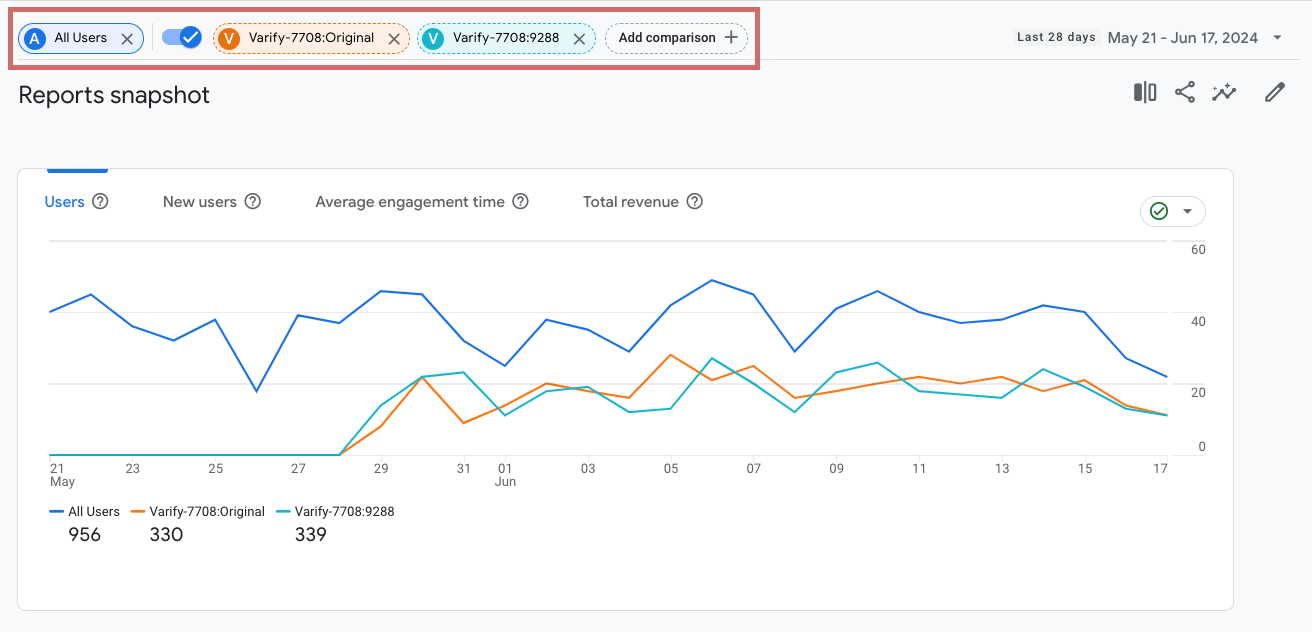
Antes de Real-time data u otros Standard reports con la ayuda de audiencias, es necesario que primero crees una o más comparaciones.
En la barra de navegación de la izquierda, cambia al área: Reports
- Haz clic encima de tus informes, a la altura de la línea de fecha, en Add comparison
- Haz clic en «Add New»
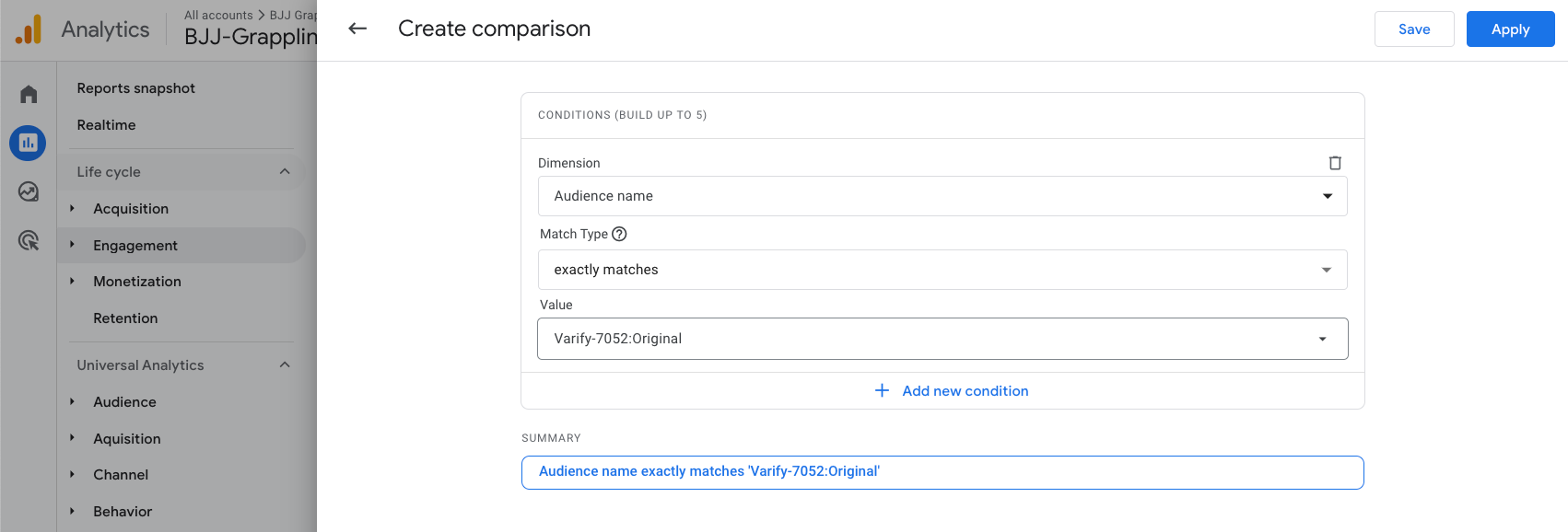
- En «Dimension,» selecciona» Audience name de
- En «Match Type,» selecciona» exactly matches
- Selecciona el nombre de tu grupo objetivo en «Value». Tus audiencias también se sugerirán directamente.
- Si utilizas los informes de GA4 internos de Varify.io®, la audiencia se creó automáticamente.
- El nombre de la audiencia siempre se crea según el siguiente esquema: Varify-{Experiment-ID}:{Variation-ID} - por ejemplo: Varify-7826:9456
- También puedes utilizar este método para evaluar tus propias audiencias creadas.
- Luego haz clic en «Apply».
- Ahora puedes añadir más audiencias como comparación si lo deseas. Procede exactamente como se describió anteriormente. Las audiencias que utilizas para la comparación aparecen en la parte superior de la pantalla y se resaltan en color en los informes.
Cómo usar las comparaciones de audiencias
Evaluación de datos en tiempo real del experimento con la ayuda de audiencias en GA4
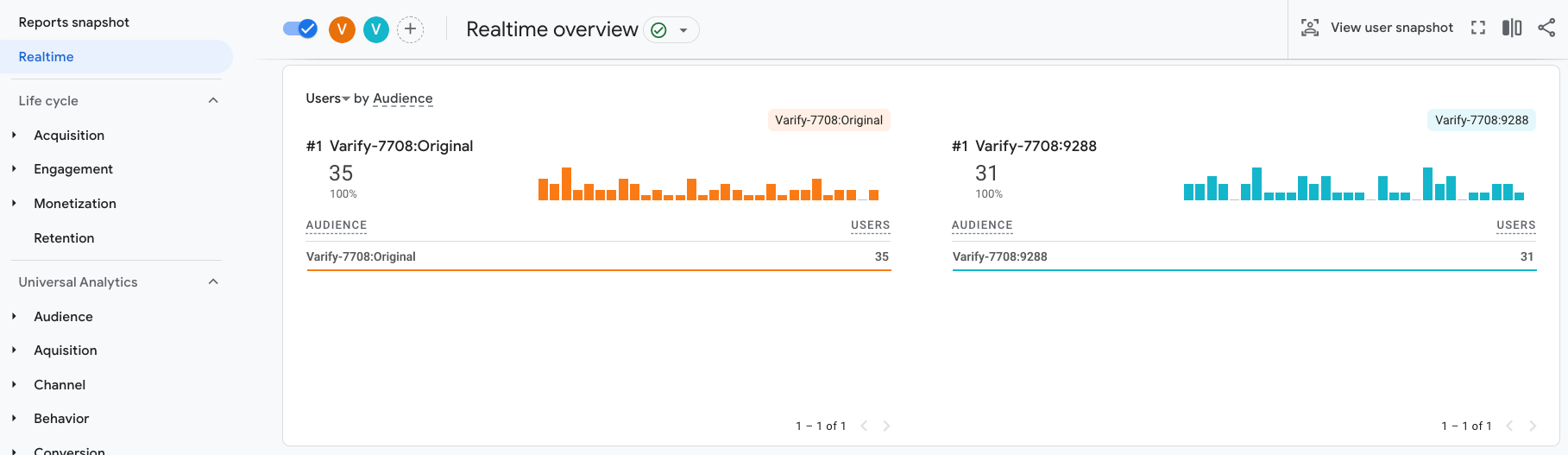
¿Quieres comprobar si los datos de tus experimentos y variantes se están registrando en tiempo real en GA4? Entonces usa la función Comparisons en la sección Reports con la ayuda de Audiences.
Cambia al área: Real-time data
- Crea las audiencias para la comparación como se muestra arriba
- Asegúrate de que la comparación esté activada mediante el interruptor
- Ahora deberías ver si los participantes de la prueba ya se están registrando en tus audiencias
- La visualización del seguimiento puede tardar varios minutos después de configurar una audiencia
Evaluación de informes estándar con la ayuda de audiencias en GA4
Usa Audiences para comparar las variantes de tus A/B tests entre sí en tus informes estándar de GA4. Después de crear las comparaciones, puedes abrir todos tus informes estándar en la sección Reports y comparar los resultados de tus A/B tests entre sí.
También puedes usar la comparación de audiencias en informes estándar que creas tú mismo. Hemos creado un informe de A/B test para ti, que puedes activar con solo unos clics.
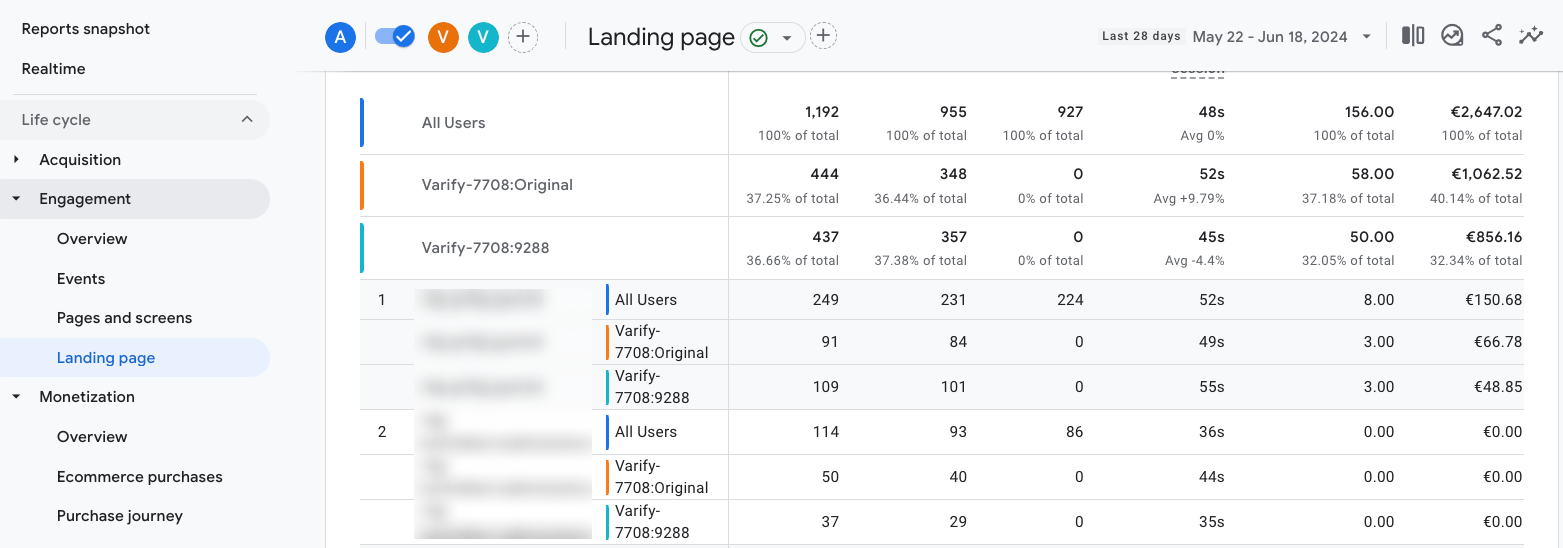
Informe estándar de test A/B de Varify
Hemos creado un informe estándar de test A/B para ti, que puedes integrar en tu GA4 con solo unos clics. Puedes usar este informe para comparar fácilmente tus variantes entre sí mediante el ID del experimento y ver las cifras clave más importantes.
Además de las métricas típicas de GA4, también puedes usar este informe para mostrar y evaluar eventos individuales/definidos por el usuario
1. crear informes mediante URL
Añadiendo la URL en el lugar correcto, se puede crear directamente el informe deseado. Para ello, añade la parte para la creación del informe después del ID de propiedad en la URL del panel de Google Analytics 4
- Elimina la parte de la URL después del ID de propiedad en la URL (después de /p12345678/).
- Completa la parte de la URL que proporcionamos aquí.
- Guarda el informe llamado -> Vairfy A/B Testing Report
assetlibrary/explorer/new?params=_u..nav%3Dmaui%26_r.explorerCard..dimensions%3D%5B%22audienceName%22%5D%26_r.explorerCard..seldim%3D%5B%22audienceName%22%5D%26_r.explorerCard..metrics%3D%5B%22totalUsers%22,%22checkouts%22,%22purchases%22,%22conversions%22,%22userConversionRate%22,%22eventCount%22%5D%26_r.explorerCard..selmet%3D%5B%22totalUsers%22,%22checkouts%22%5D%26_r.explorerCard..sortKey%3DtotalUsers%26_r.explorerCard..isAscending%3Dfalse&r=new-report
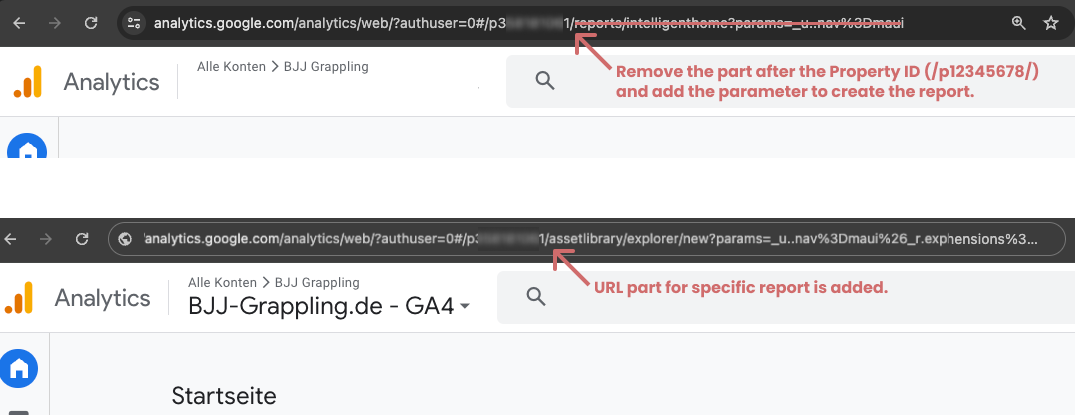
Después de cargar la página con la parte de URL añadida, se abre un informe que puedes editar. Aquí no tienes que hacer nada más que hacer clic en "Save".
2. publicar el informe en una colección
Después de guardar el informe, puedes añadirlo a una colección de informes existente en la biblioteca de informes, o puedes crear tu propia colección para informes de A/B testing.
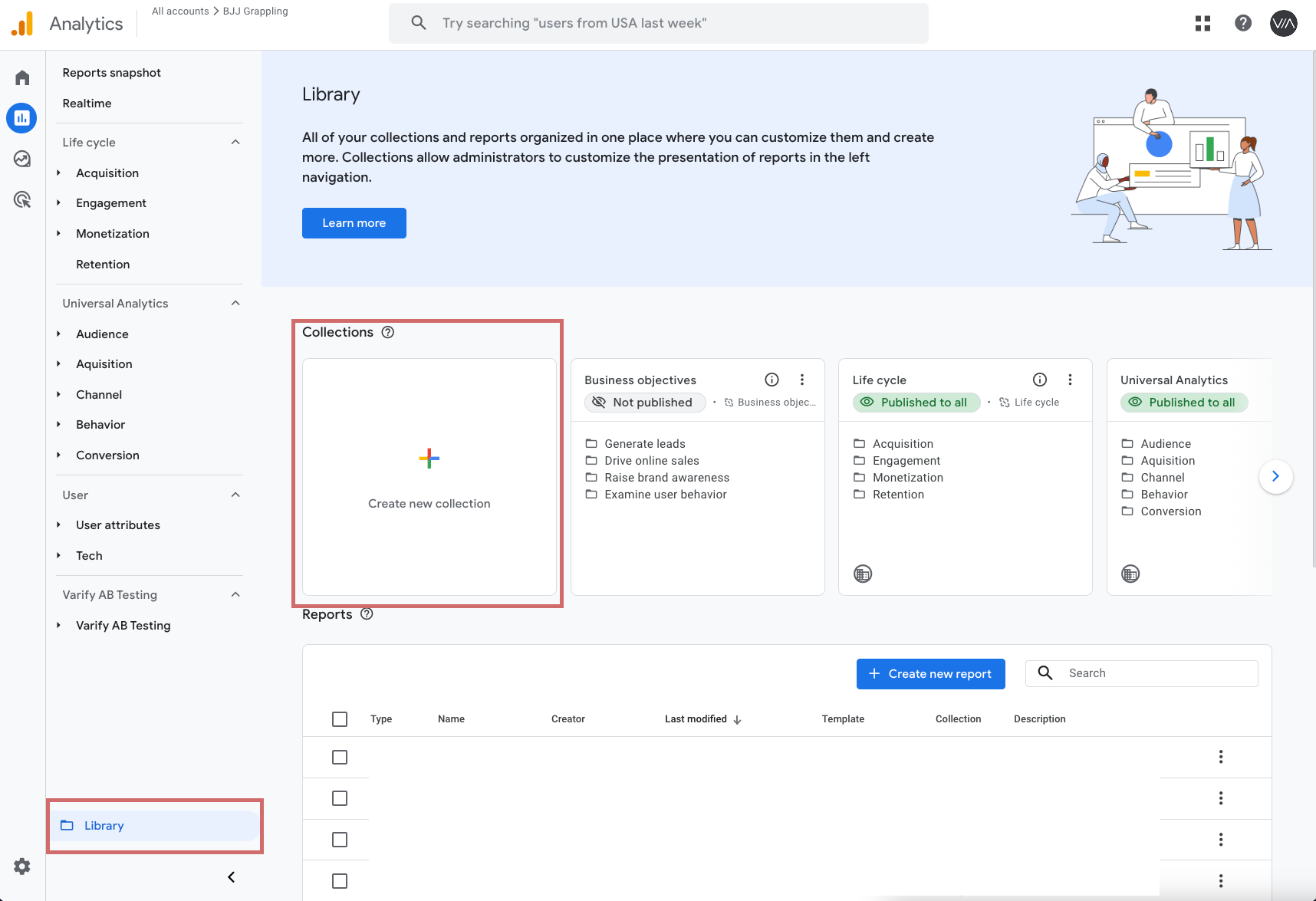
- Ve a tu biblioteca de informes
- Haz clic en "Create new collection" y crea una colección vacía
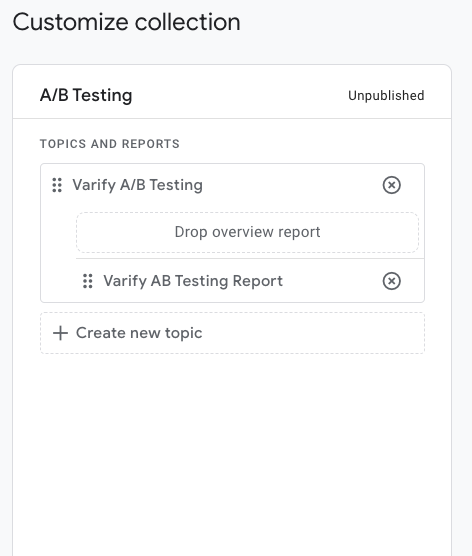
- Nombra la colección «A/B Testing»
- Crea un nuevo encabezado de sección titulado «Varify A/B Testing»
- Arrastra el informe creado a la
- Guarda la colección
- Ahora publica la colección en la biblioteca (haz clic en los tres puntos junto a la colección y selecciona "Publish")
3. Evalúa el experimento en el informe
Una vez que hayas publicado la colección de informes, aparecerá en la columna de informes estándar. Ve aquí al informe recién creado.
Para evaluar un experimento, ahora puedes simplemente introducir el ID del experimento en el campo de búsqueda del nombre de la audiencia. A continuación se muestran todas las variantes, incluido el original del experimento correspondiente.
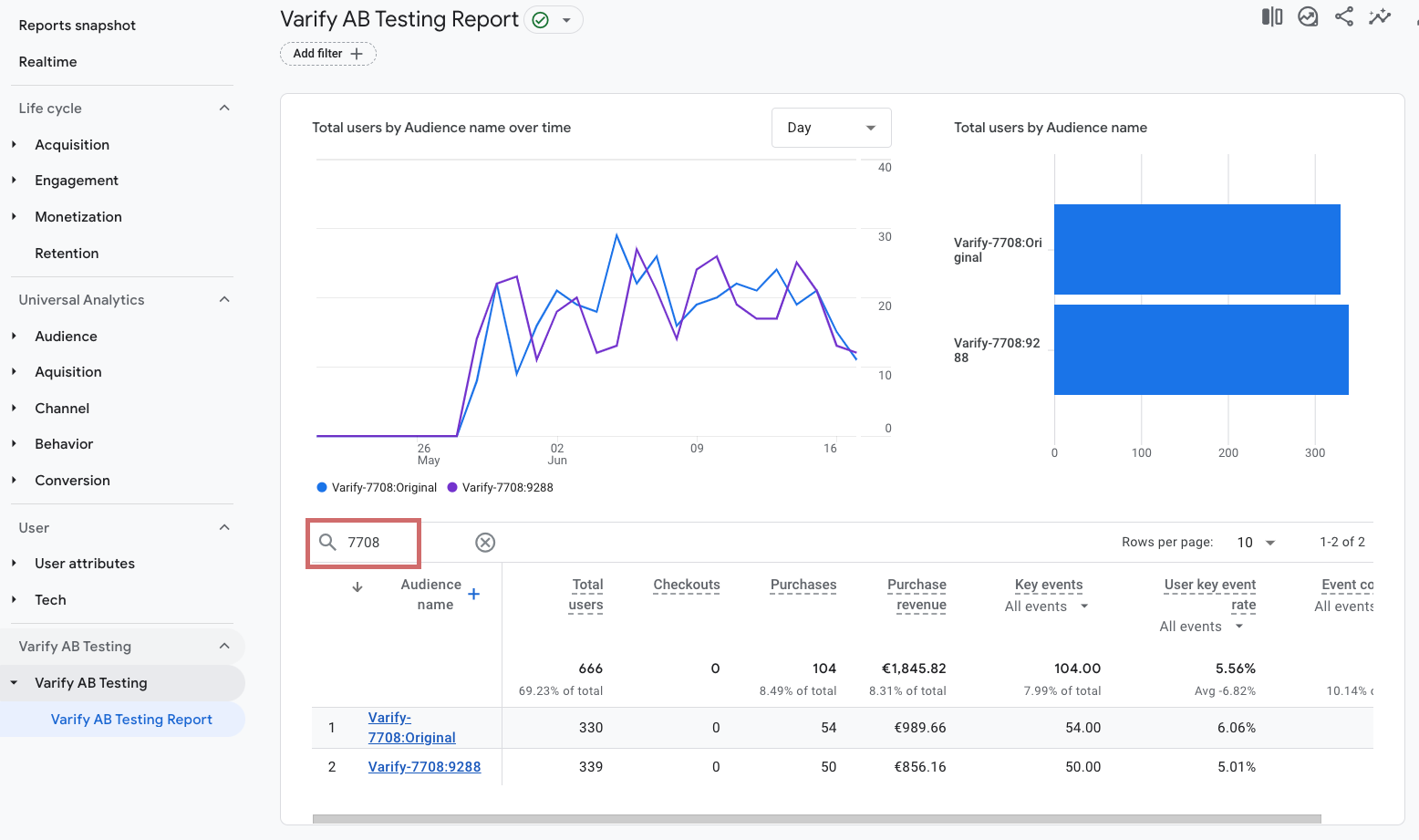
4. personalizar el informe individualmente
Puedes personalizar fácilmente el informe creado según tus preferencias. Simplemente haz clic en el icono del lápiz. Se abrirá entonces el menú de edición.
En "Metrics" puedes añadir más métricas o eliminar las que ya se hayan añadido. Después, guarda los cambios.
5. Mostrar eventos definidos por el usuario
Si quieres evaluar eventos definidos por el usuario, puedes hacerlo fácilmente a través del informe de Varify. Si tu métrica está almacenada como una métrica definida por el usuario, simplemente puedes añadirla como métrica tal como se describe en el punto 4.
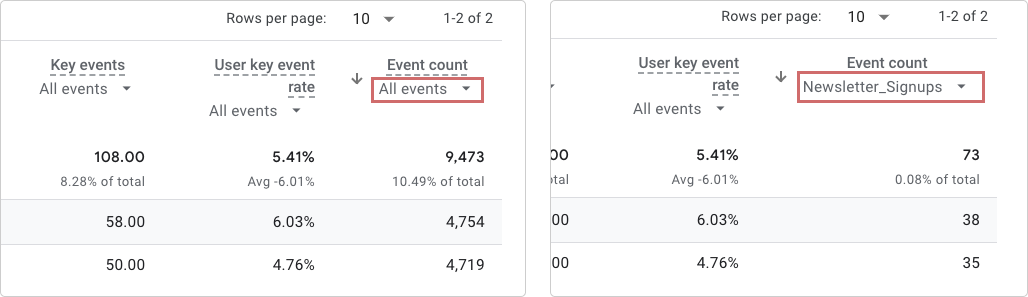
Si tu evento no está creado como una métrica definida por el usuario, puedes usar la métrica "Event Count" en el informe para mostrar un evento específico. Por defecto, aquí se muestran todos los eventos.
- Para ello, haz clic en el menú desplegable debajo de „Event Count“
- Luego selecciona el evento deseado en la ventana que se abre
- Event Count ahora solo muestra los números del evento seleccionado
Lo mismo funciona para la métrica "Key events". Aquí también se muestran todos los key events por defecto. Si solo quieres ver uno específico, también puedes seleccionarlo individualmente.