Evaluación de etracker
En resumen
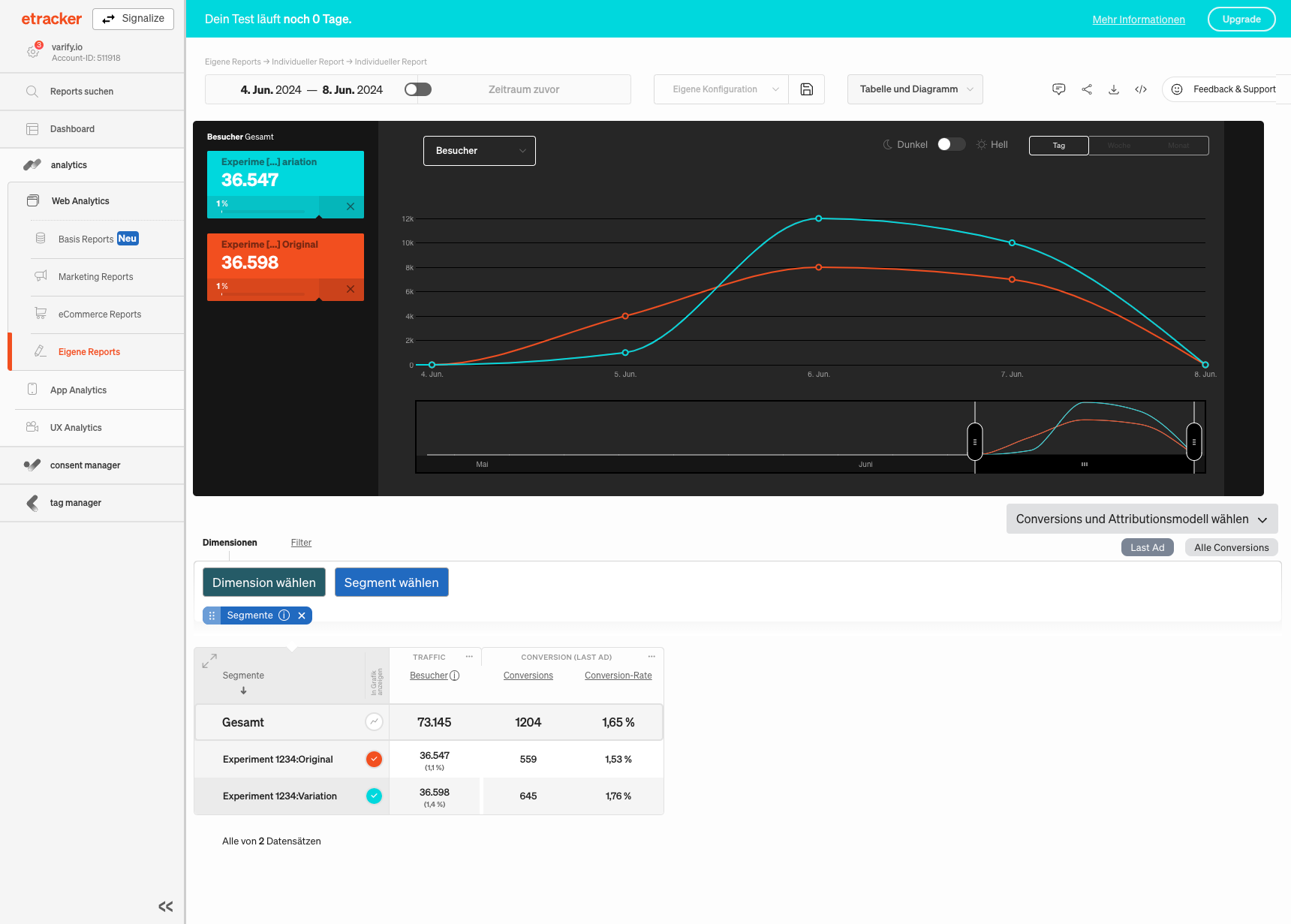
En etracker, el análisis se realiza mediante segmentos. Crea un segmento individual para cada variante de tu experimento. Luego puedes añadir estos segmentos a un informe existente o configurar un nuevo informe con cifras clave personalizadas.
Integración con etracker
Si aún no has completado la integración de tracking para etracker, deberías hacerlo primero. Solo puedes evaluar los datos del experimento en etracker una vez que hayas configurado el tracking.
Integración de Tracking de etracker
Evaluar experimentos en etracker
1. crear segmentos
Para evaluar tus experimentos, primero es necesario crear un segmento separado para cada variante. Este segmento se añade después a tu informe.
- En «Web Analytics», ve a «Custom Reports» y luego selecciona «Custom Report».
- Luego haz clic en "Select segment" y después en "Create new segment".
- Ahora haz clic en «Add Segment +» para crear un segmento.
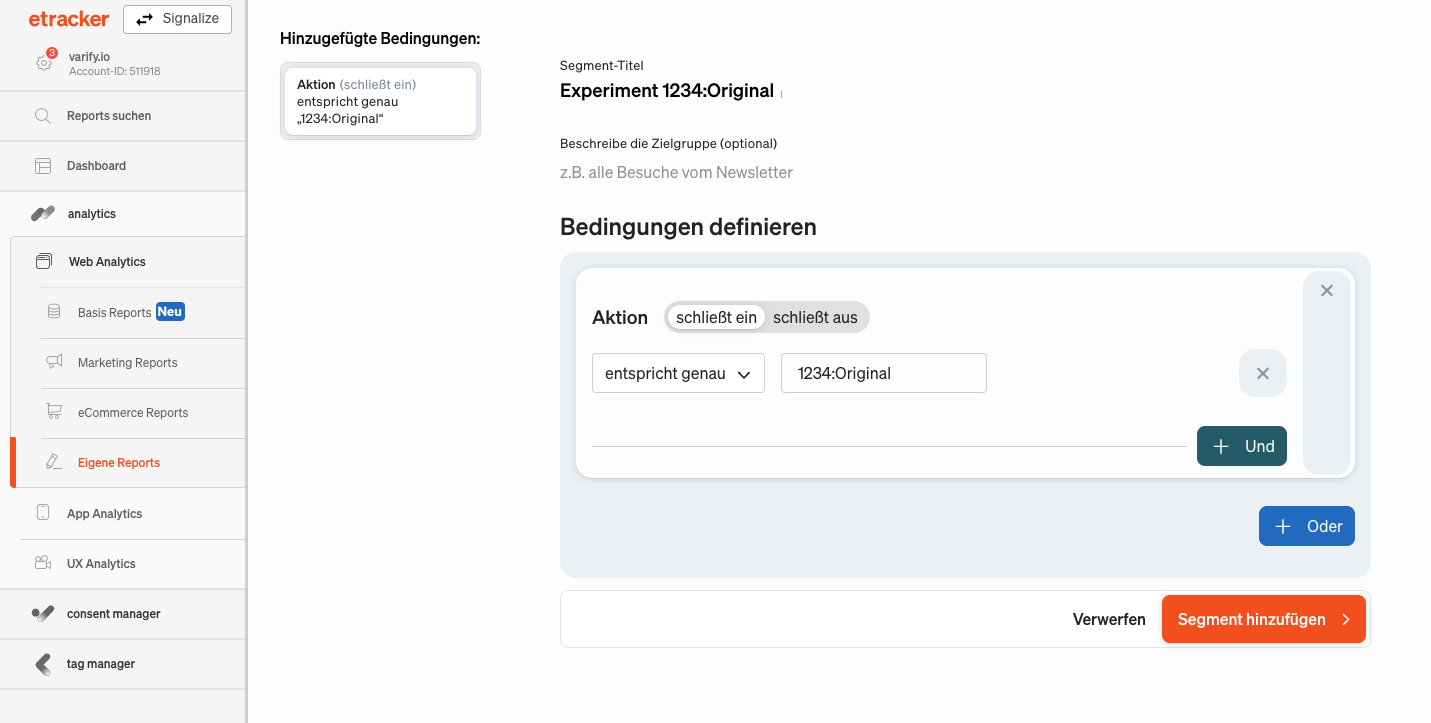
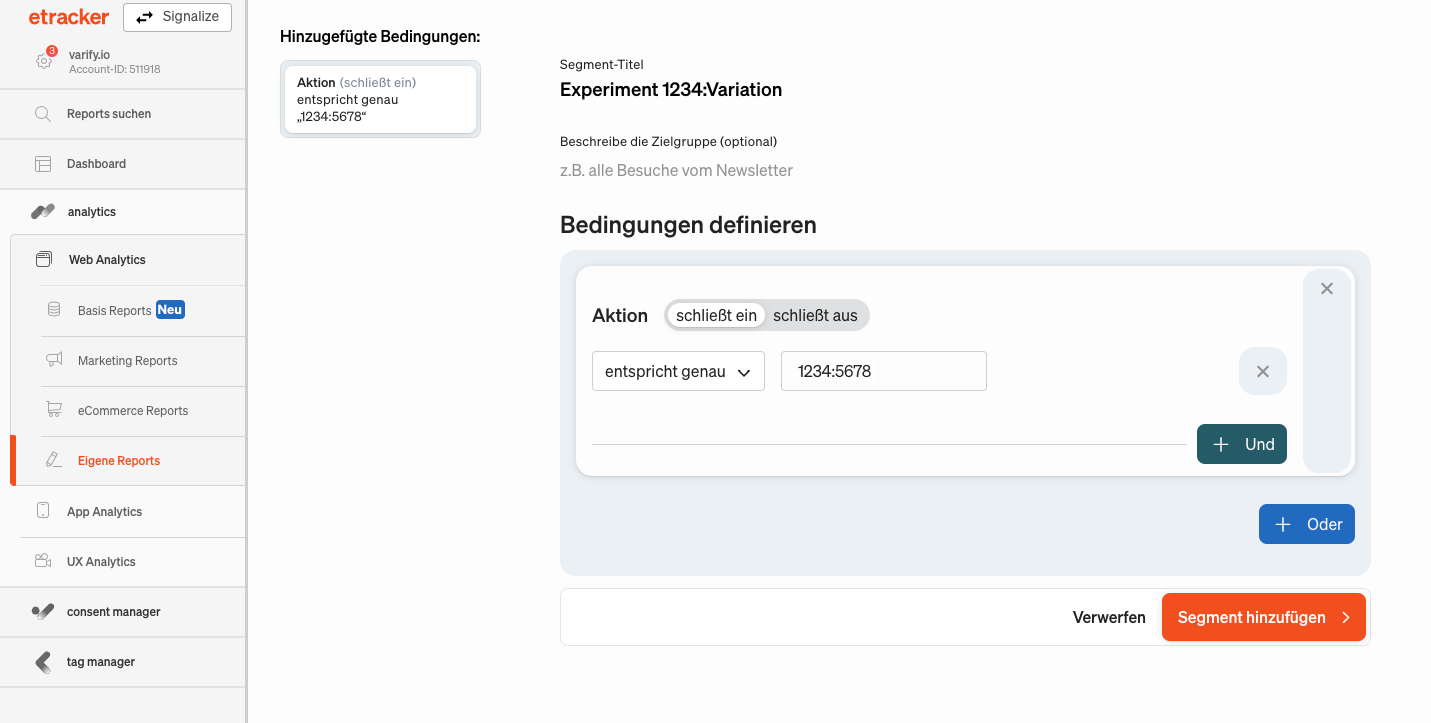
- Dale al segmento un título claro para facilitar su identificación, por ejemplo con los ID del experimento y de la variante ("Experiment 1234: Original", "Experiment 1234: 5678").
- Haz clic en «Add Filter +» y selecciona «Action».
- Asegúrate de que el filtro esté configurado en «includes» y «exactly matches».
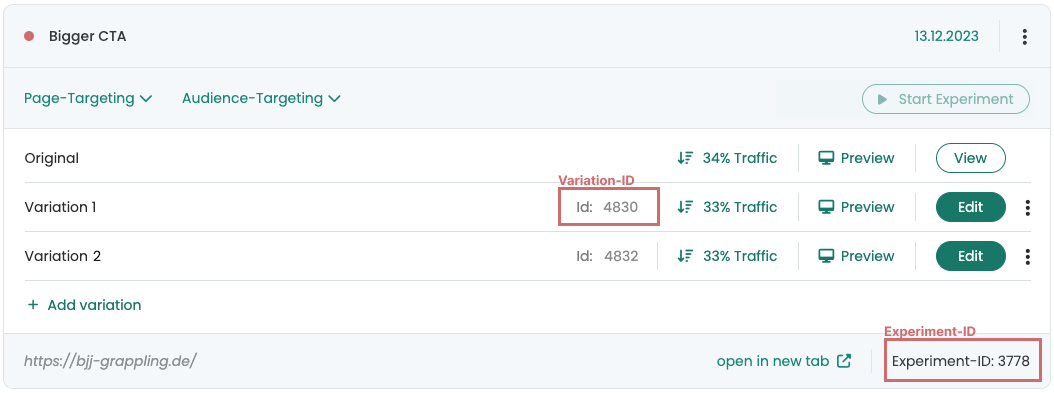
- Ahora introduce los ID correctos: «{Experiment ID}:{Variant ID}». Ajusta los marcadores de posición según corresponda (por ejemplo, «1234:Original», «1234:5678»).
- Guarda el segmento haciendo clic en «Add Segment». Crea un segmento por cada variante, como se muestra en las siguientes capturas de pantalla.
Puedes encontrar el ID del experimento y de la variante en Varify para cada experimento creado:
2. añadir segmentos en el informe personalizado
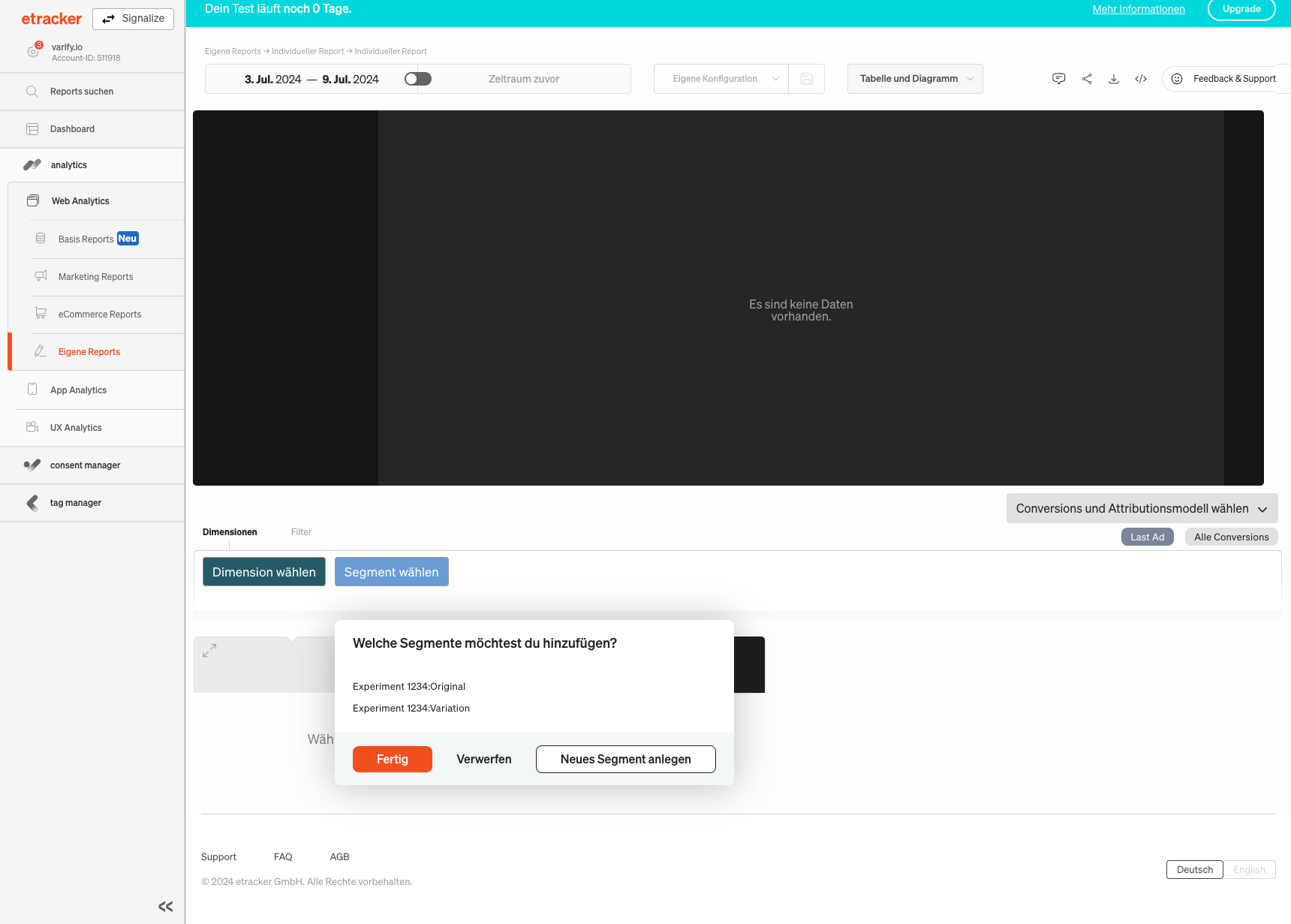
Después de haber creado los segmentos, vuelve a tus propios informes:
- Ve a „Web Analytics > Custom Reports > Custom Report.“.
- Haz clic en „Select Segment“ de nuevo.
- Selecciona los segmentos que acabas de crear de la lista.
- Haz clic en „Done.“.
Los segmentos ahora se han añadido a tu informe y están listos para la evaluación.
3. añadir métricas en el informe personalizado
Una vez que hayas añadido los segmentos a tu informe, el siguiente paso es añadir las métricas deseadas para analizar el experimento de manera efectiva. Estos son los pasos para hacerlo:
- Haz clic en „Add Metrics and Metric Groups.“.
- Ahora selecciona las cifras clave que deben aparecer en tu informe. Es importante que selecciones al menos la cifra clave "Visitors" para poder determinar el número de visitantes en cada variante.
Un informe típico podría incluir, por ejemplo, las siguientes cifras clave:
- Visitors: Muestra el número total de visitantes para cada variante.
- Conversions: Registra el número de visitantes que han completado una acción deseada.
- Conversion rate: Calcula la proporción de conversiones respecto al total de visitantes para medir la efectividad de cada variante.
Asegúrate de seleccionar todas las métricas relevantes para realizar un análisis exhaustivo de tu experimento.