Avaliação no etracker
Resumo
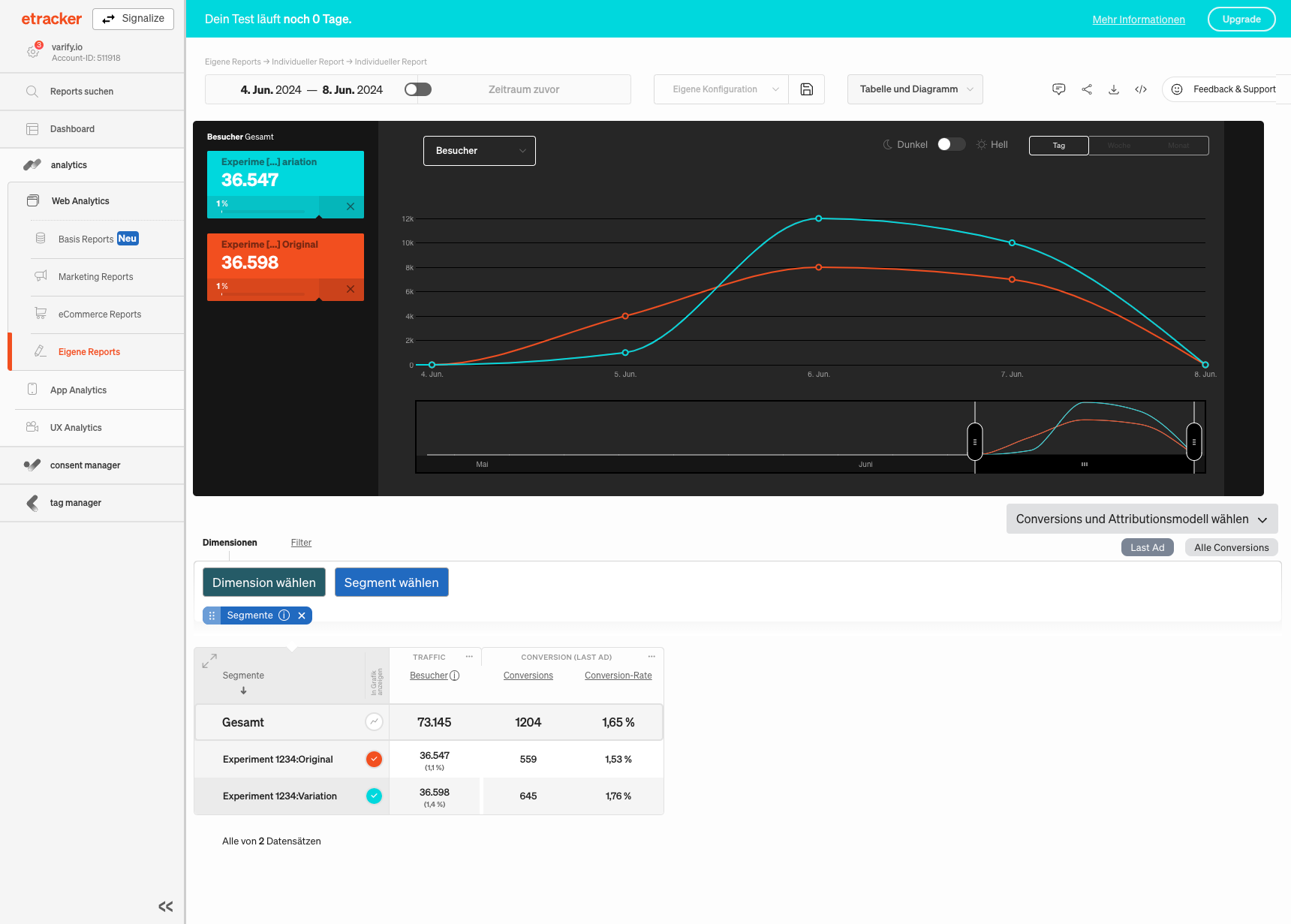
No etracker, a análise é realizada através de segmentos. Crie um segmento individual para cada variante do teu experimento. Depois podes adicionar esses segmentos a um relatório existente ou configurar um novo relatório com indicadores-chave personalizados.
Integração com etracker
Se ainda não concluíste a integração de tracking para o etracker, deves fazer isso primeiro. Só podes avaliar os dados de experimentos no etracker depois de configurares o tracking.
Integração de Tracking do etracker
Avaliar experimentos no etracker
1. criar segmentos
Para avaliar os teus experimentos, é primeiro necessário criar um segmento separado para cada variante. Esse segmento é depois adicionado ao teu relatório.
- Em «Web Analytics», vá a «Custom Reports» e depois selecione «Custom Report».
- Depois clique em "Select segment" e depois em "Create new segment".
- Agora clique em «Add Segment +» para criar um segmento.
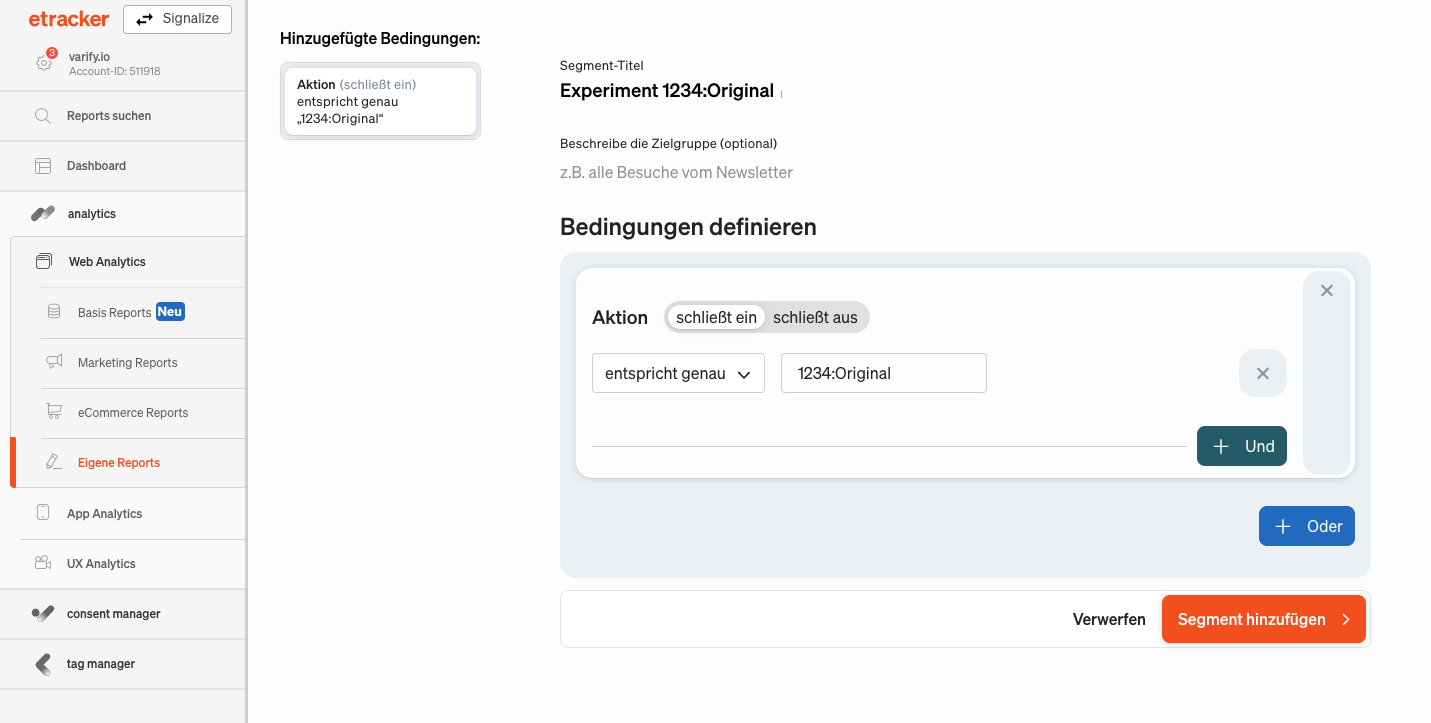
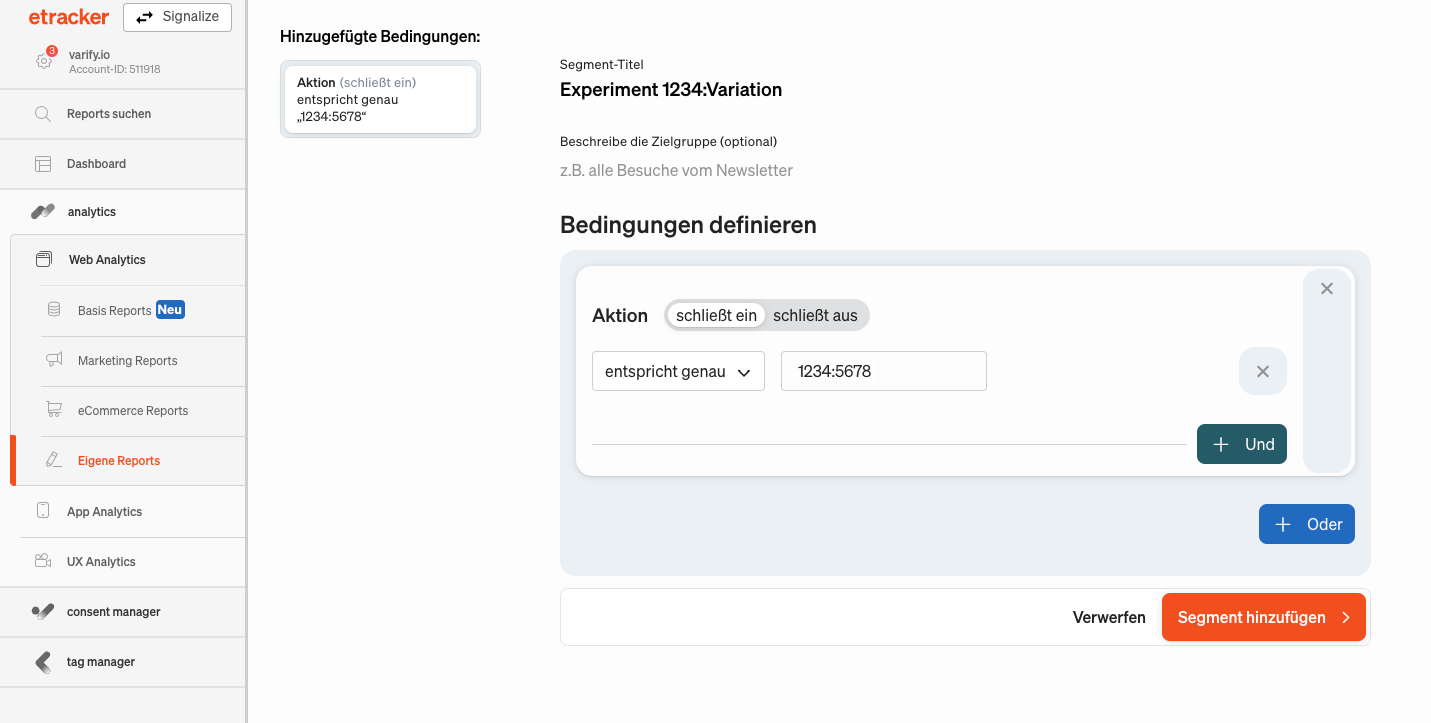
- Dê ao segmento um título claro para facilitar a identificação, por exemplo com os IDs da experiência e da variante ("Experiment 1234: Original", "Experiment 1234: 5678").
- Clique em «Add Filter +» e selecione «Action.».
- Certifique-se de que o filtro está definido para «includes» e «exactly matches.».
- Agora introduza os IDs corretos: «{Experiment ID}:{Variant ID}.» Ajuste os placeholders em conformidade (por exemplo, «1234:Original,» «1234:5678»).
- Guarde o segmento clicando em «Add Segment» Crie um segmento por variante, conforme mostrado nas capturas de ecrã seguintes.
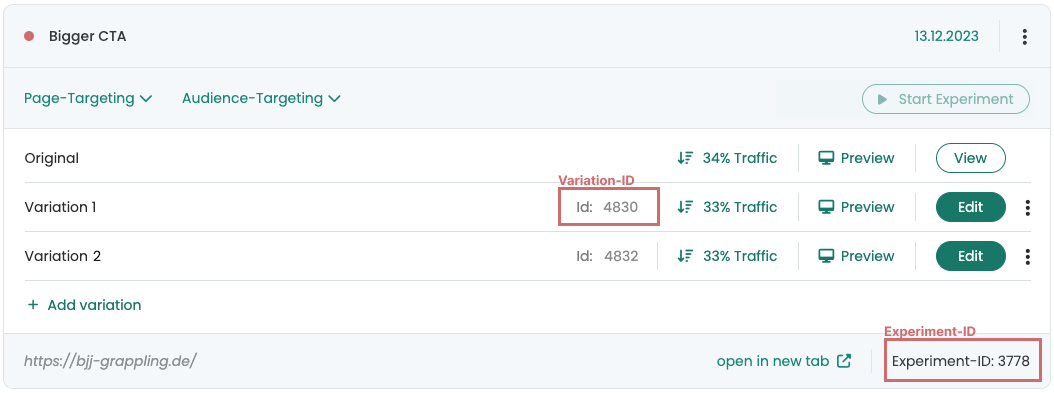
Podes encontrar o ID da experiência e da variante no Varify para cada experiência criada:
2. adicionar segmentos no relatório personalizado
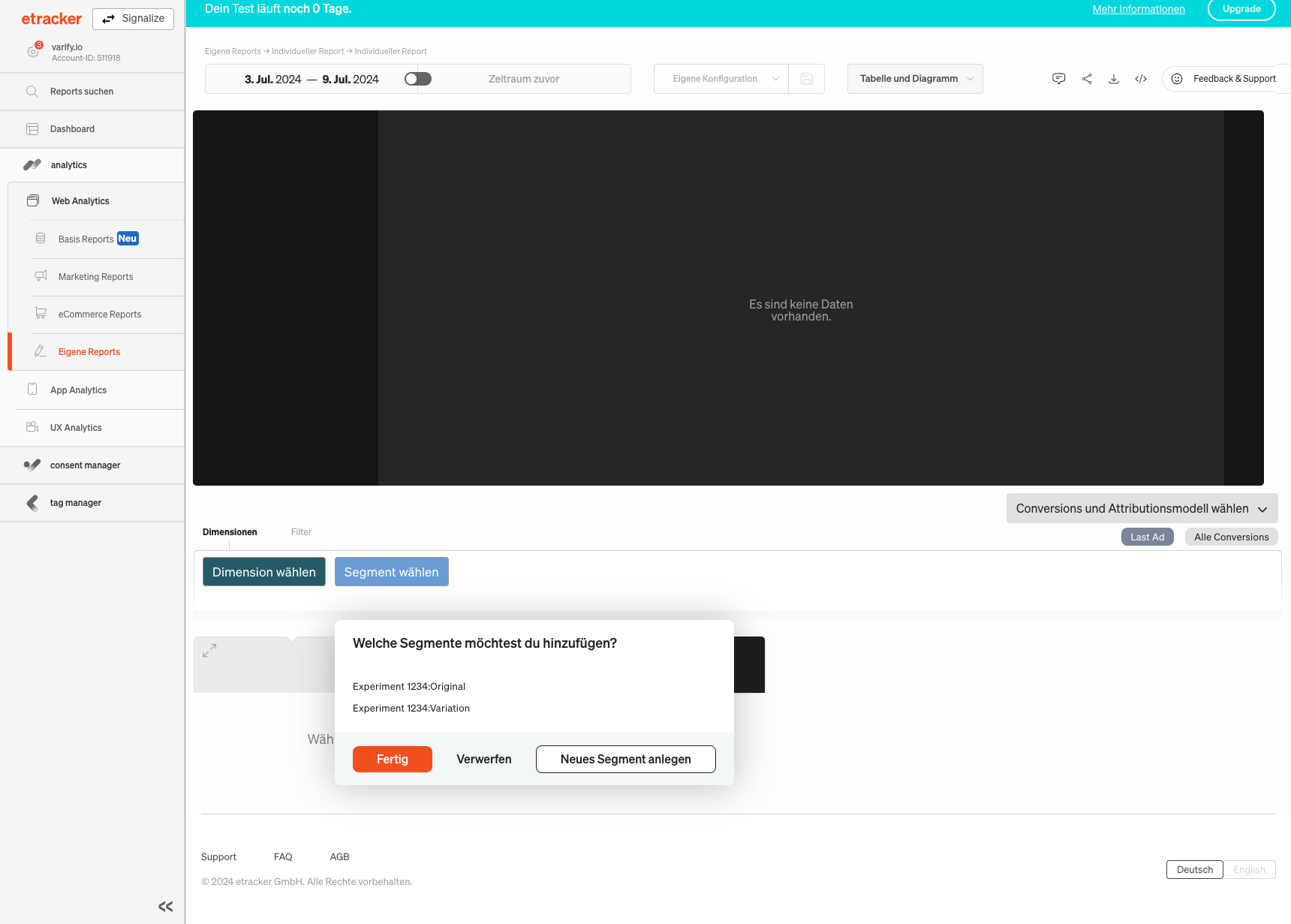
Depois de criar os segmentos, volta aos teus próprios relatórios:
- Vai a „Web Analytics > Custom Reports > Custom Report.“.
- Clica novamente em „Select Segment“.
- Seleciona os segmentos que acabaste de criar na lista.
- Clica em „Done.“.
Os segmentos estão agora adicionados ao teu relatório e prontos para avaliação.
3. adicionar métricas no relatório personalizado
Depois de teres adicionado os segmentos ao teu relatório, o próximo passo é adicionar as métricas desejadas para analisar eficazmente a experiência. Eis os passos para fazer isto:
- Clica em „Add Metrics and Metric Groups.“.
- Agora seleciona os indicadores-chave que devem aparecer no teu relatório. É importante que selecciones pelo menos o indicador "Visitors" para poderes determinar o número de visitantes em cada variante.
Um relatório típico pode incluir os seguintes indicadores-chave, por exemplo:
- Visitors: Mostra o número total de visitantes de cada variante.
- Conversions: Regista o número de visitantes que completaram uma ação desejada.
- Conversion rate: Calcula o rácio entre conversões e total de visitantes para medir a eficácia de cada variante.
Certifica-te de que selecionas todas as métricas relevantes para realizar uma análise abrangente da tua experiência.