Analisar eventos personalizados no Varify e nas Explorações do GA4
Em resumo
Existem duas formas de analisar os resultados dos teus eventos personalizados:
- No Varify Result Report—diretamente no dashboard da Varify.io. Depois de vincular ao GA4, todos os eventos e métricas ficam automaticamente disponíveis como opções de meta. Para eventos personalizados de receita, o evento deve ser marcado como um evento-chave no GA4 para que apareça em “Key Events” no Result Report.
- Nos relatórios exploratórios do GA4—recomenda-se criar uma métrica personalizada para o evento em vez de analisá-lo usando o evento-chave ou a métrica de conversão.
O pré-requisito é que o teu evento personalizado já tenha sido criado e tenha um parâmetro de evento atribuído (consulta «Creating Custom Events in GA4»).
Análise Usando o Varify Result Report
A forma mais rápida é analisar os dados diretamente no dashboard da Varify.io. Para isso, a tua propriedade GA4 deve estar vinculada à Varify, e a opção de relatório «In Varify and GA4» deve estar selecionada na configuração de tracking.
Selecionar Eventos Personalizados como Meta
Depois de conectar ao GA4 uma vez, todos os eventos e métricas são importados automaticamente e aparecem no Results Report como opções de meta—sem necessidade de configuração manual. Navegue até os resultados do seu experimento, clique em «Add GA4 Goal» e selecione o seu evento personalizado. Você verá então o uplift e a significância de cada variante.
Eventos Personalizados de Receita: Marcar como Key Event
Há uma funcionalidade especial em relação aos Eventos Personalizados de Receita. Para que um evento personalizado de receita apareça no Result Report em «Key Events» e possa ser selecionado como meta, ele precisa ser marcado como Key Event no GA4:
- No GA4, vá até Administration → Events (ou Key Events).
- Encontre o seu Evento Personalizado de Receita e ative a opção «Mark as Key Event».
- Se o evento ainda não tiver sido registrado, clique em «New Key Event» e digite o nome do evento exatamente como o GA4 o recebe.
Assim que o evento for marcado como key event, ele aparece em «Key Events» no Result Report do Varify e pode ser analisado ali como meta. (Você também pode encontrar os passos para marcar eventos no artigo «Creating Custom Events in GA4».)
Nota sobre o valor de vendas: uma mensagem enviada com o parâmetro value do evento não preenche automaticamente a métrica de receita padrão do GA4 Total Revenue. A receita verdadeira — do tipo que pode ser agregada em métricas de receita — é gerada apenas através de uma única transação (por exemplo, o evento purchase com value e currency). Se você configurou IDs de transação no GA4, seus Revenue Goals no Results Report também exibirão um cálculo de significância e o Average Revenue per User (ARPU).
Análise em Relatórios de Exploração (GA4)
Recomendação: use uma métrica personalizada
Pré-requisito: métrica personalizada criada no GA4
Para adicionar o evento como uma métrica personalizada, você precisa configurar uma Custom Metric que deve ser criada para o parâmetro do evento. Você pode encontrar instruções sobre como fazer isso no artigo «Creating Custom Events in GA4» descrito em «Creating Numeric Values as Custom Metrics».
Nota: uma métrica personalizada começa a coletar dados apenas depois de ter sido criada (não retroativamente), e demora 24–48 horas até que os dados fiquem disponíveis nos relatórios exploratórios.
Inserir uma métrica personalizada no relatório exploratório
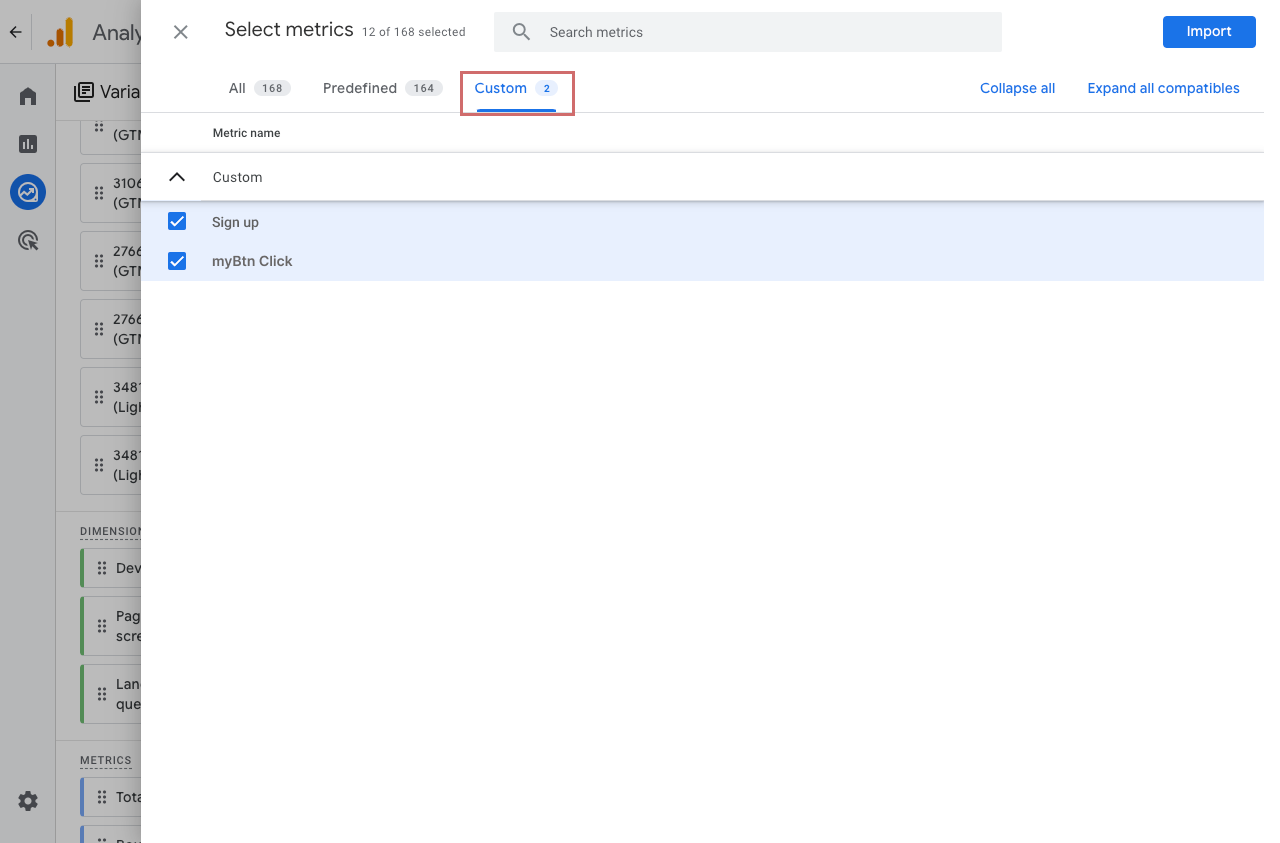
Para exibir a métrica no relatório exploratório, primeiro adiciona-a à coluna de variáveis à esquerda. Para isso, clica no símbolo + ao lado de „Metrics“ e procura a métrica que criaste. Alternativamente, podes encontrá-la no separador „Custom“ Select and import.
Em seguida, arrasta a métrica para a direita, para a coluna Settings em Values. A métrica personalizada aparecerá então no teu relatório.
Não Recomendado: Analisar Eventos Usando Key Events / Conversions
Nos relatórios exploratórios, não podes adicionar eventos diretamente como métricas separadas. No entanto, podes marcar um evento como key event (anteriormente «conversion»), o que faz com que seja adicionada uma métrica Key Events.
No entanto, analisar os dados pode ser difícil porque a métrica «Key Events» agrupa todos os eventos que foram marcados como key events. É melhor examinar os eventos individuais separadamente.
Na parte inferior da coluna Settings, podes filtrar por um evento específico:
- Fim da coluna "Settings" → Filters
- Filter Name: Event Name
- Conditions: «exactly matches»
- Insere o nome do evento personalizado e clica em «Apply» aplicar
Exemplo: Aqui, o filtro foi definido para «Sign Up». A métrica «Key Events» mostra agora os números desse evento — no entanto, também inclui o Total Users significativamente mais baixo do que sem filtro, uma vez que só são apresentados os utilizadores que despoletaram este evento.
Isto torna a análise confusa e propensa a erros. O que seria realmente relevante é o número total de utilizadores sem quaisquer filtros.