Analizzare gli Eventi Personalizzati in Varify e nelle Esplorazioni GA4
In breve
Ci sono due modi per analizzare i risultati dei tuoi eventi personalizzati:
- Nel Result Report di Varify—direttamente nella dashboard di Varify.io. Una volta collegato a GA4, tutti gli eventi e le metriche sono automaticamente disponibili come opzioni di goal. Per gli eventi personalizzati di revenue, l'evento deve essere contrassegnato come key event in GA4 in modo che appaia sotto “Key Events” nel Result Report.
- Nei report esplorativi di GA4—si consiglia di creare una metrica personalizzata per l'evento piuttosto che analizzarlo tramite il key event o la metrica di conversione.
Il prerequisito è che il tuo evento personalizzato sia già stato creato e che gli sia stato assegnato un parametro evento (vedi „Creating Custom Events in GA4”).
Analisi tramite il Varify Result Report
Il modo più veloce è analizzare i dati direttamente nella dashboard di Varify.io. Per farlo, la tua proprietà GA4 deve essere collegata a Varify, e l'opzione di reporting „In Varify and GA4” deve essere selezionata nel tracking setup.
Seleziona gli eventi personalizzati come Goal
Dopo aver effettuato una sola volta la connessione a GA4, tutti gli eventi e le metriche vengono importati automaticamente e appaiono nel Results Report come opzioni di goal, senza necessità di configurazione manuale. Vai ai risultati del tuo esperimento, clicca su «Add GA4 Goal» e seleziona il tuo evento personalizzato. Vedrai quindi l'uplift e la significatività per ogni variante.
Eventi personalizzati di fatturato: contrassegnare come evento chiave
C'è una funzionalità speciale riguardo ai Revenue Custom Events. Affinché un Revenue Custom Event appaia nel Result Report sotto «Key Events» e sia selezionabile come goal, deve essere contrassegnato come Key Event in GA4:
- In GA4, vai su Administration → Events (o Key Events).
- Trova il tuo Revenue Custom Event e attiva il toggle «Mark as Key Event».
- Se l'evento non è ancora stato registrato, clicca su «New Key Event» e inserisci il nome dell'evento esattamente come viene ricevuto da GA4.
Una volta che l'evento è contrassegnato come Key Event, appare sotto «Key Events» nel Varify Result Report e può essere analizzato lì come goal. (Puoi trovare i passaggi per contrassegnare gli eventi anche nell'articolo «Creating Custom Events in GA4».)
Nota sul valore di vendita: un messaggio inviato con l'evento value-Il parametro non popola automaticamente la metrica di entrate predefinita di GA4 Total Revenue. Le entrate vere—quelle che possono essere aggregate in metriche di entrate—vengono generate solo tramite una singola transazione (ad es. l'evento purchase con value e currency). Se hai configurato gli ID transazione in GA4, i tuoi Revenue Goals nel Results Report mostreranno anche un calcolo di significatività e l'Average Revenue per User (ARPU).
Analisi nei Report Esplorativi (GA4)
Raccomandazione: usa una metrica personalizzata
Prerequisito: metrica personalizzata creata in GA4
Per aggiungere l'evento come metrica personalizzata, devi impostare una Custom Metric deve essere creata per il parametro dell'evento. Puoi trovare le istruzioni su come farlo nell'articolo „Creating Custom Events in GA4" Descritto sotto „Creating Numeric Values as Custom Metrics.”.
Nota: una metrica personalizzata inizia a raccogliere dati solo dopo essere stata creata (non retroattivamente) e ci vogliono 24–48 ore prima che i dati siano disponibili nei report esplorativi.
Inserire una metrica personalizzata nel report esplorativo
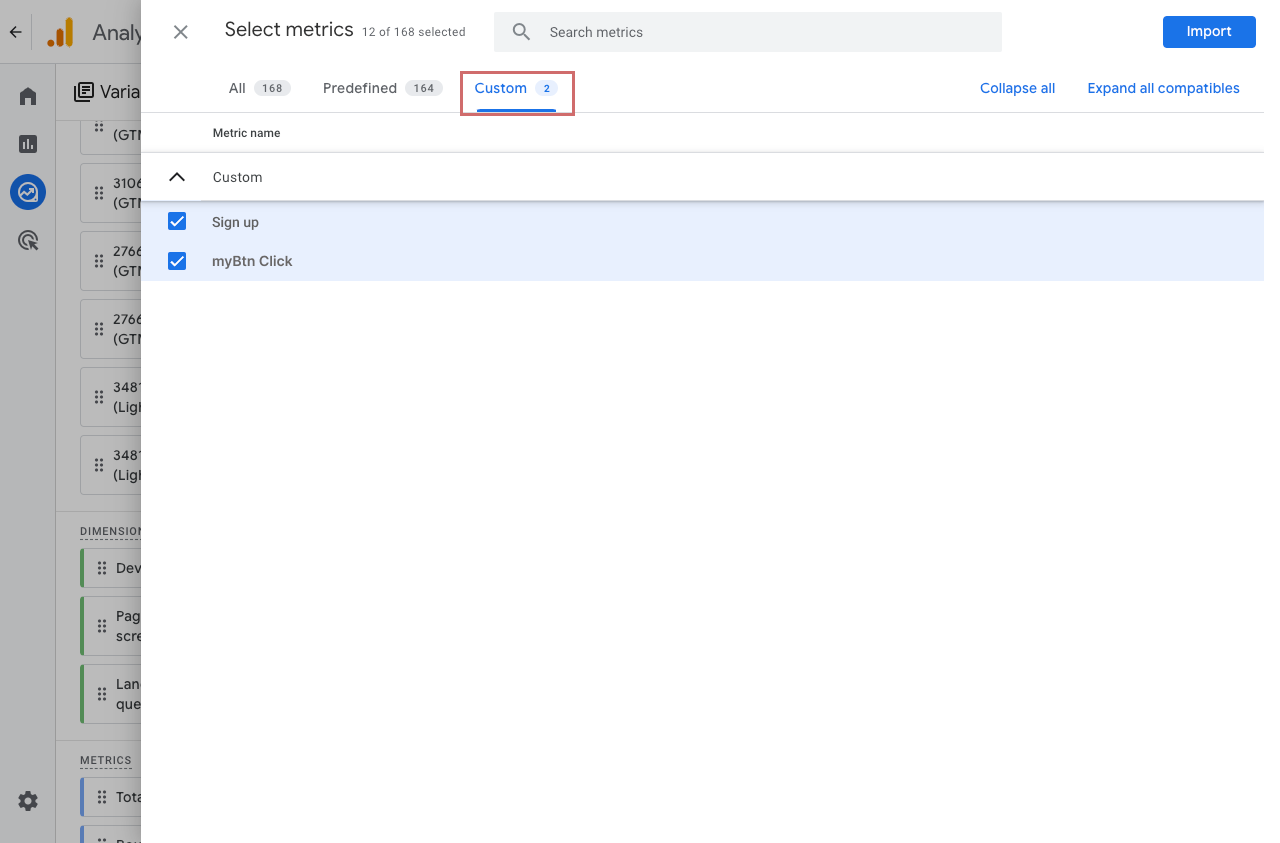
Per visualizzare la metrica nel report esplorativo, aggiungila prima alla colonna delle variabili a sinistra. Per farlo, clicca sul simbolo + accanto a „Metrics“ e cerca la metrica che hai creato. In alternativa, puoi trovarla nella scheda „Custom“ Select and import.
Successivamente, trascina la metrica a destra nella colonna Settings, in Values. La metrica personalizzata apparirà quindi nel tuo report.
Non consigliato: analizzare gli eventi tramite Key Events / Conversioni
Nei report esplorativi non puoi aggiungere gli eventi direttamente come metriche separate. Tuttavia, puoi contrassegnare un evento come key event (in precedenza „conversion”), il che lo trasforma in una metrica Key Events viene aggiunta.
Tuttavia, analizzare i dati può risultare difficile perché la metrica „Key Events” raggruppa tutti gli eventi che sono stati contrassegnati come key event. È meglio esaminare i singoli eventi separatamente.
In fondo alla colonna Settings, puoi filtrare per uno specifico evento:
- Fine della colonna "Settings" → Filters
- Filter Name: Event Name
- Conditions: „exactly matches“
- Inserisci il nome dell'evento personalizzato e clicca su „Apply“ apply
Esempio: qui il filtro è stato impostato su „Sign Up.” La metrica „Key Events” ora mostra i numeri per quell'evento—tuttavia, include anche il Total Users significativamente più basso rispetto a quando non c'è alcun filtro, poiché vengono mostrati solo gli utenti che hanno attivato questo evento.
Questo rende l'analisi confusa e soggetta a errori. Ciò che sarebbe effettivamente rilevante è il numero totale di utenti senza alcun filtro.