Report di Universal Analytics in GA4
In breve
Con pochi click puoi recuperare i report standard di Universal Analytics in GA4. Per farlo, crea nuovi report con il nostro generatore. Poi aggiungi questi report al tuo GA4 tramite una collezione.
Tutorial passo dopo passo
Crea report di Universal Analytics
Creare report di Universal Analytics in GA4
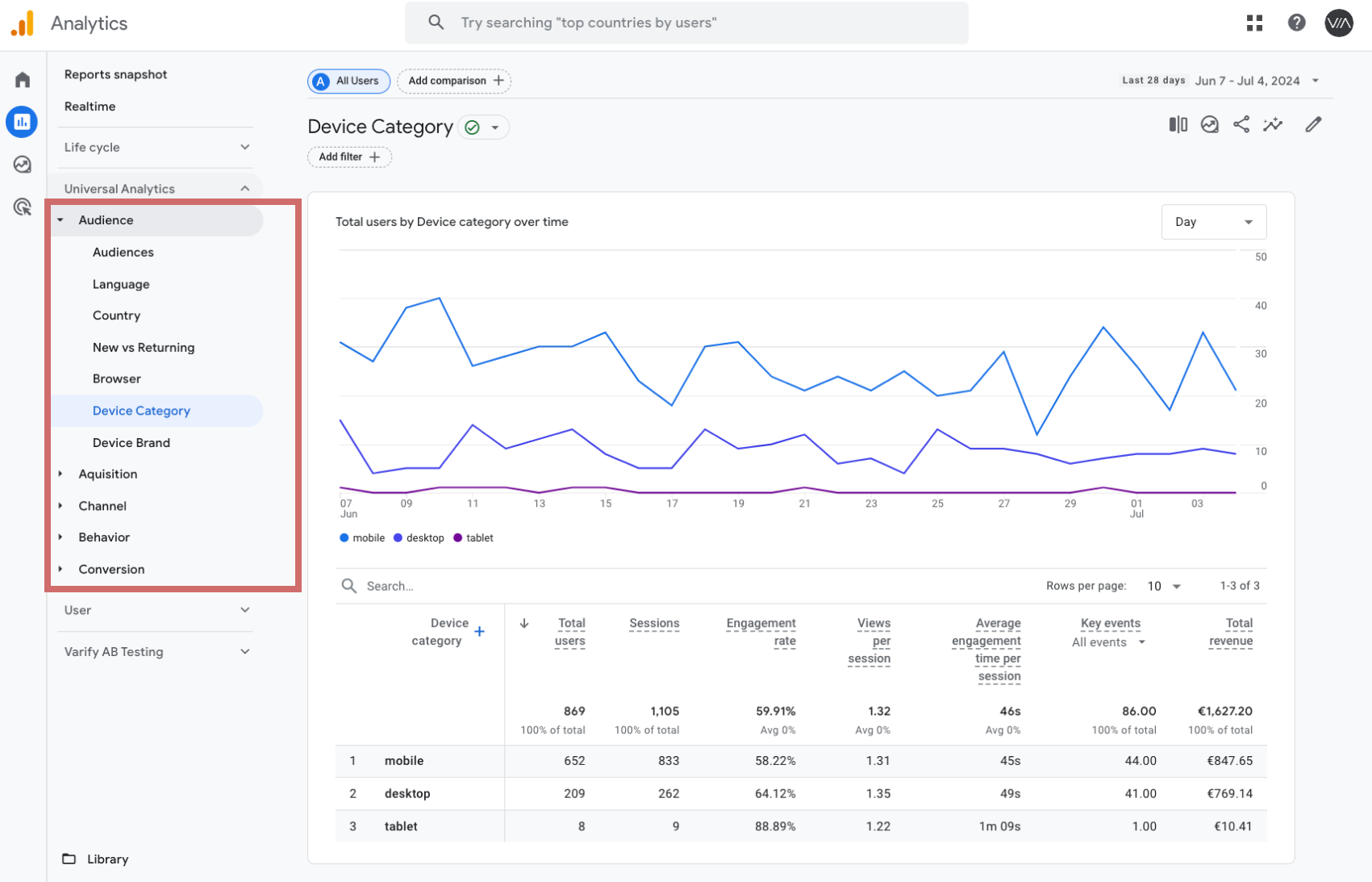
Ti mancano importanti report standard che erano forniti di default in Universal Analytics? Allora potremmo avere una buona soluzione per te. Con pochi click puoi creare facilmente i "vecchi" report standard di Universal Analytics, come mostrato nello screenshot.
1. Creare report tramite UA Report Generator
Per recuperare i "vecchi" report UA, puoi semplicemente usare il nostro generatore per creare i report con un click.
Ora inserisci qui il tuo Authuser e Property ID: AuthUser: Property ID:
 Info Authuser:
Se hai effettuato l'accesso con diversi Account Google, devi selezionare l'Authuser-ID corretto della tua proprietà GA4. Lo trovi nell'URL della tua dashboard GA4 (?authuser=X).
Property ID:
Questo è l'ID della proprietà GA4 in cui vuoi aggiungere i report. Lo trovi nell'URL della tua dashboard GA4 (p12345678)
Non salviamo nessuno degli input che inserisci in questo generatore. ✖ chiudi
Ecco come iniziare:
- Inserisci il corrispondente ID car dealer dal tuo URL GA4 nel campo "Car dealer"
- Inserisci il tuo ID proprietà GA4 incluso il "p" nel campo "Property ID". Puoi trovare entrambi nel tuo URL GA4.

- Clicca su "Create UA standard reports", seleziona il report desiderato e salvalo. Fatto! Importante: l'account Google con cui vengono creati i report dovrebbe avere almeno i diritti di marketer per la proprietà GA4, in modo che i report possano essere creati.
2. Compilare i report in una collezione
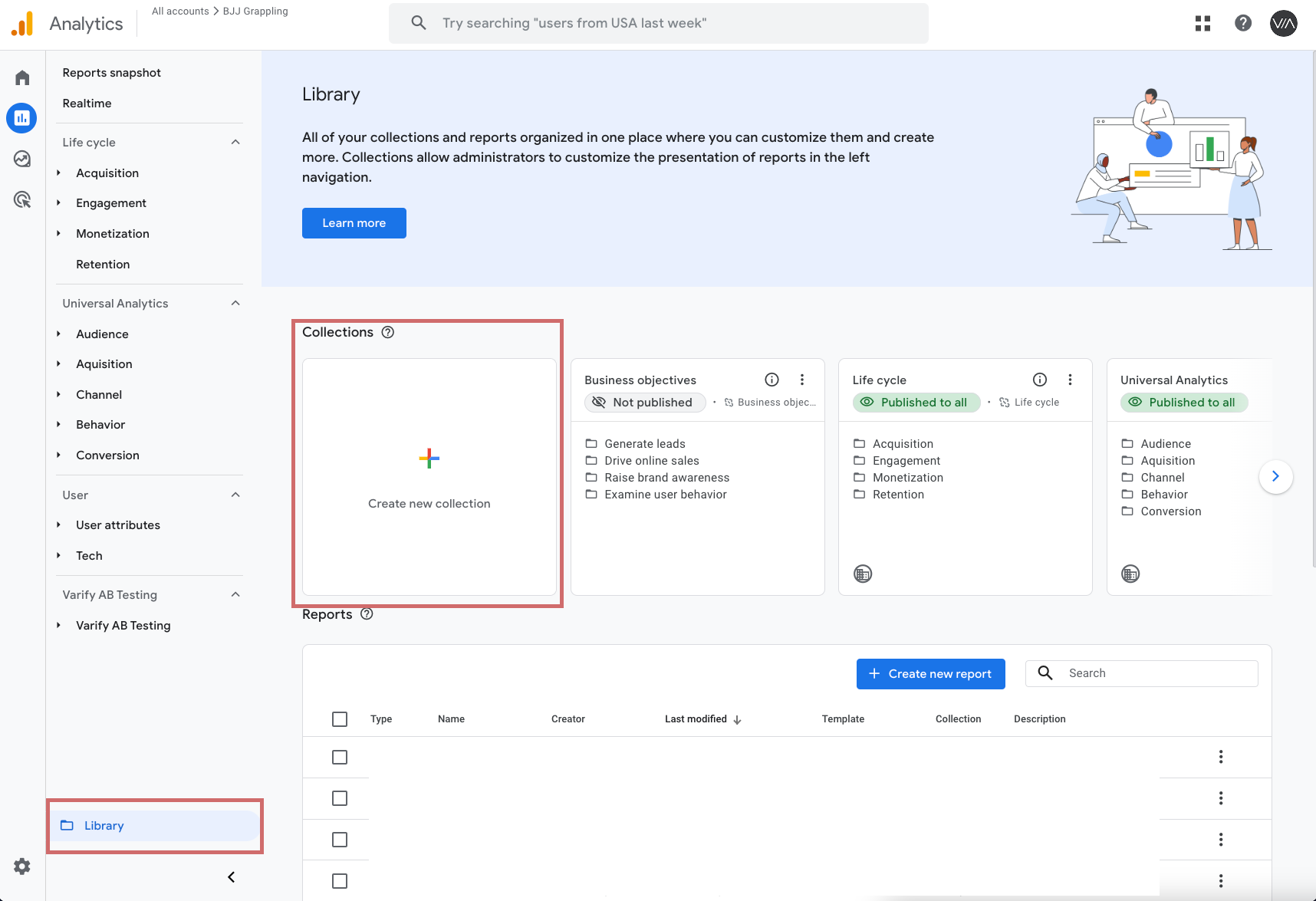
Una volta creati e salvati i report, puoi aggiungerli alla tua dashboard GA4 come collezione separata nella libreria dei report. Procedi come segue:
- Vai alla tua libreria dei report
- Clicca su "Create new collection" e crea una collezione vuota
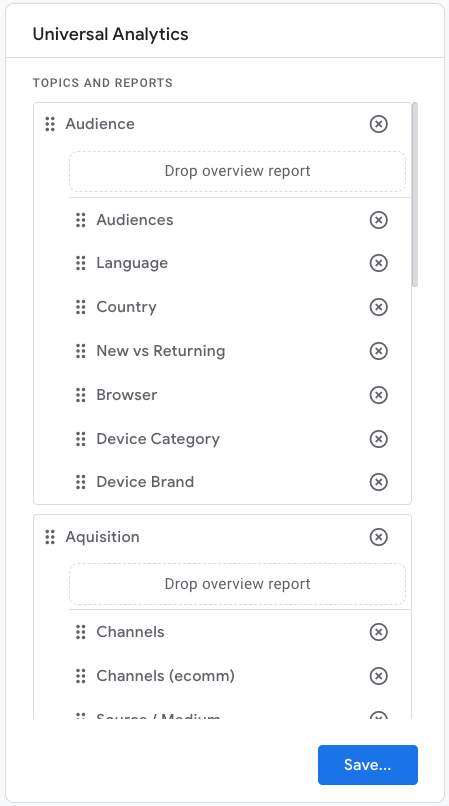
- Assegna alla collezione il nome "Universal Analytics"
- Crea una nuova intestazione di sezione "Audience"
- Trascina i report che hai creato dalla scheda "Audience" sotto la sottointestazione
- Crea una sottointestazione separata per ogni scheda e trascina i report corrispondenti
- Salva la collezione
- Ora pubblica la collezione nella libreria (clicca sui tre puntini accanto alla collezione e seleziona "Publish")