Valutazione basata su segmenti in GA4
AVVISO IMPORTANTE:
La procedura per valutare i risultati in GA4 è cambiata leggermente. La valutazione precedente funziona ancora come al solito.
Tuttavia, la nuova procedura è necessaria per utilizzare direttamente in Varify.io la prossima valutazione GA4. Per qualsiasi domanda, contatta il nostro Support.
In breve
Una volta collegato Varify.io® a GA 4, puoi valutare i tuoi esperimenti direttamente in GA 4. Utilizza l'analisi esplorativa dei dati.
Ecco come procedere con l'analisi
Crea segmenti per le varianti
Apri l'analisi esplorativa dei dati e aggiungi un segmento separato per ogni variante di un esperimento che vuoi valutare in questa "esplorazione". Per farlo, clicca su "Segments +" nella colonna a sinistra, sotto l'intervallo di date.
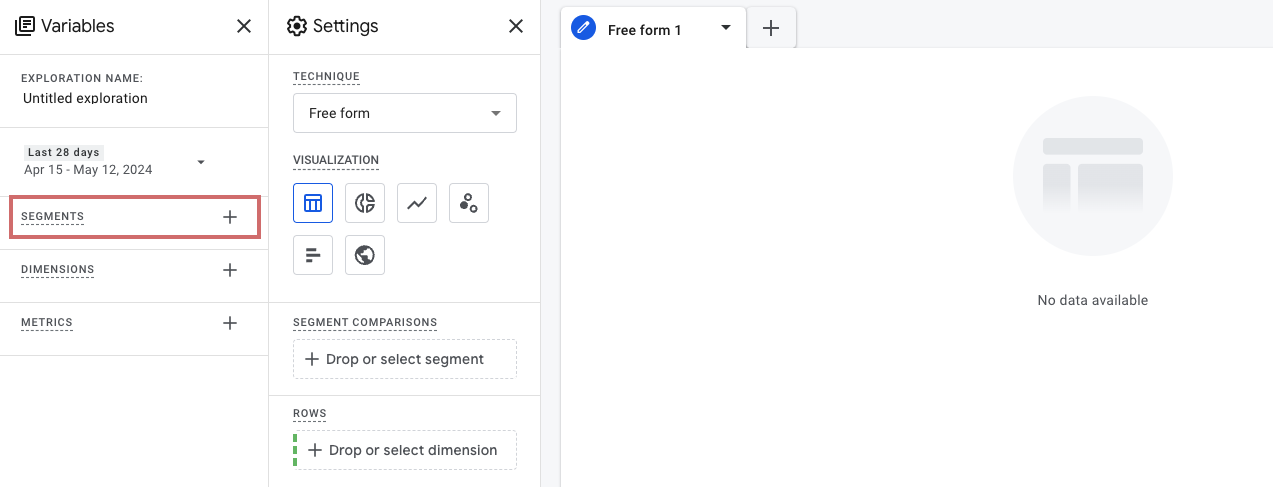
Poi clicca su "User segment" nell'area "Create user segment". Potrai quindi specificare quali valori il segmento deve mostrare.
In "Add new condition" puoi selezionare la dimensione personalizzata "Varify AB Test". (Se hai nominato la dimensione in modo diverso, selezionala di conseguenza).
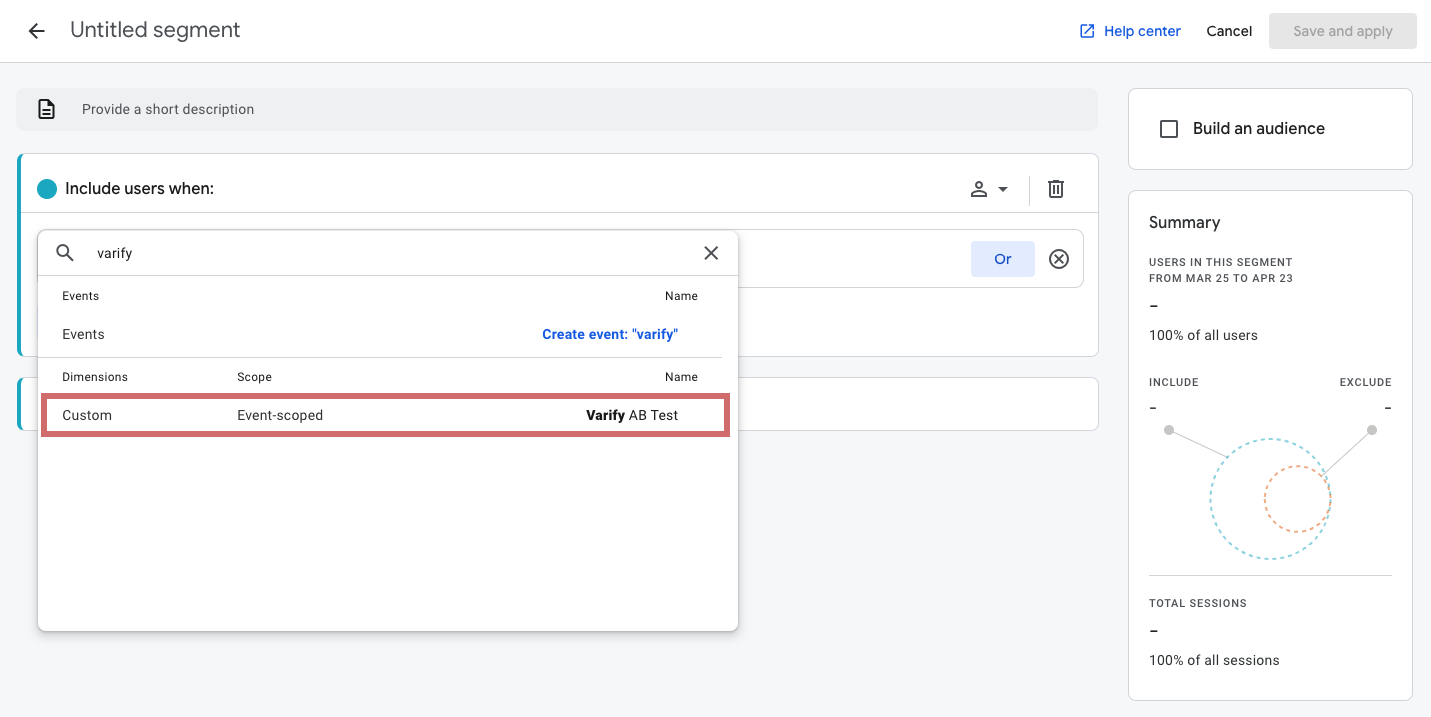
Ora aggiungi un filtro che includa solo gli utenti dei partecipanti originali o dei partecipanti all'esperimento.
Per farlo, clicca su «Add Filter» e poi seleziona «contains» come condizione.
Ora filtra il tuo esperimento inserendo l'ID esperimento.
- Esempio di un segmento originale: «1234:Original» («Original» si riferisce alla versione originale > «Experiment ID:Original»)
- Esempio di un segmento variante: «1234:5478» (Il numero dopo i due punti indica l'ID della variante > «Experiment ID:Variant ID»)
Assicurati che sia selezionata l'opzione «At any point in time».
Idealmente, nomina il segmento in modo che inizi con l'ID esperimento, seguito da originale o variante. Questo renderà più semplice trovarlo tra i tuoi segmenti. Poi salva il segmento.
Per gli esperimenti con più varianti, devi creare un segmento separato per ogni variante.
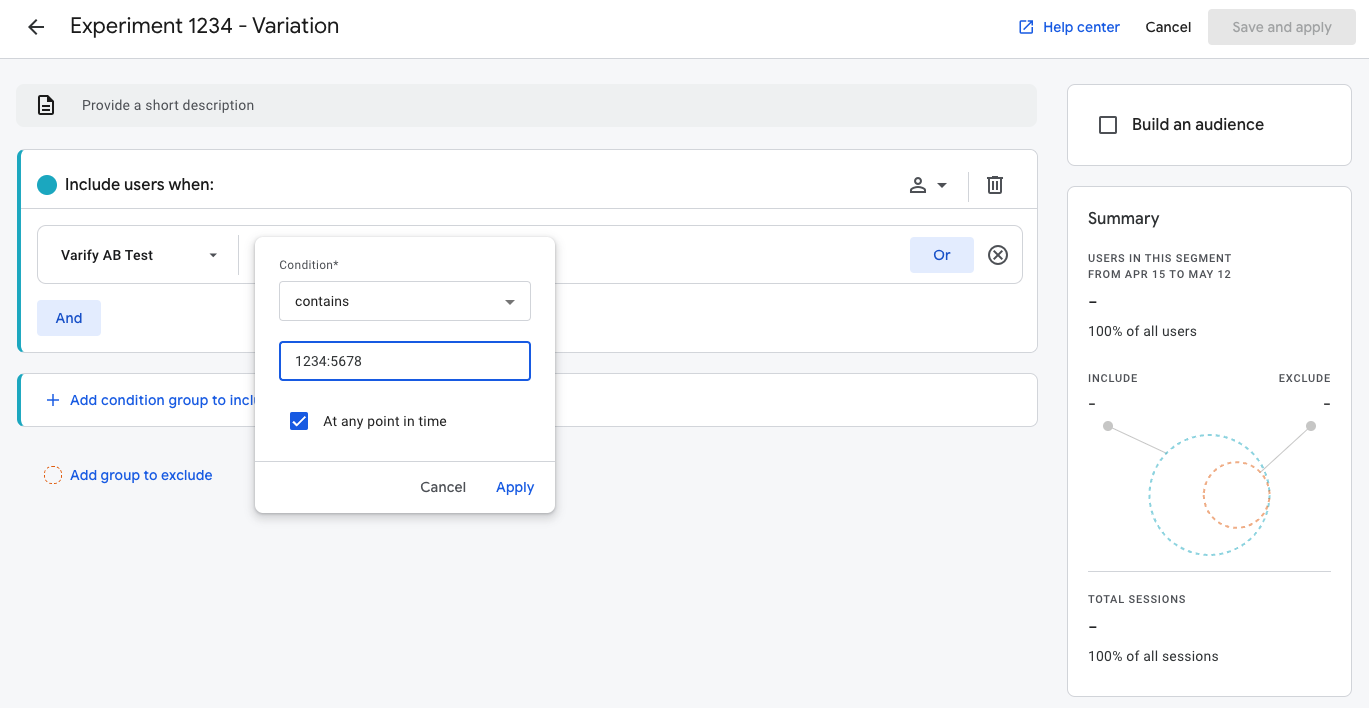
Puoi trovare l'ID dell'esperimento che vuoi valutare in basso a sinistra dell'esperimento nella dashboard di Varify.io o nella panoramica delle varianti.
L'ID della variante si trova nella dashboard nella rispettiva riga della variante.
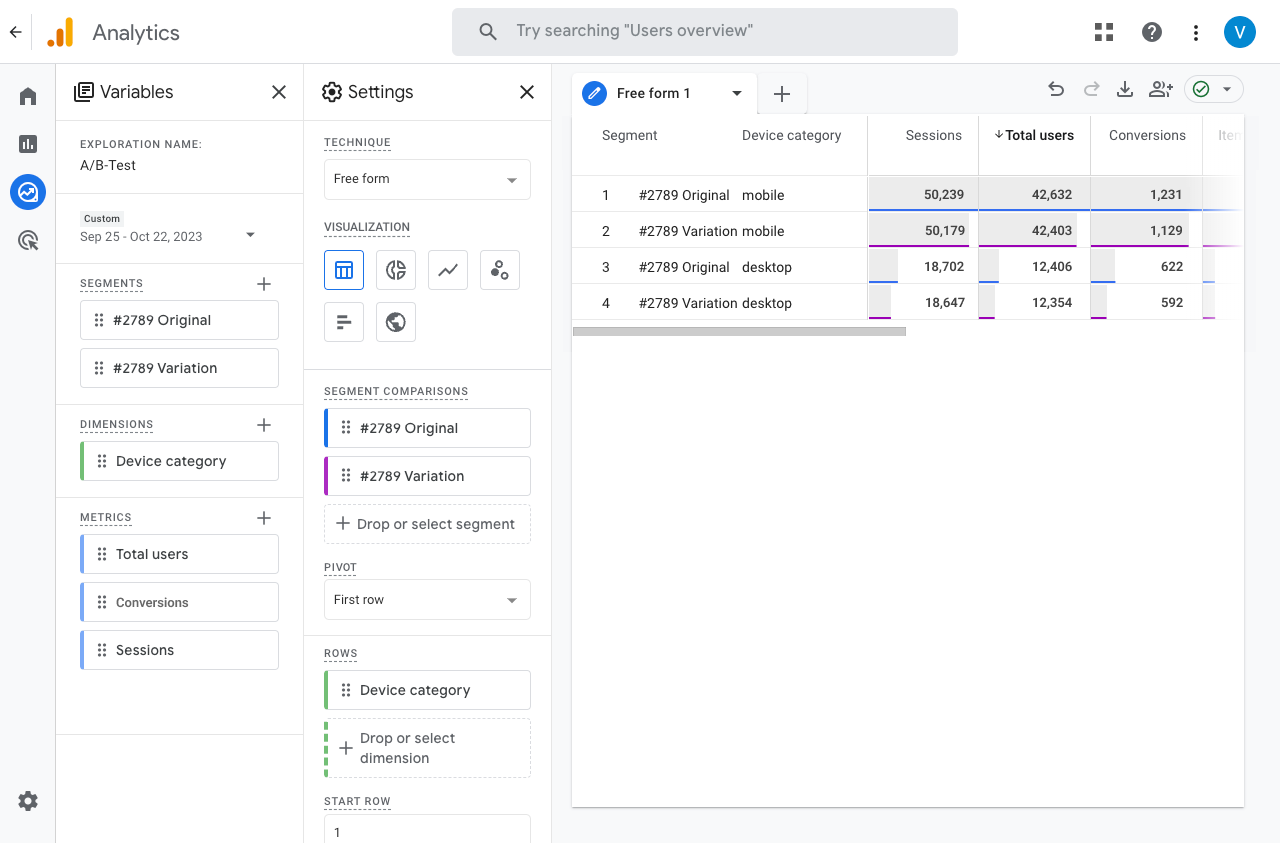
Sposta segmenti e metriche nella colonna Settings
Dopo aver creato tutti i segmenti per le varianti del tuo esperimento, puoi aggiungerli come segmenti nell'Exploratory Data Analysis. Ora devi solo aggiungere le metriche che vuoi confrontare tra originale e variante. Inoltre, puoi aggiungere anche dimensioni, ad esempio per visualizzare il traffico per diversi tipi di dispositivo - desktop, mobile, tablet.
Verifica la significatività dei risultati del test
Verifica i risultati del tuo A/B test per differenze significative. A questo scopo Varify.io mette a disposizione un calcolatore di significatività.