Valutazione etracker
In breve
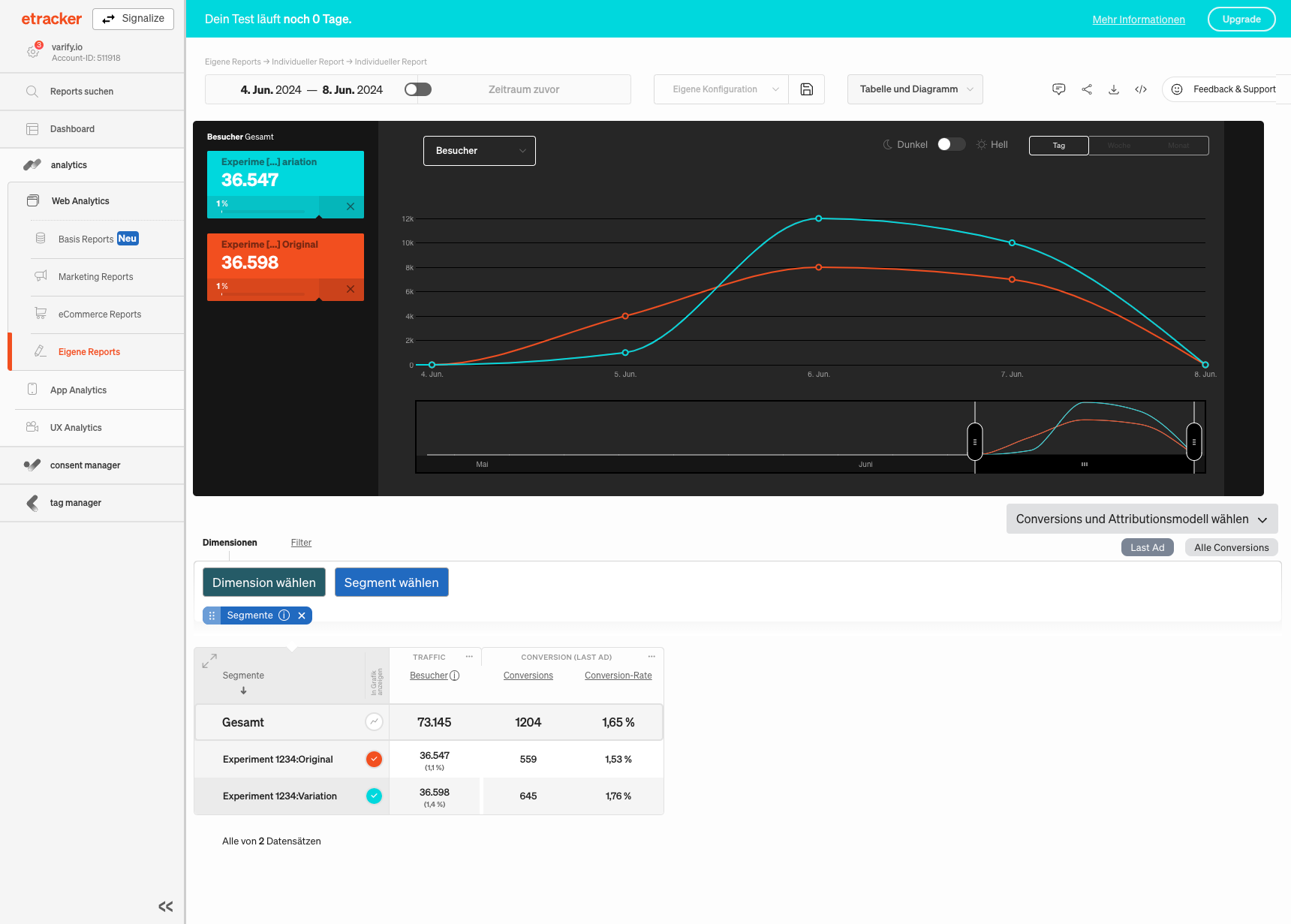
In etracker, l'analisi viene effettuata utilizzando i segmenti. Crea un segmento individuale per ogni variante del tuo esperimento. Puoi quindi aggiungere questi segmenti a un report esistente o configurare un nuovo report con indicatori chiave personalizzati.
Integrazione etracker
Se non hai ancora completato l'integrazione del tracking per etracker, dovresti farlo prima di tutto. Puoi valutare i dati degli esperimenti in etracker solo dopo aver configurato il tracking.
Integrazione Tracking etracker
Valutare gli esperimenti in etracker
1. creare i segmenti
Per valutare i tuoi esperimenti, è prima necessario creare un segmento separato per ogni variante. Questo segmento viene poi aggiunto al tuo report.
- In "Web Analytics", vai su "Custom Reports" e poi seleziona "Custom Report".
- Poi clicca su "Select segment" e poi su "Create new segment".
- Ora clicca su "Add Segment +" per creare un segmento.
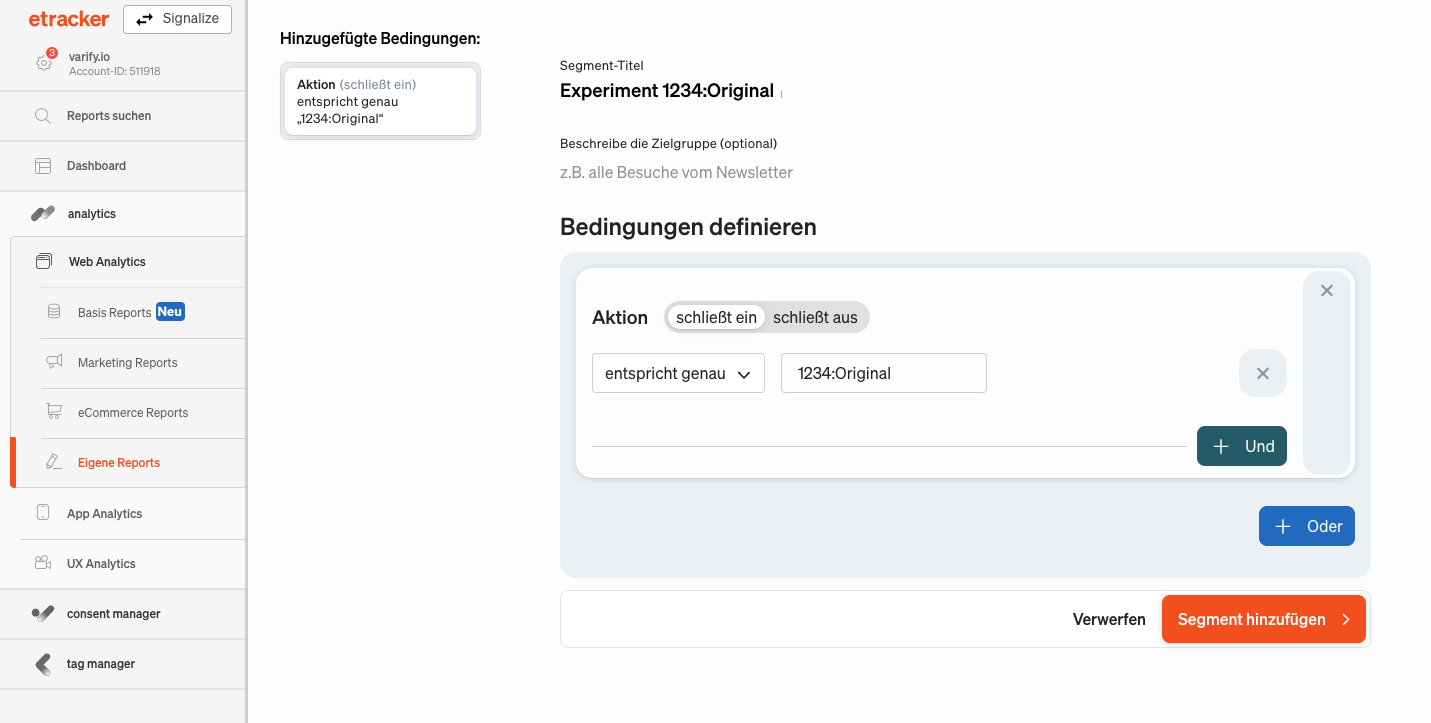
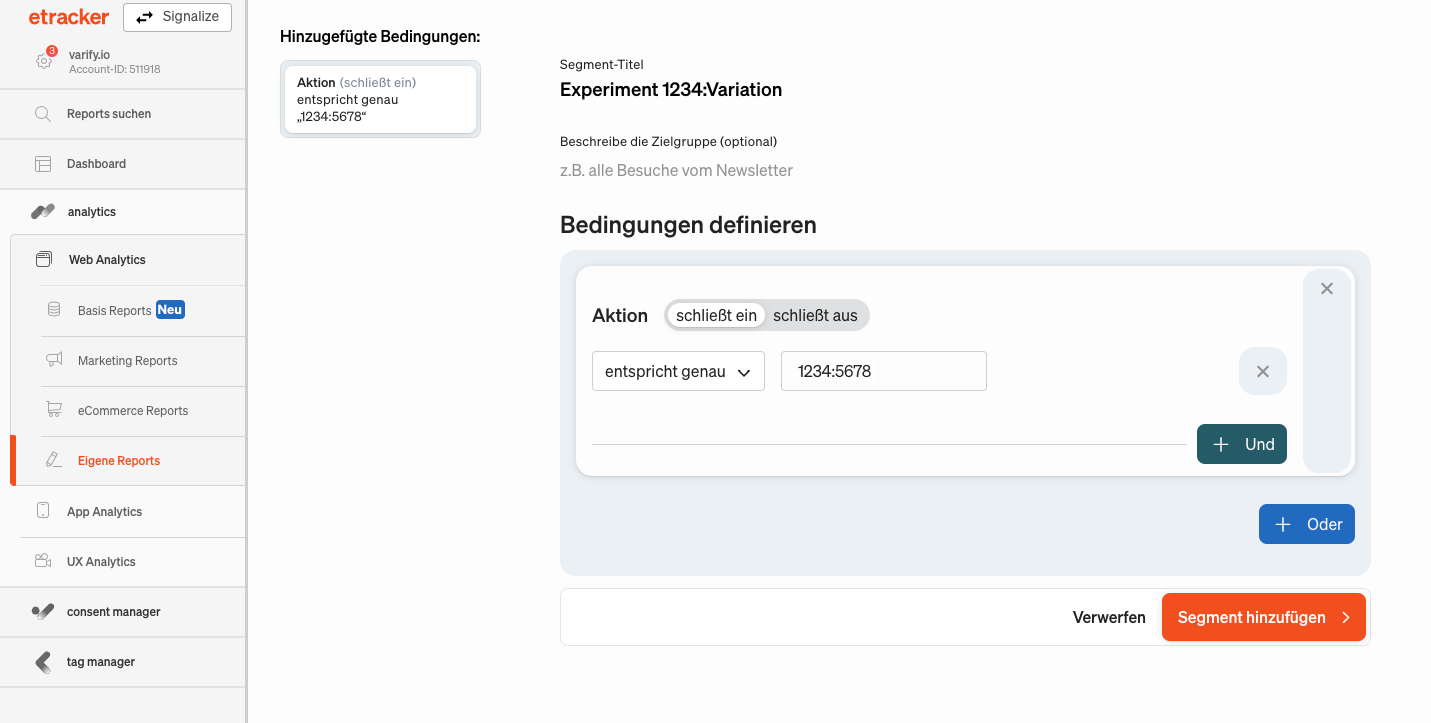
- Assegna al segmento un titolo chiaro per facilitarne l'identificazione, ad esempio con gli ID dell'esperimento e della variante ("Experiment 1234: Original", "Experiment 1234: 5678").
- Clicca su "Add Filter +" e seleziona "Action".
- Assicurati che il filtro sia impostato su "includes" e "exactly matches".
- Ora inserisci gli ID corretti: "{Experiment ID}:{Variant ID}". Adatta i placeholder di conseguenza (ad esempio, "1234:Original", "1234:5678").
- Salva il segmento cliccando su "Add Segment". Crea un segmento per ogni variante, come mostrato negli screenshot seguenti.
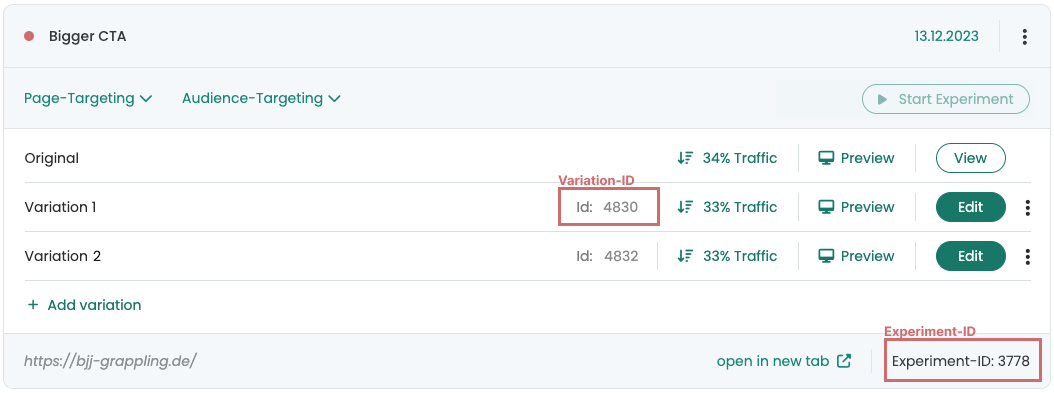
Puoi trovare l'ID dell'esperimento e della variante in Varify per ogni esperimento creato:
2. aggiungi i segmenti nel report personalizzato
Dopo aver creato i segmenti, torna ai tuoi report:
- Vai su „Web Analytics > Custom Reports > Custom Report.“.
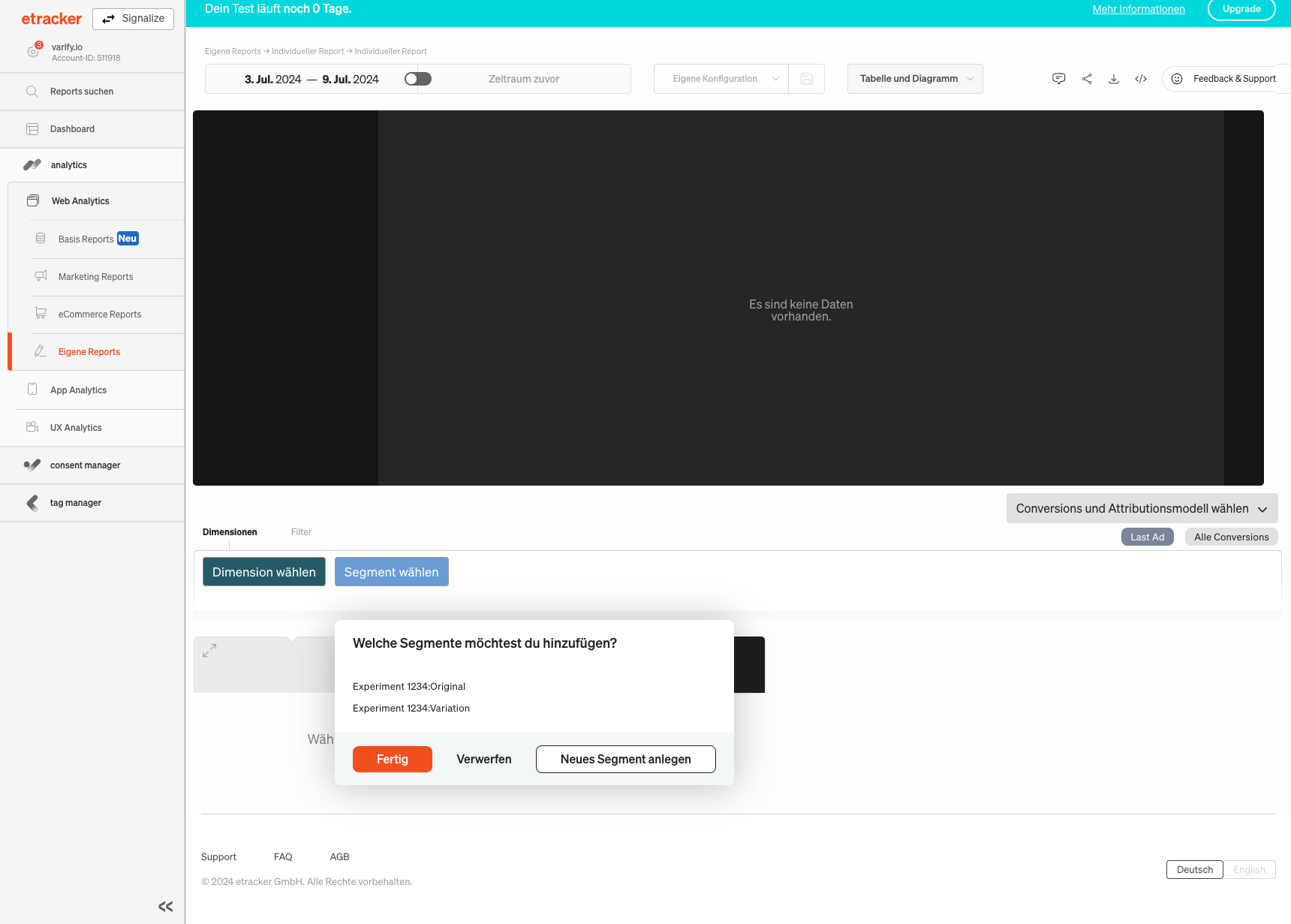
- Clicca di nuovo su „Select Segment“.
- Seleziona dall'elenco i segmenti che hai appena creato.
- Clicca su „Done.“.
I segmenti sono ora aggiunti al tuo report e pronti per la valutazione.
3. aggiungi le metriche nel report personalizzato
Dopo aver aggiunto i segmenti al tuo report, il passo successivo è aggiungere le metriche desiderate per analizzare efficacemente l'esperimento. Ecco i passaggi per farlo:
- Clicca su „Add Metrics and Metric Groups.“.
- Ora seleziona i valori chiave che dovrebbero apparire nel tuo report. È importante selezionare almeno il valore chiave "Visitors" per poter determinare il numero di visitatori in ciascuna variante.
Un report tipico potrebbe includere ad esempio i seguenti valori chiave:
- Visitors: Mostra il numero totale di visitatori per ciascuna variante.
- Conversions: Registra il numero di visitatori che hanno completato un'azione desiderata.
- Conversion rate: Calcola il rapporto tra le conversioni e il totale dei visitatori per misurare l'efficacia di ciascuna variante.
Assicurati di selezionare tutte le metriche rilevanti per eseguire un'analisi completa del tuo esperimento.