Integrazione etracker
In breve
Puoi collegare facilmente etracker con Varify in due modi. Scegli «Integrazione diretta» se vuoi inviare direttamente gli eventi etracker.
In alternativa, puoi anche usare un Tag Manager. In questo caso, gli eventi di tracciamento vengono trasmessi a etracker tramite il Tag Manager.
Invio degli eventi Varify con o senza il consenso dell'utente
Hai la possibilità di caricare direttamente lo script Varify in modo che gli esperimenti possano essere erogati anche senza il consenso dell'utente (non è una consulenza legale - devi prendere la decisione tu stesso). Indipendentemente da questo, puoi inviare gli eventi di tracciamento a etracker solo dopo che il consenso dell'utente è stato concesso. In alternativa, puoi anche integrare lo script Varify solo dopo il consenso dell'utente.
Invio degli eventi Varify solo con il consenso dell'utente
Carichi lo script Varify e quindi l'erogazione delle tue varianti senza il consenso dell'utente, ma vuoi inviare gli eventi Varify a etracker tramite il consenso dell'utente, allora segui queste istruzioni. Vai su Advanced Setup e assicurati che l'impostazione “Start Tracking on Activation Event” sia attivata.
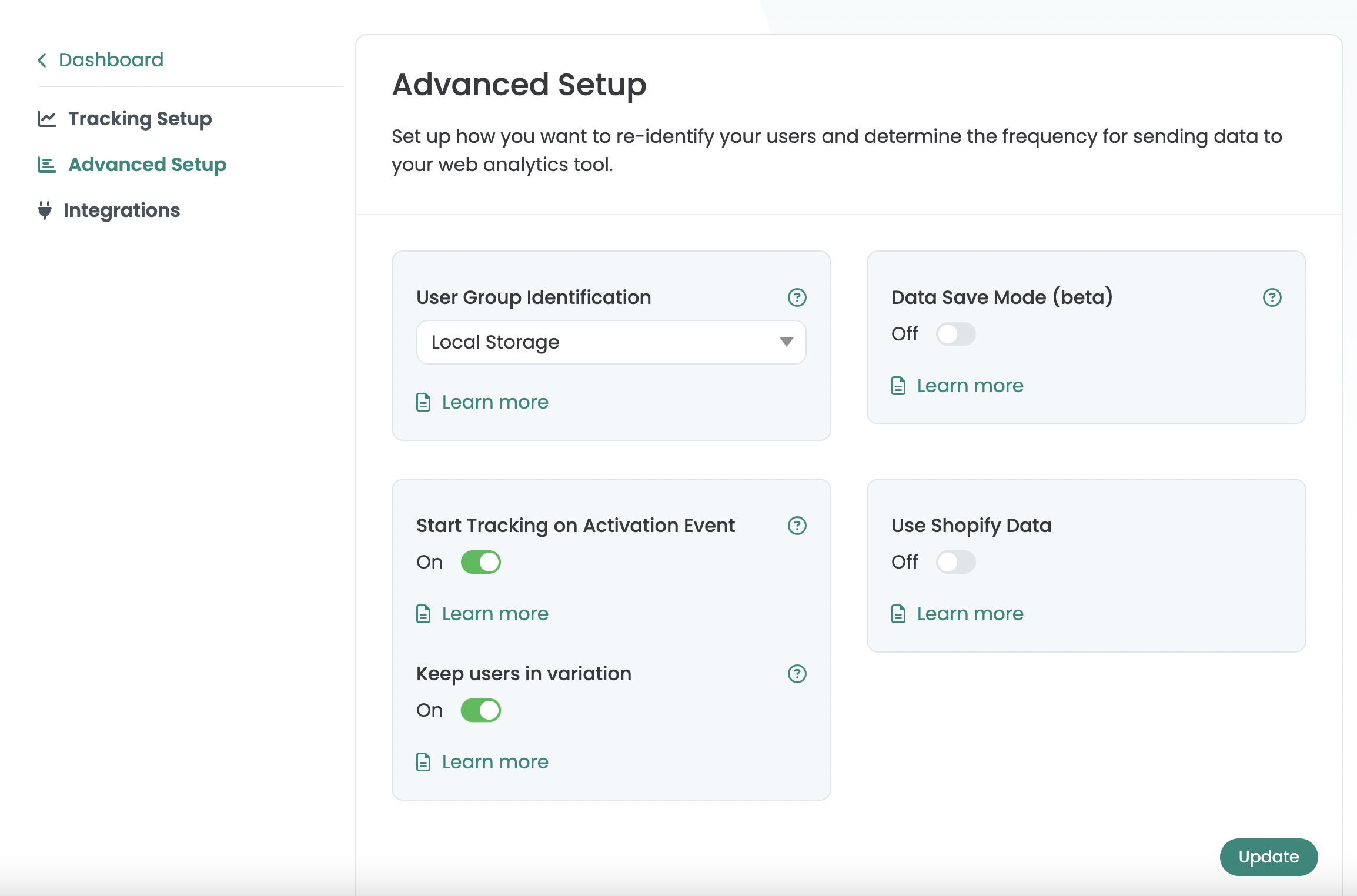
Il seguente JavaScript deve essere eseguito per ogni page view in base al consenso, in modo che Varify invii i dati a etracker:
<script>
  if (window.varify && typeof window.varify.setTracking === 'function') {
    window.varify.setTracking(true);
  } else {
    window.addEventListener('varify:loaded', function () {
      window.varify.setTracking(true);
    });
  }
</script>
Invio di eventi Varify senza il consenso dell'utente
Se vuoi inviare i dati a etracker senza il consenso dell'utente, vai su Advanced Setup e disattiva l'impostazione “Start Tracking on Activation Event”.
Integrazione diretta di etracker
Seleziona l'integrazione diretta se hai integrato etracker direttamente nel tuo codice sorgente tramite uno snippet JavaScript e invii gli eventi direttamente tramite esso.
Nota: se utilizzi l'integrazione diretta, l'integrazione con il Tag Manager non è necessaria.
Impostazione della configurazione dell'A/B test in Varify
Per l'integrazione diretta con etracker, puoi impostare facilmente le opzioni di A/B testing in Varify. Ecco come procedere:
- Clicca su "A/B Testing Options" nella dashboard.
- Poi seleziona "Go to Tracking Setup".
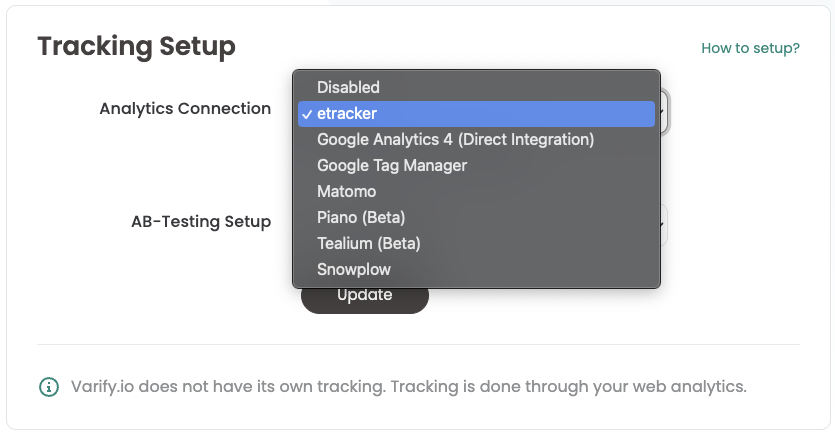
- In "Analytics Connection" seleziona "etracker".
- Salva le modifiche cliccando su "Update".
Non appena avrai impostato il tuo tracking setup su "etracker", i dati dei tuoi esperimenti verranno trasferiti automaticamente alla tua proprietà etracker.

Integrazione di etracker con Tag Manager
Impostare la connessione analytics
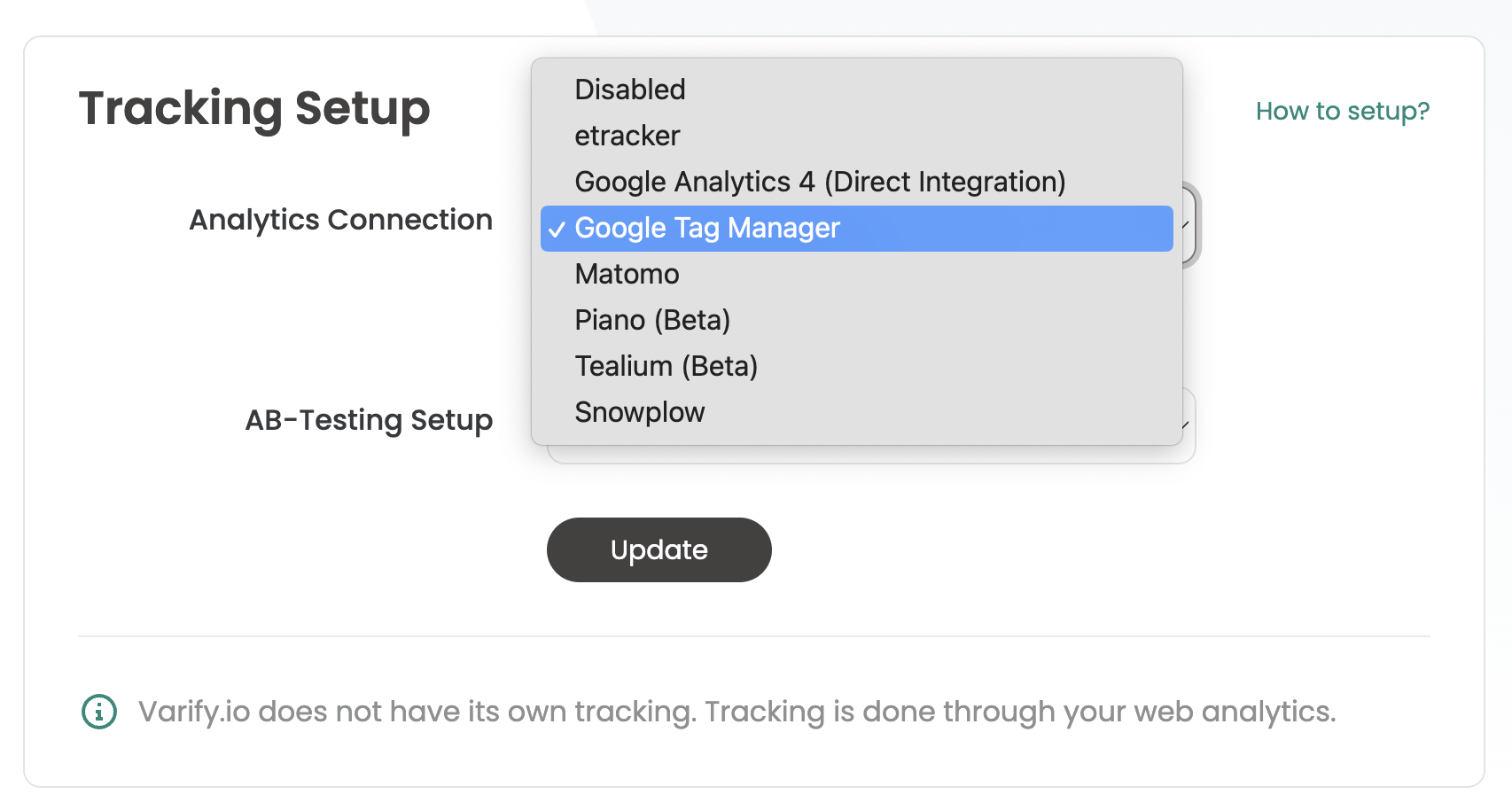
Nota: se utilizzi l'integrazione con Google Tag Manager, l'impostazione del tracciamento in Varify deve essere impostata su "Google Tag Manager".
Prima di iniziare a utilizzare Google Tag Manager, dovresti prima effettuare le impostazioni appropriate nella tua dashboard:
- Vai su "A/B Testing Options" nella dashboard e seleziona "Go to Tracking Setup".
- In "Analytics Connection" seleziona "Google Tag Manager".
- Conferma la tua selezione cliccando su "Update".
Modifiche in Google Tag Manager
Per integrare Varify.io con etracker tramite Google Tag Manager, devi creare un tag nel Tag Manager che invii eventi di tracciamento a etracker. Questo ti permette di valutare efficacemente i risultati dei tuoi esperimenti.
1. Crea una variabile data layer
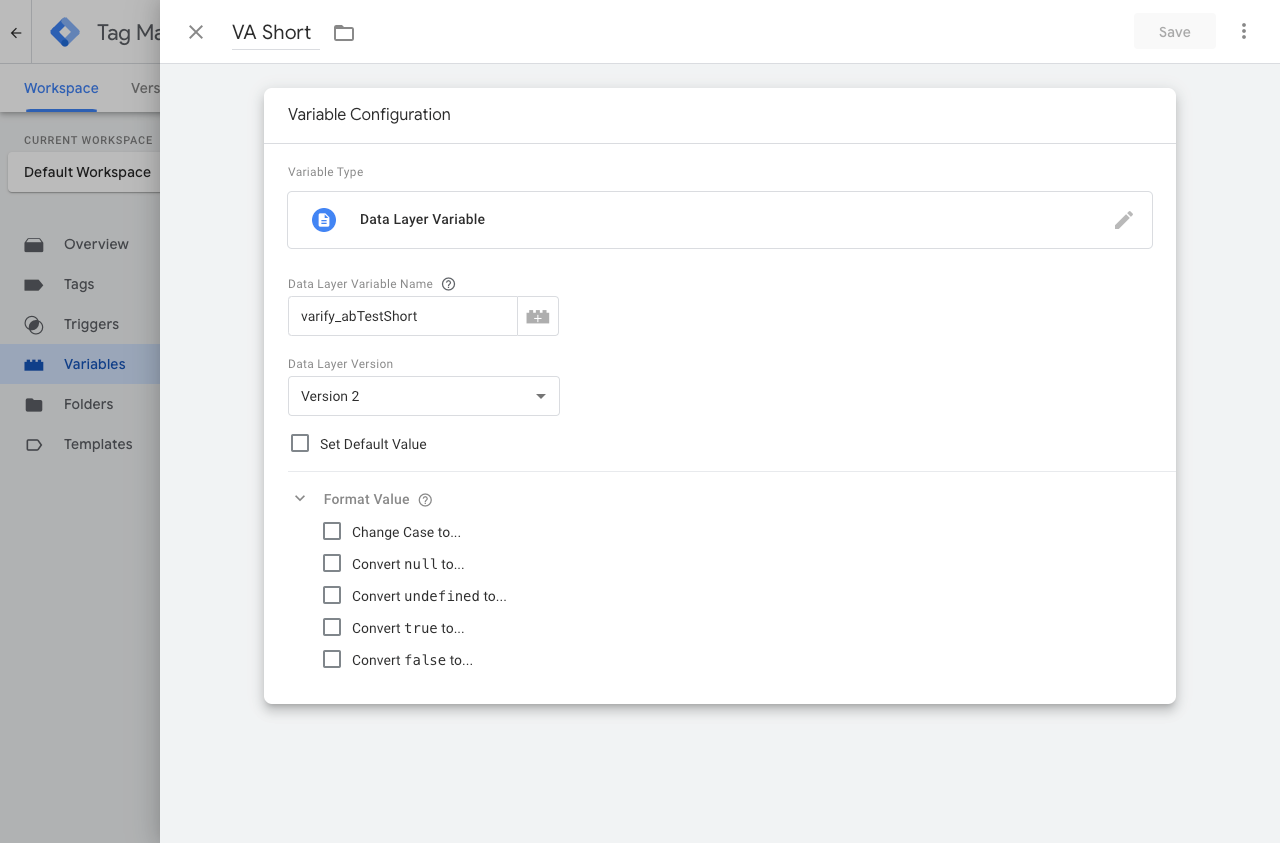
Questa variabile viene utilizzata per fornire al tag le informazioni del test A/B.
- Nome della variabile: es. "VA Short" (oppure scegli un nome tuo)
- Nome della variabile data layer: "varify_abTestShort" (obbligatorio)
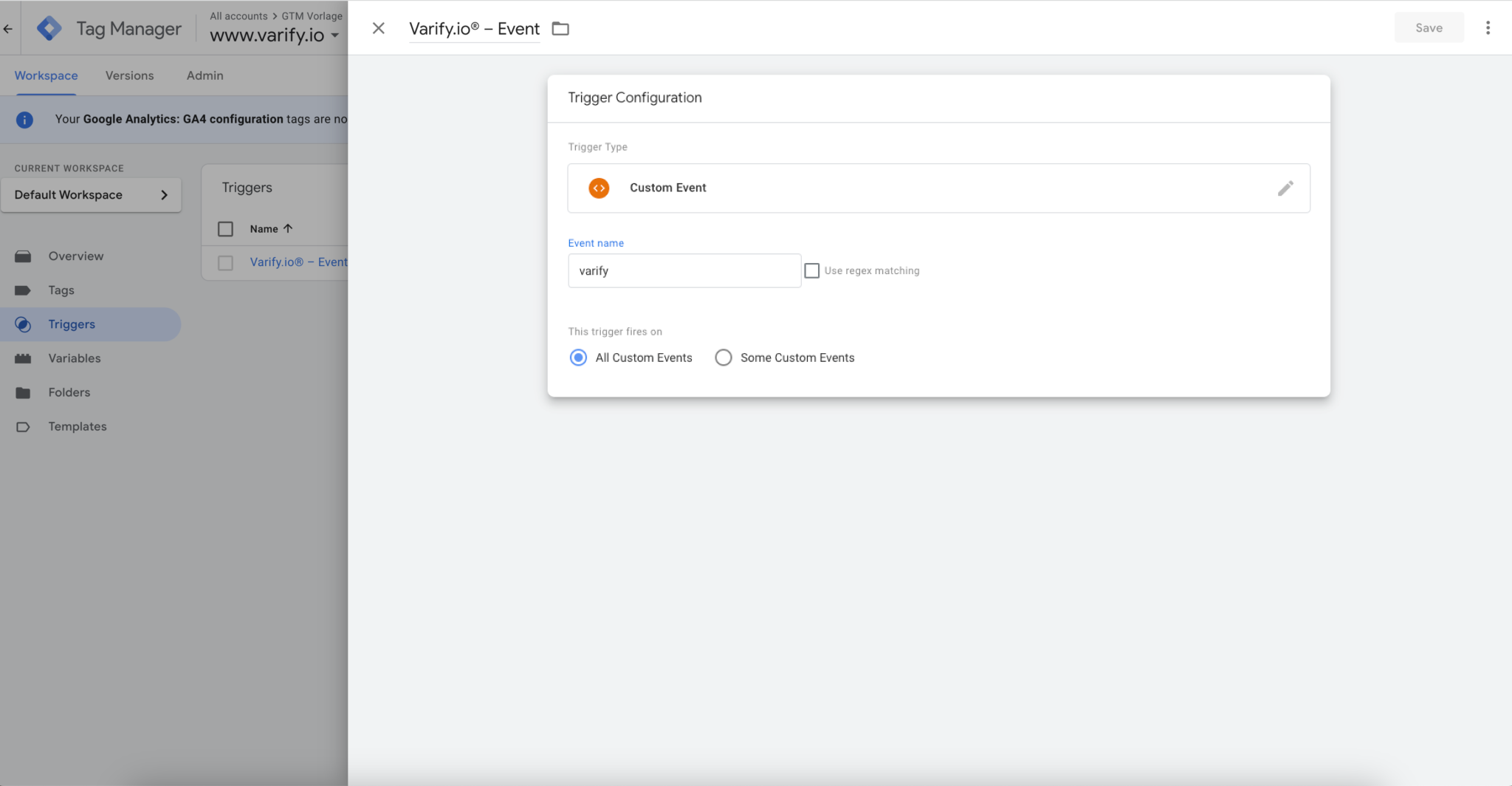
2. Crea un trigger
Il trigger è l'evento decisivo che avvia la trasmissione dei dati al sistema di Analytics.
- Nome del trigger: es. "Varify.io® - Event" (oppure scegli un nome a tua scelta)
- Tipo di trigger: "User defined event" (obbligatorio)
- Nome evento: "varify" (obbligatorio)
3. crea un tag
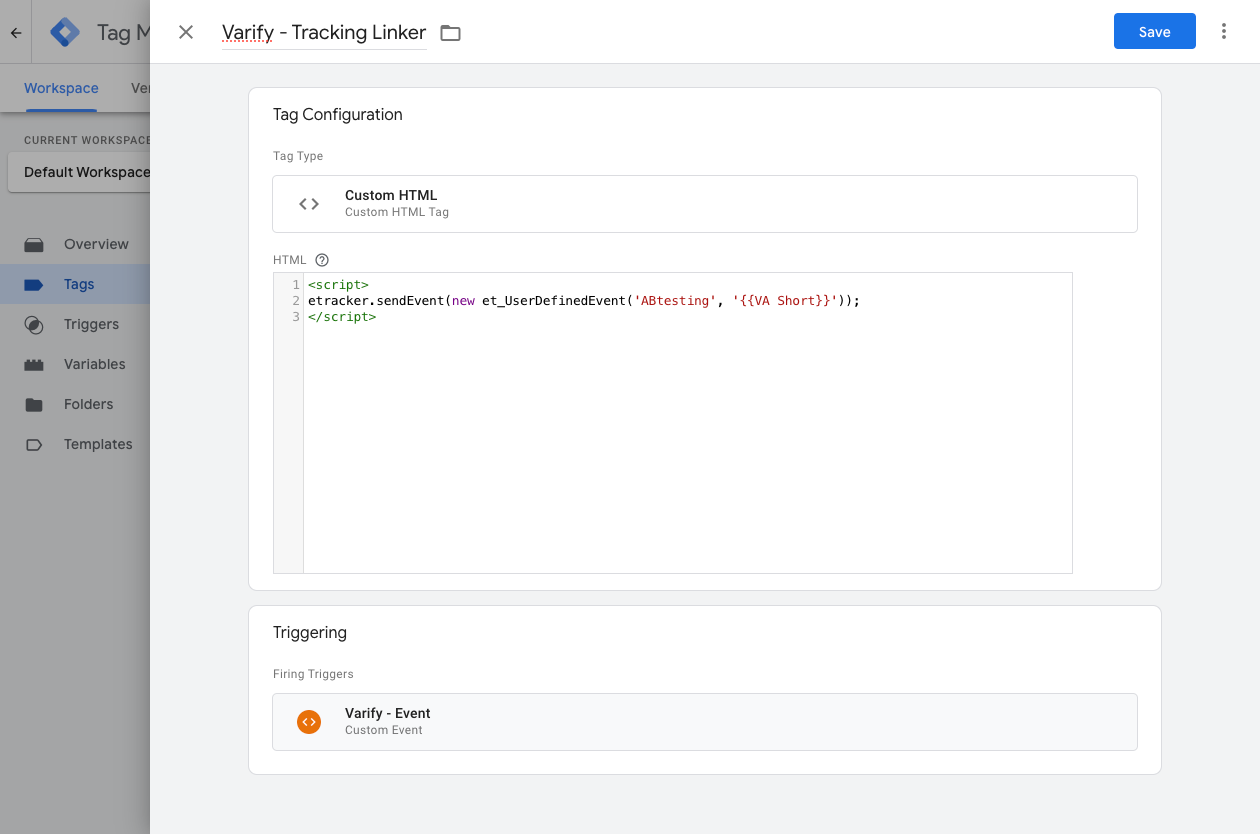
I tag sono snippet di codice che inviano i valori memorizzati nelle variabili al tuo strumento di analisi, come etracker.
- Nome del tag: ad es. "Varify.io® - GA4 Tracking Linker" (oppure scegli un nome a tua scelta)
- Tag di configurazione: HTML personalizzato
- Incolla il seguente codice nel tag HTML personalizzato
- I nomi delle variabili tra {{...}} devono corrispondere al nome con cui hai precedentemente denominato la variabile. -> Suggerimento: se digiti "{{", ti vengono suggerite tutte le variabili create
- Trigger: inserisci il "Varify.io® - Event" creato precedentemente
Versione attuale:
<script>
_etracker.sendEvent(new et_UserDefinedEvent("ABtesting", "Experiment", "{{VA Short}}"));

</script>
Versione alternativa per caricamento lento di etracker
<script>

(function() {
  var abTestEventSent = false;
  function waitForEtrackerAndSendEvent(retries, delay) {
    if (!abTestEventSent && typeof _etracker !== "undefined" && typeof et_UserDefinedEvent !== "undefined") {
      _etracker.sendEvent(new et_UserDefinedEvent("ABtesting", "{{VA ExperimentName}}", "{{VA Short}}"));
      abTestEventSent = true;

    } else if (!abTestEventSent && retries > 0) {
      setTimeout(function() {
        waitForEtrackerAndSendEvent(retries - 1, delay);
      }, delay);

    } else if (!abTestEventSent) {
      console.warn("etracker oder et_UserDefinedEvent wurde nicht gefunden.");
    }
  }
   waitForEtrackerAndSendEvent(20, 200);
})();

</script>
Versione obsoleta dello snippet:
<script>
etracker.sendEvent(new et_UserDefinedEvent('ABtesting', '{{VA Short}}'));
</script>
4. pubblica le modifiche al tuo container GTM in un giorno
Per assicurarti che le tue modifiche in Google Tag Manager funzionino anche sul tuo sito web, è importante pubblicare le modifiche.
Per farlo, vai su «Overview» nel Tag Manager a sinistra. Qui puoi vedere una panoramica di tutti gli elementi che hai appena creato.
Per pubblicare, clicca sul pulsante blu «Publish» in alto a destra e conferma. Da questo momento il tag è attivo e invia i dati a etracier.
Controlla la tua integrazione di tracciamento
Per assicurarti che tutto sia collegato correttamente, ti consigliamo di avviare un test A/A. Questo ti permetterà di verificare che tutto funzioni correttamente prima di iniziare a testare.
Puoi scoprire esattamente come funziona un test A/A qui: Avvia un test A/A e controlla il tracciamento
Valuta i tuoi esperimenti in etracker
Abbiamo riassunto come puoi valutare i tuoi esperimenti in etracker in una documentazione utente separata.
Clicca qui per la valutazione: valutazione etracker