Adobe Analytics Integration
In breve
Ci sono due modi semplici per collegare Adobe Analytics a Varify. Scegli se vuoi che Varify invii le assegnazioni degli esperimenti ad Adobe Analytics tramite il protocollo AppMeasurement oppure tramite il WebSDK.
Seleziona un metodo di integrazione
Prima di tutto, specifica come Varify deve inviare i dati ad Adobe Analytics:
- AppMeasurement – il metodo tradizionale che utilizza l'oggetto
window.s(Adobe Launch / AppMeasurement.js) - Web SDK – il metodo più recente che utilizza l'Adobe Experience Platform Web SDK (alloy)
Ecco come scoprire quale metodo si applica a te:
- Apri gli strumenti per sviluppatori del tuo browser (F12) sul tuo sito web e cerca nella Network Tab le richieste verso Adobe.
- Se vedi richieste verso un URL con
/b/ss/(ad es.https://[your-report-suite].sc.omtrdc.net/b/ss/...), utilizzi AppMeasurement. - Se vedi richieste verso un URL con
/ee/oedge.adobedc.neto verso il tuo dominio proprietario tramite la Adobe Edge Network, utilizzi il Web SDK. - In alternativa, puoi chiedere al tuo amministratore del tag management o di analytics quale implementazione è configurata nella proprietà Adobe Launch.
Se non sei sicuro: AppMeasurement è la scelta più comune per implementazioni Adobe Analytics più vecchie o tradizionali, mentre il Web SDK viene tipicamente utilizzato in configurazioni più recenti con l'Experience Platform.
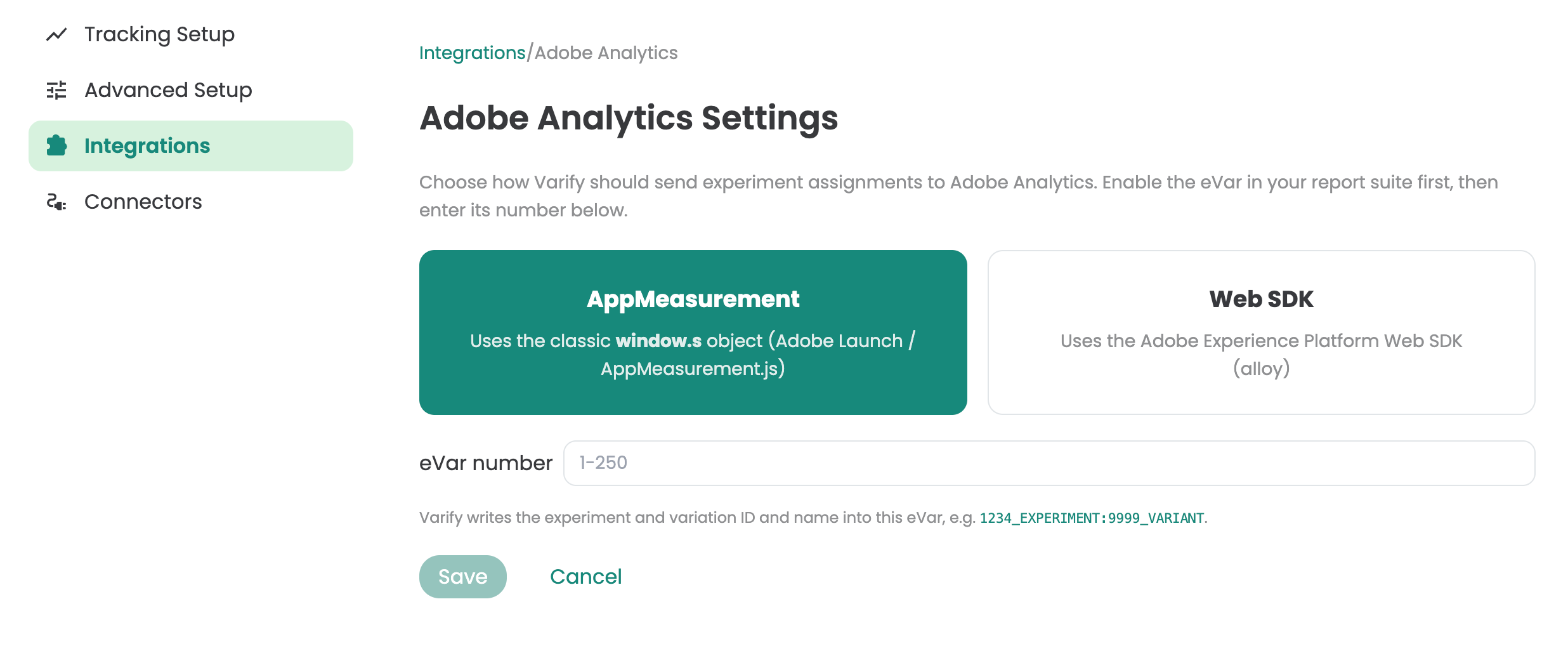
Inserisci il numero eVar
In Adobe Analytics, puoi trovare il numero eVar come segue:
- Vai su Adobe Experience Platform o sulla Analytics Admin Console in Admin → Report Suites.
- Seleziona la report suite appropriata.
- Clicca su Conversion → Conversion Variables (eVars).
- Lì vedrai un elenco di tutte le eVar con i rispettivi numeri (ad es. „eVar12“) nella prima colonna, insieme ai loro nomi e impostazioni.
Se stai utilizzando la nuova interfaccia Analytics all'interno dell'Experience Platform, troverai la stessa sezione in Components → Report Suites → [La tua suite] → Conversion Variables.
Il numero di cui hai bisogno per Varify è esattamente questo numero eVar (per esempio, il «12» in «eVar12»).