Integración con Adobe Analytics
En resumen
Hay dos formas sencillas de conectar Adobe Analytics con Varify. Elige si quieres que Varify envíe las asignaciones de experimentos a Adobe Analytics mediante el protocolo AppMeasurement o mediante el WebSDK.
Selecciona un método de integración
Primero, especifica cómo debe enviar Varify los datos a Adobe Analytics:
- AppMeasurement – el método tradicional que utiliza el objeto
window.s(Adobe Launch / AppMeasurement.js) - Web SDK – el método más reciente que utiliza el Adobe Experience Platform Web SDK (alloy)
Así puedes averiguar qué método se aplica en tu caso:
- Abre las herramientas de desarrollador de tu navegador (F12) en tu sitio web y busca en la Network Tab las solicitudes a Adobe.
- Si ves solicitudes a una URL con
/b/ss/(p. ej.https://[your-report-suite].sc.omtrdc.net/b/ss/...), utilizas AppMeasurement. - Si ves solicitudes a una URL con
/ee/oedge.adobedc.neto a tu propio dominio propio a través de la Adobe Edge Network, utilizas el Web SDK. - Alternativamente, puedes preguntar a tu administrador de gestión de etiquetas o de analítica qué implementación está configurada en la propiedad de Adobe Launch.
Si no estás seguro: AppMeasurement es la opción más común para implementaciones de Adobe Analytics más antiguas o tradicionales, Web SDK se usa normalmente en configuraciones más nuevas con la Experience Platform.
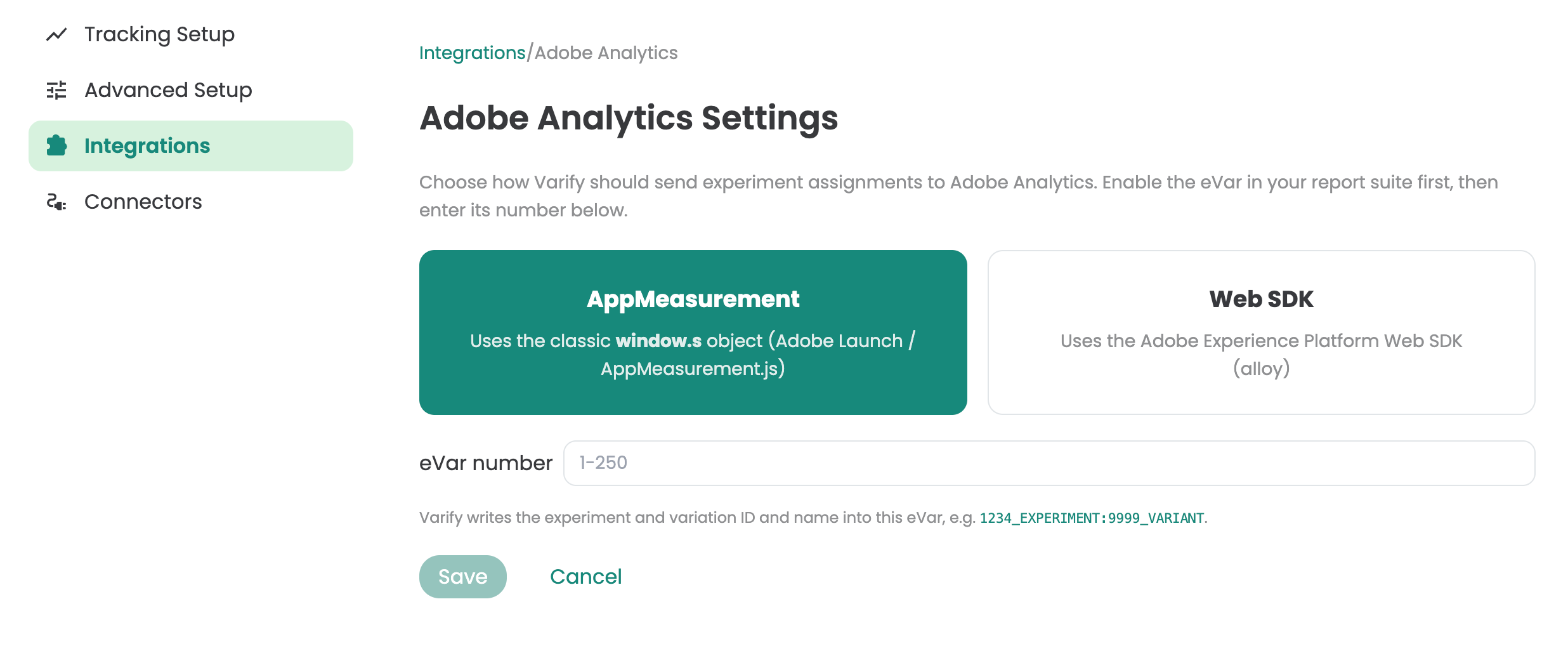
Introduce el número de eVar
En Adobe Analytics, puedes encontrar el número de eVar de la siguiente manera:
- Ve a Adobe Experience Platform o a la Analytics Admin Console, a Admin → Report Suites.
- Selecciona el report suite correspondiente.
- Haz clic en Conversion → Conversion Variables (eVars).
- Allí verás una lista de todas las eVars con sus respectivos números (p. ej., «eVar12») en la primera columna, junto con sus nombres y configuraciones.
Si usas la interfaz de Analytics más reciente dentro de la Experience Platform, encontrarás la misma sección en Components → Report Suites → [Your Suite] → Conversion Variables.
El número que necesitas para Varify es exactamente este número de eVar (por ejemplo, el «12» en «eVar12»).