Integración directa con Google Analytics 4
AVISO IMPORTANTE:
El procedimiento para la integración directa de Google Analytics ha cambiado ligeramente. Las integraciones anteriores siguen funcionando con normalidad.
Sin embargo, el nuevo procedimiento es necesario para usar la próxima evaluación de GA4 directamente en Varify.io. Si tienes alguna pregunta, contacta a nuestro Soporte.
En resumen
Aviso importante: Esta guía solo es aplicable si no usas Google Tag Manager y GA4 está integrado directamente en tu sitio web. Si tienes Google Tag Manager en uso, consulta la sección Tracking with GTM .
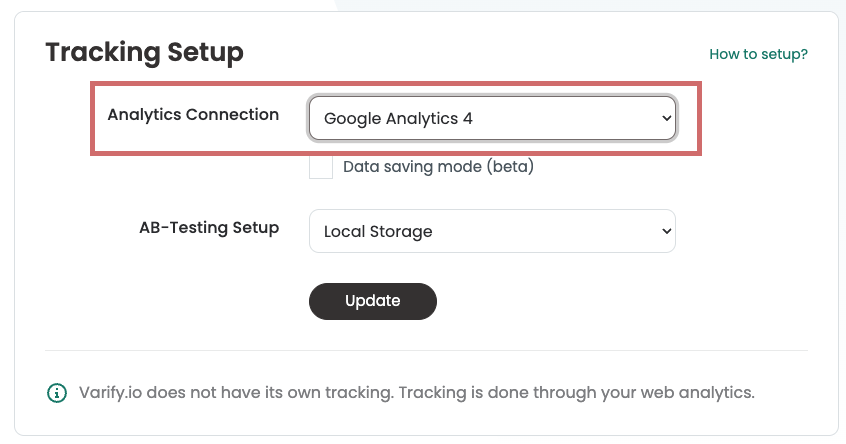
En la sección Analytics Connection dentro del apartado A/B Testing Options debes seleccionar la opción „Google Analytics 4“.
Configurar el tracking setup en varify.io
NOTA IMPORTANTE:
Si Google Tag Manager está integrado en tu sitio, recomendamos la integración a través de Google Tag Manager. De lo contrario, el tracking de tus experimentos podría no funcionar.
A la integración de Google Tag Manager
Si tienes alguna pregunta, contacta a nuestro Soporte.
Para la integración directa, puedes configurar fácilmente las A/B Testing Options en Varify. Para ello, sigue estos pasos:
- Haz clic en "Go to Tracking Setup" bajo "A/B Testing Options" en el dashboard
- En „Analytics Connection“, selecciona "Google Analytics 4"
- Guarda el cambio haciendo clic en „Update“

Configurar la dimensión personalizada en GA4
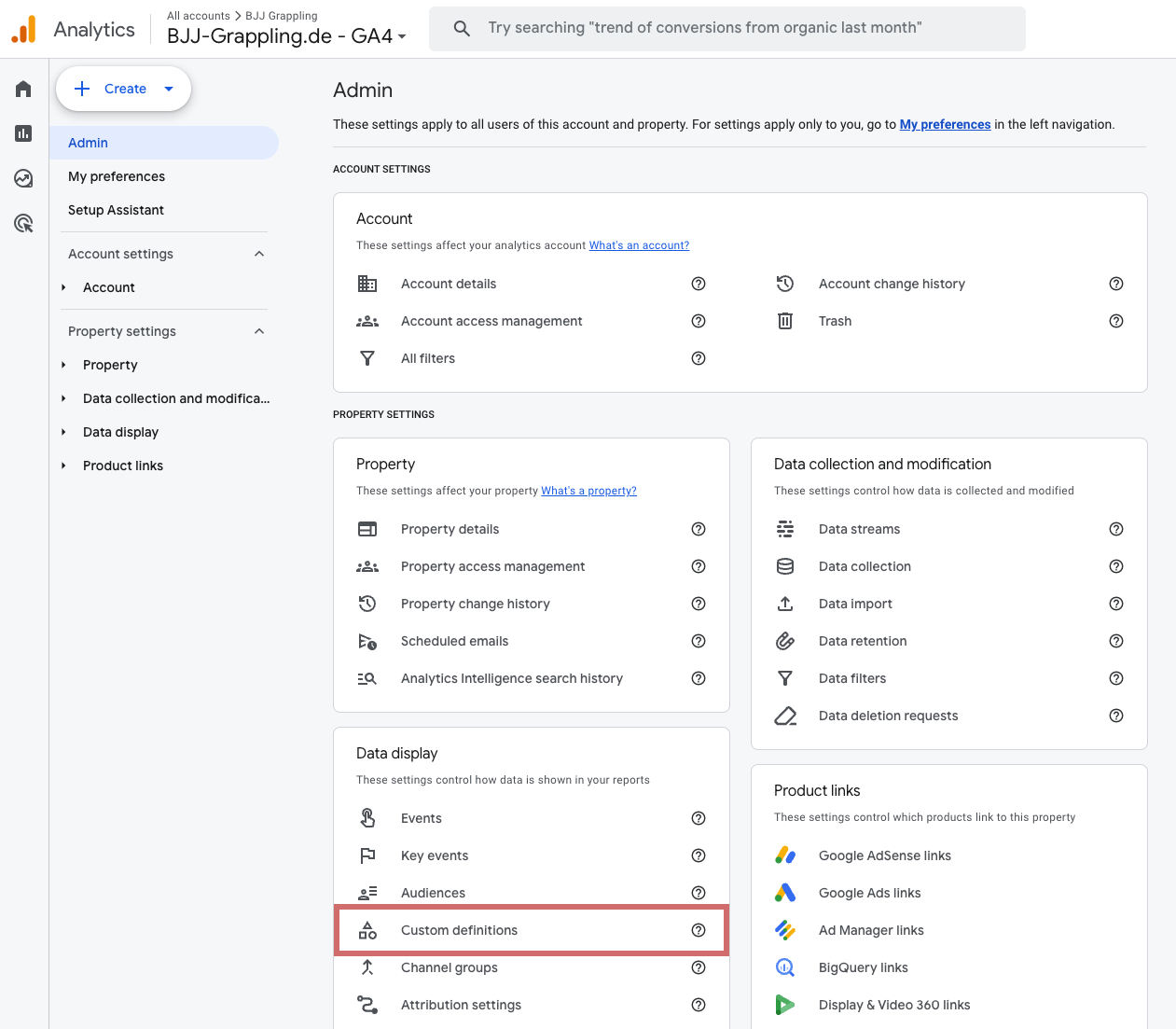
Paso 1: Abre el área de definiciones personalizadas en GA4
Para ello, ve a la configuración de tu cuenta de Google Analytics y navega hasta "Custom Definitions". La encontrarás bajo "Data display".
Paso 2: Crea una dimensión personalizada
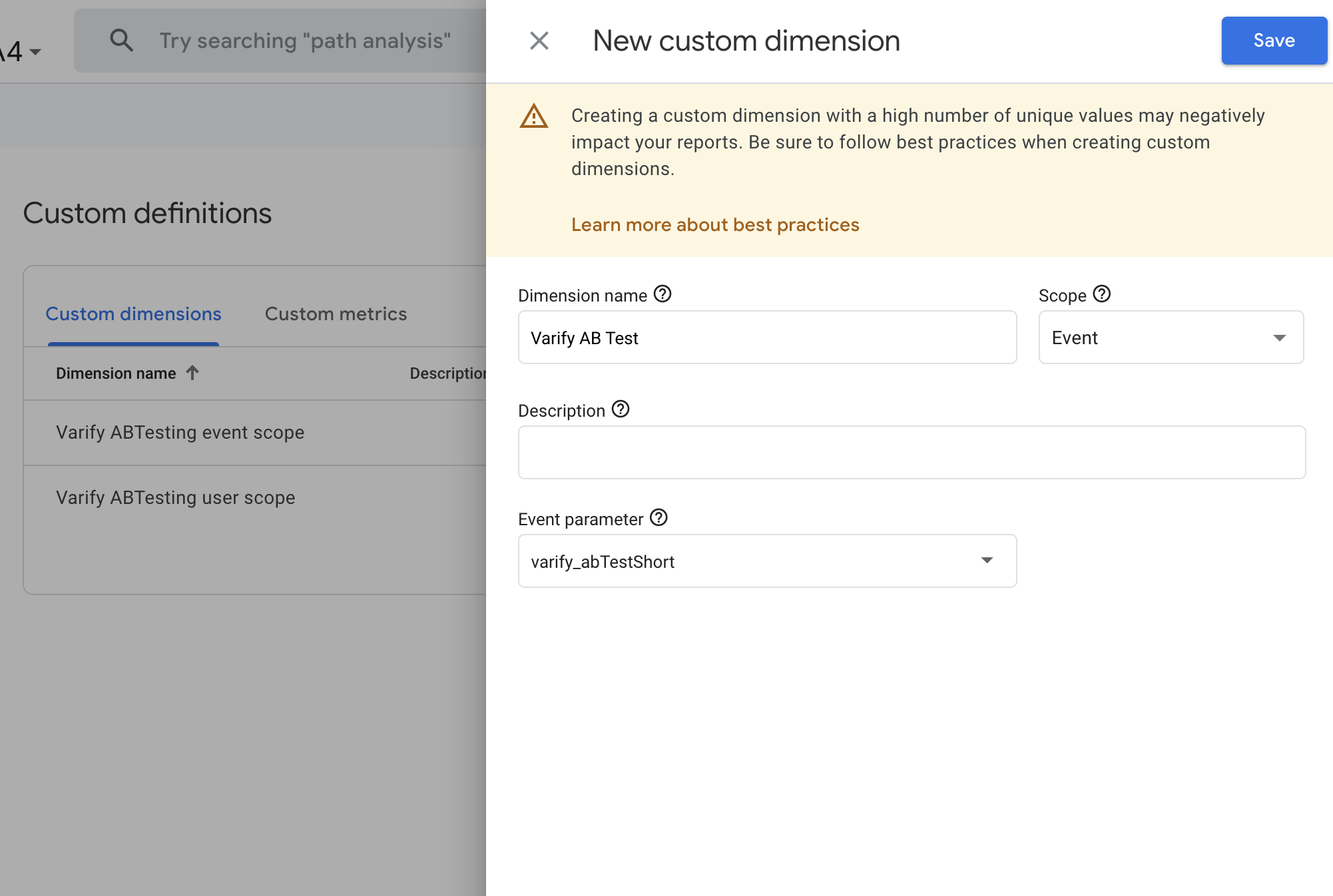
Ahora crea una nueva dimensión personalizada haciendo clic en el botón azul "Create new user-defined dimension".
Luego define los siguientes ajustes para la nueva dimensión:
Nombre de la dimensión: Varify AB Test (escritura obligatoria)
- Scope: Event
- Event parameters:
varify_abTestShort(escritura obligatoria) - Guarda la nueva dimensión personalizada
Nota importante: podrás seleccionar el event parameter "varify_abTestShort" en la custom dimension solo después de que GA4 haya recibido los primeros datos de prueba tuyos. Después de eso, puede tardar hasta 24 horas hasta que encuentres el valor en el dropdown.
Mostrar los datos del A/B test en Varify.io
Con la conexión de Varify.io con Google Analytics 4, puedes mostrar fácilmente tus resultados directamente en tu dashboard de Varify.io. Puedes descubrir cómo hacerlo aquí: To the result evaluation in Varify.io
Ver los datos del A/B test en GA4
Puedes analizar los datos de las variantes de tu A/B test en GA4 con el Explorative Data Analysis. Encontrarás más información aquí: To evaluate the results in GA4