PostHog Tracking
En resumen
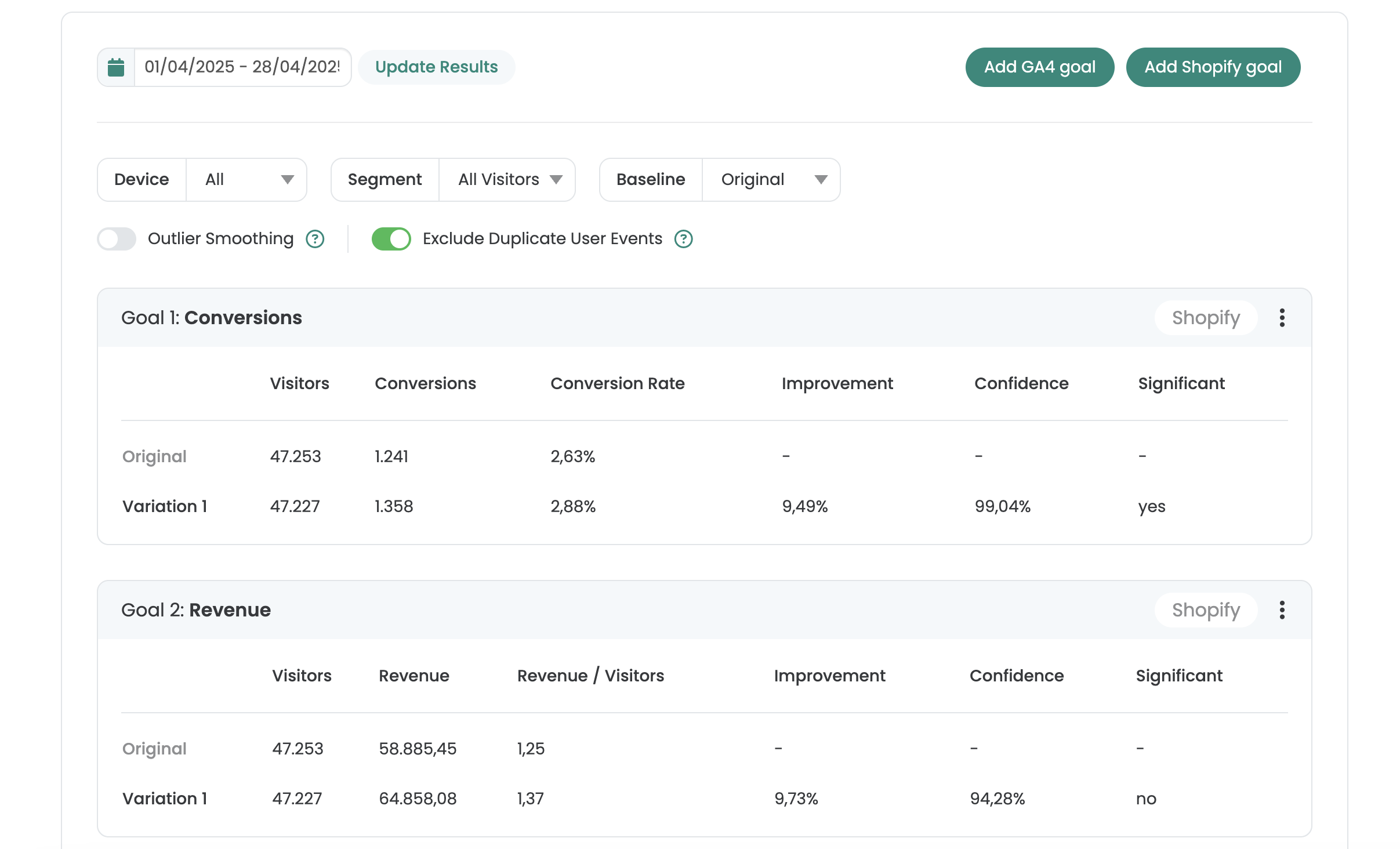
Conecta tu cuenta de Webanalytics de PostHog con Varify y analiza tus experimentos directamente con las métricas de eventos y clics de PostHog. Los eventos aparecerán en el informe de Varify unos 3-4 minutos después de haberse activado en tu sitio web.
Cómo usar los datos de seguimiento de PostHog
Paso 1: Activa la integración de PostHog
La integración de PostHog actualmente solo está disponible para clientes seleccionados. Ponte en contacto con nuestro equipo de soporte si deseas usarla. Te ayudaremos con la configuración. [email protected]
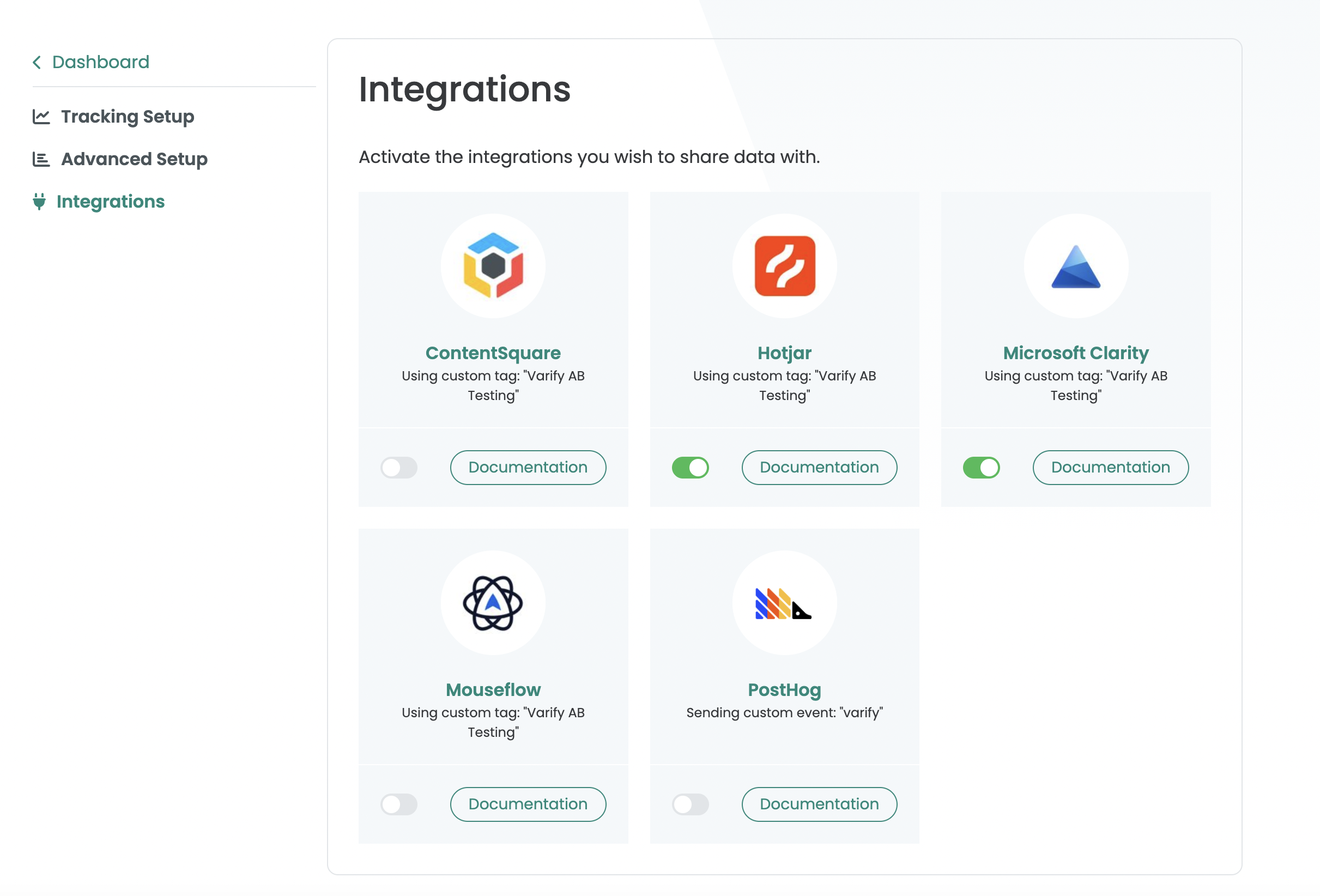
Paso 2: Activa la integración de PostHog y configúrala
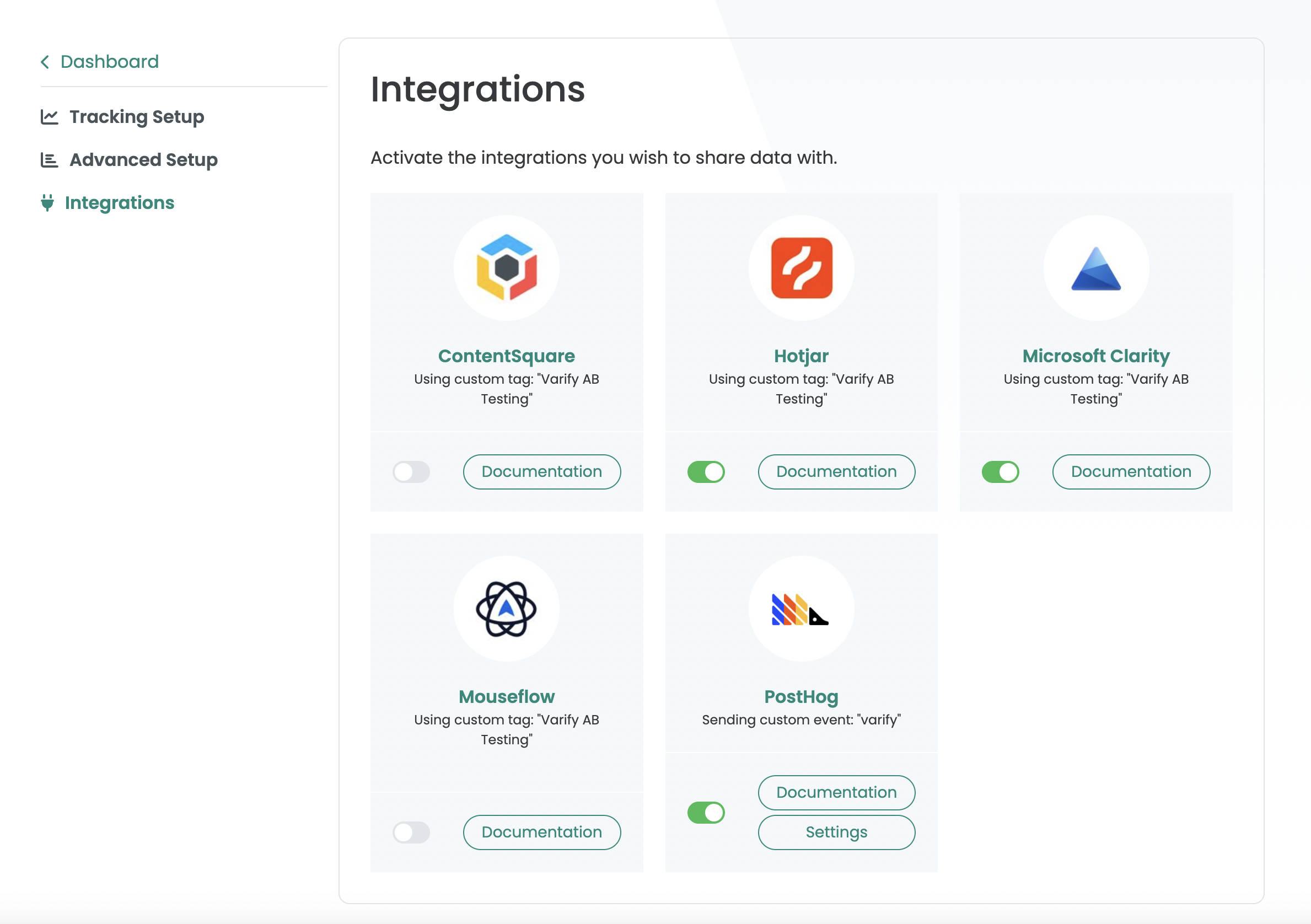
Activa la integración de PostHog activando el interruptor. Luego haz clic en Settings. A continuación, ve a tu cuenta de PostHog y haz clic en Settings. Aquí encontrarás el elemento de menú "Personal API keys". Abre el elemento de menú y luego haz clic en "Create personal API key". Copia la clave API y pégala en el campo "API key" en Varify.
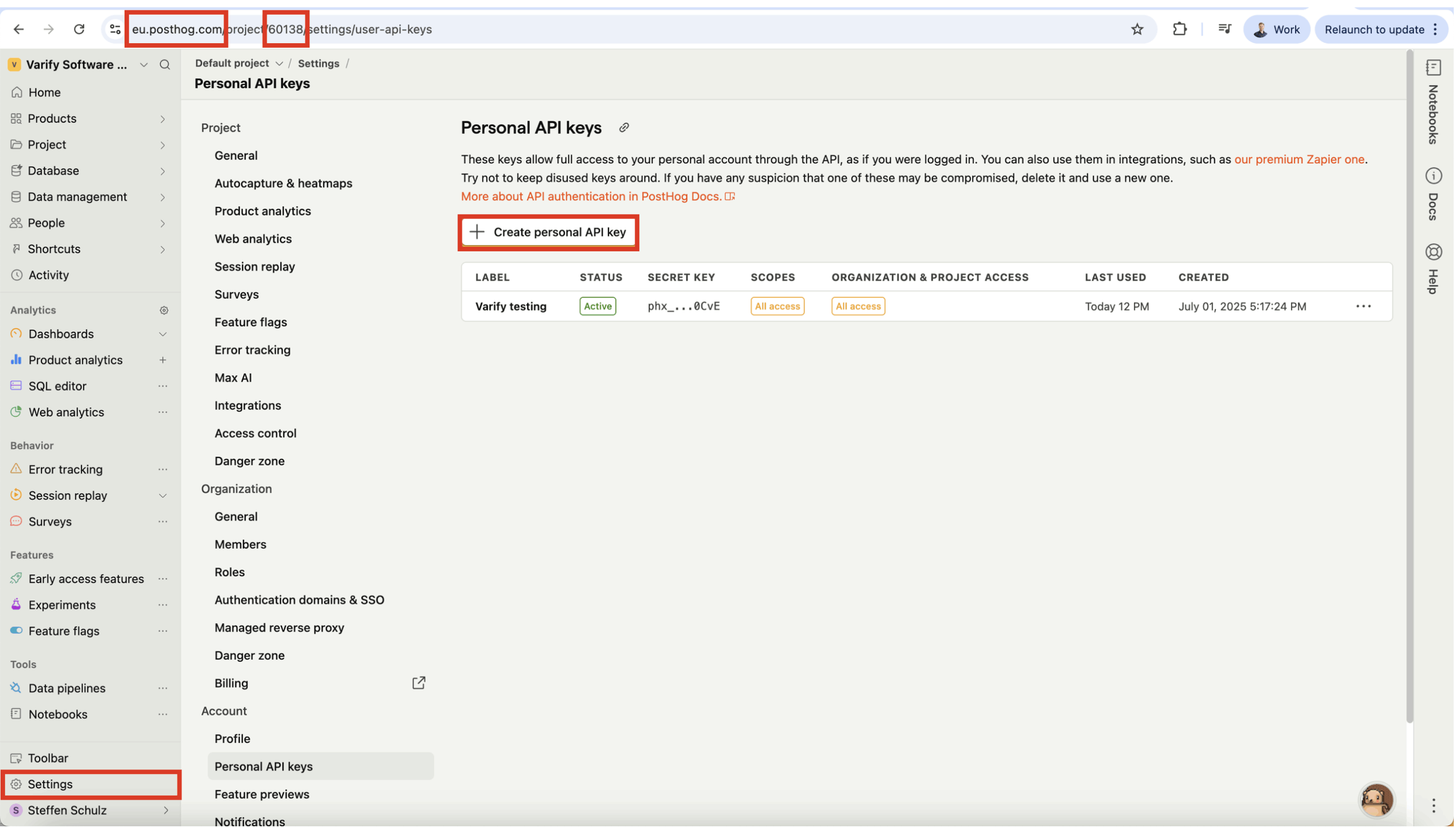
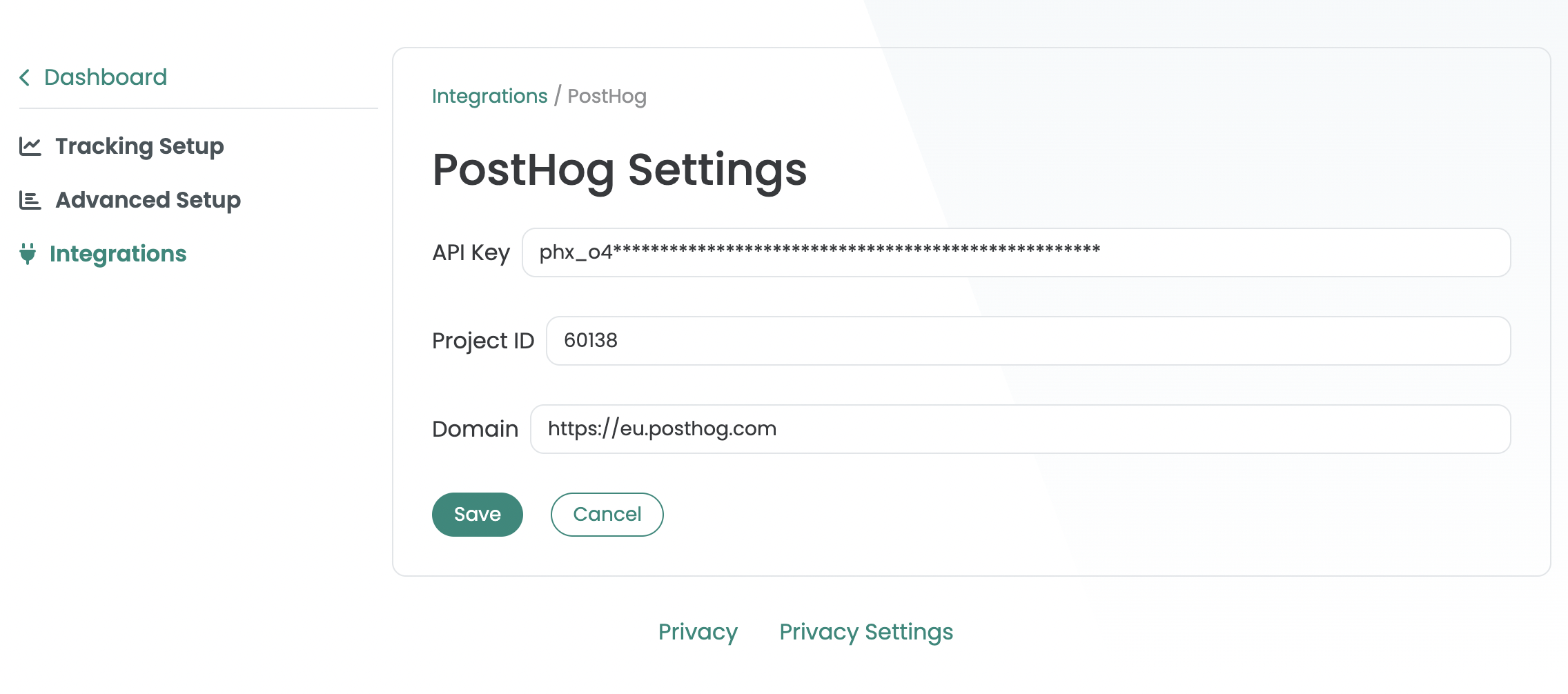
Después de haber añadido la "API Key", copia el Project ID y el dominio de la PostHogURL y pégalos en los ajustes de PostHog en Varify. Guarda el ajuste.
Paso 3: Inicia un nuevo experimento y abre el informe
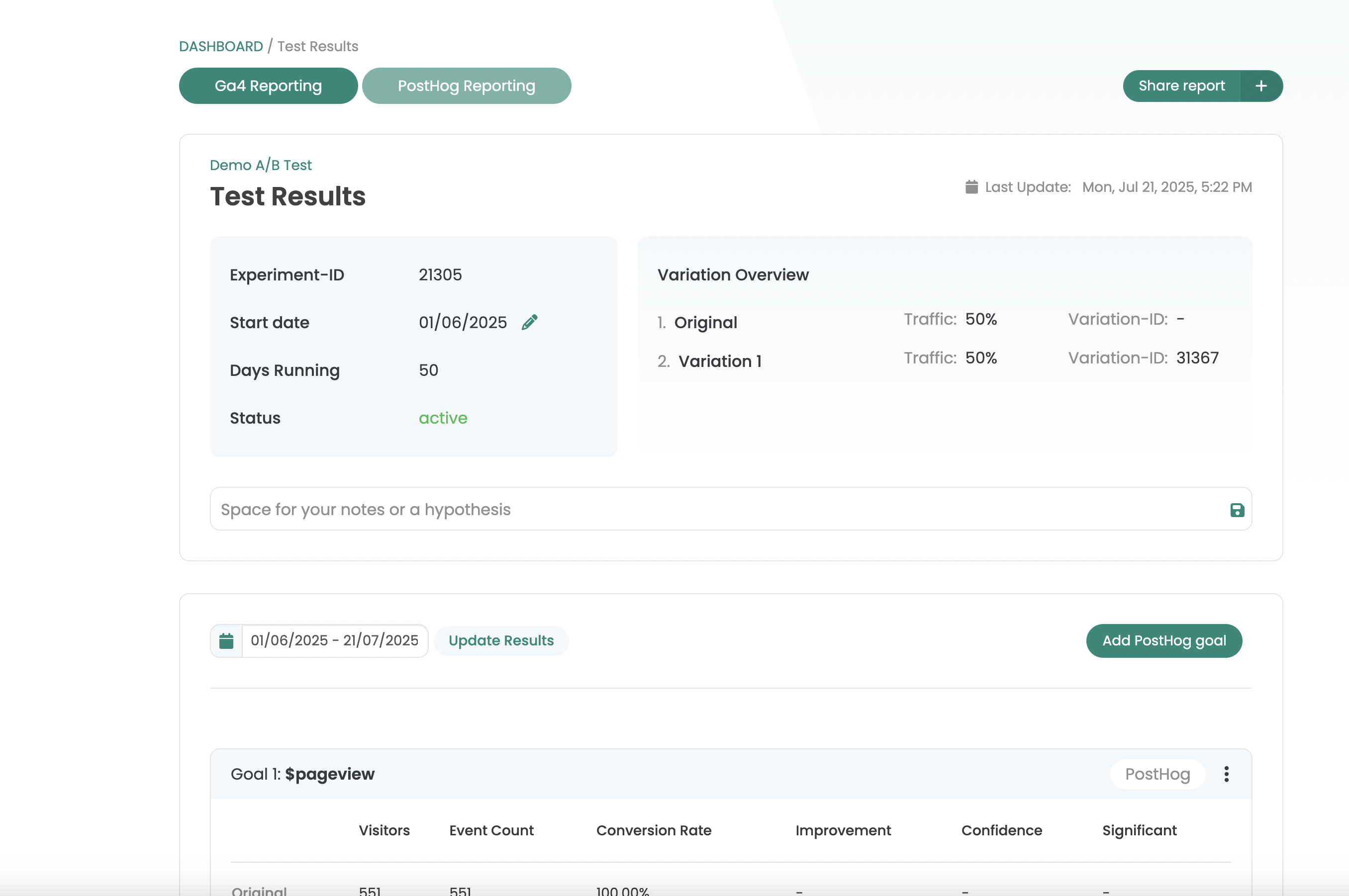
En cuanto PostHog se conecta correctamente con Varify, Varify transmite automáticamente los eventos de los experimentos recién creados a PostHog. Luego puedes usar el botón "Add PostHog goal" para importar eventos de PostHog que quieras utilizar para la evaluación de tu test A/B.