Integraciones
En resumen
Vincula Varify con herramientas adicionales para obtener información más profunda de tus pruebas A/B. Por ejemplo, usa mapas de calor, mapas de clics o grabaciones de pantalla para entender mejor el comportamiento de tus visitantes en la versión de prueba en comparación con la versión original.
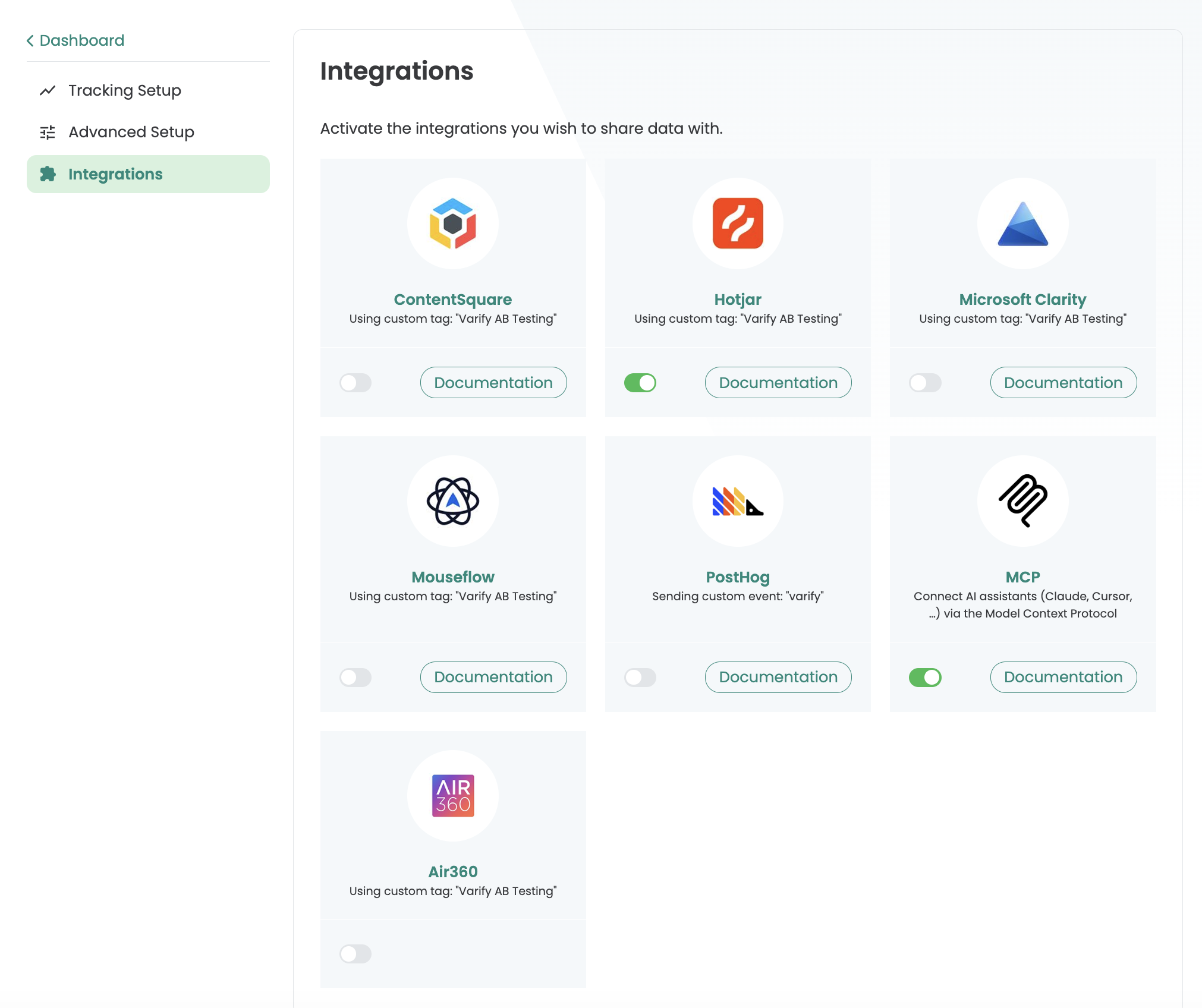
Para usar una integración, ve a "Integrations" en la configuración de tracking y activa la herramienta que estás usando.
Protocolo de contexto de modelo (MCP) de Varify
Con el nuevo Varify MCP, puedes integrar la gestión completa de experimentos directamente. Por ejemplo:
- Crear nuevos experimentos, incluidas las variaciones; editar, duplicar, pausar o archivar los existentes
- Ajustar la Traffic Allocation entre variantes
- Definir la segmentación de páginas y audiencias (por ejemplo, por URL, dispositivo, navegador o parámetros UTM)
- Activar o desactivar el tracking para cada experimento según sea necesario
- Si GA4 está conectado: ver los resultados directamente, incluidos informes diarios y análisis de ingresos basados en datos de GA4
- Como agencia: vista general de todas las cuentas de clientes gestionadas
El MCP utiliza la misma API que también se puede usar para integraciones personalizadas; la referencia completa está disponible aquí: https://developers.varify.io/
Así puedes activar MCP en tu cuenta
Cuenta de cliente: Ve a Integrations y activa Varify MCP.
Instalación en Claude Chat
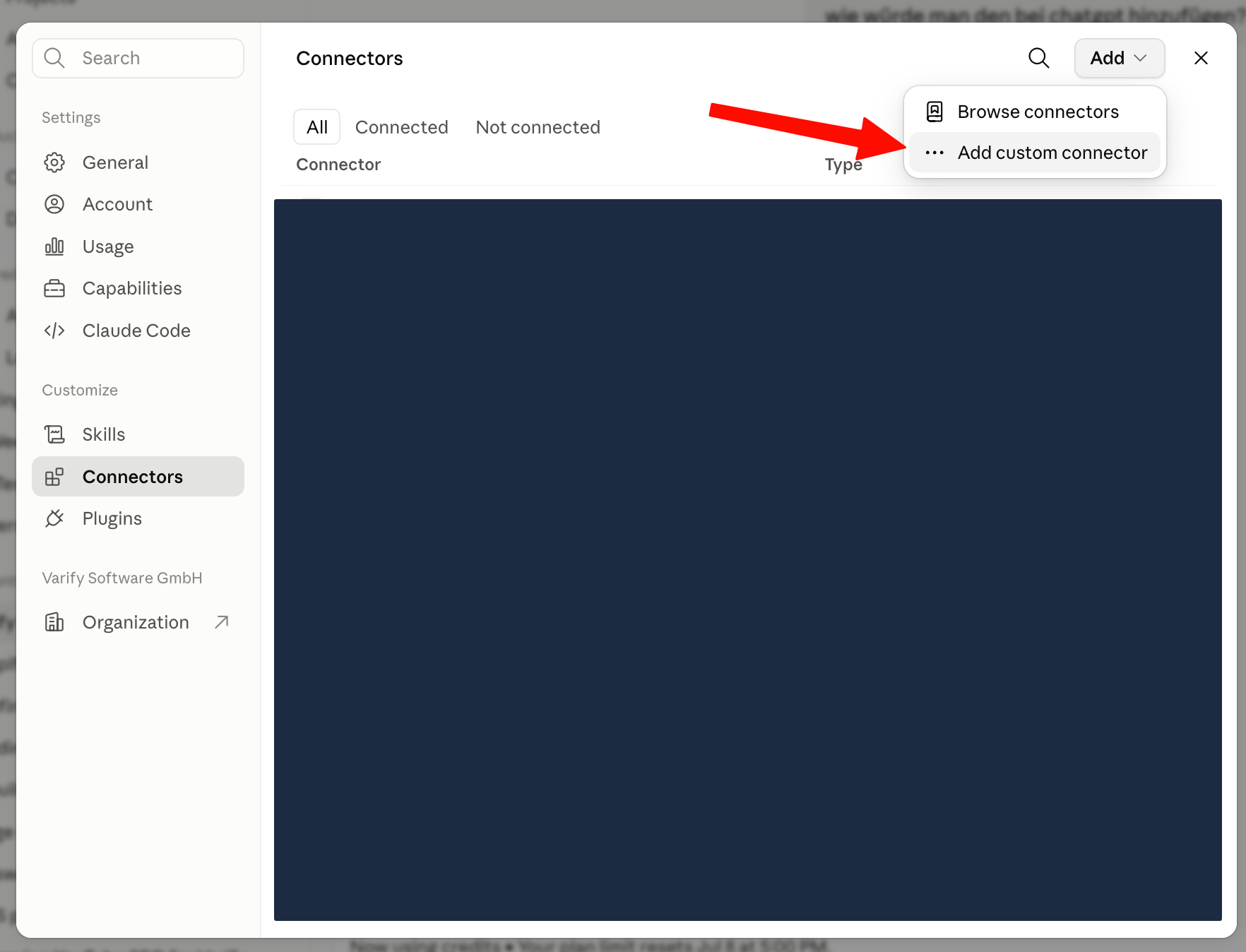
Así puedes añadir Varify MCP a Claude:
- Settings → Connectors
- Haz clic en "+" → "Add custom connector"
- Introduce la URL:
https://app.varify.io/mcp - Haz clic en "Add"
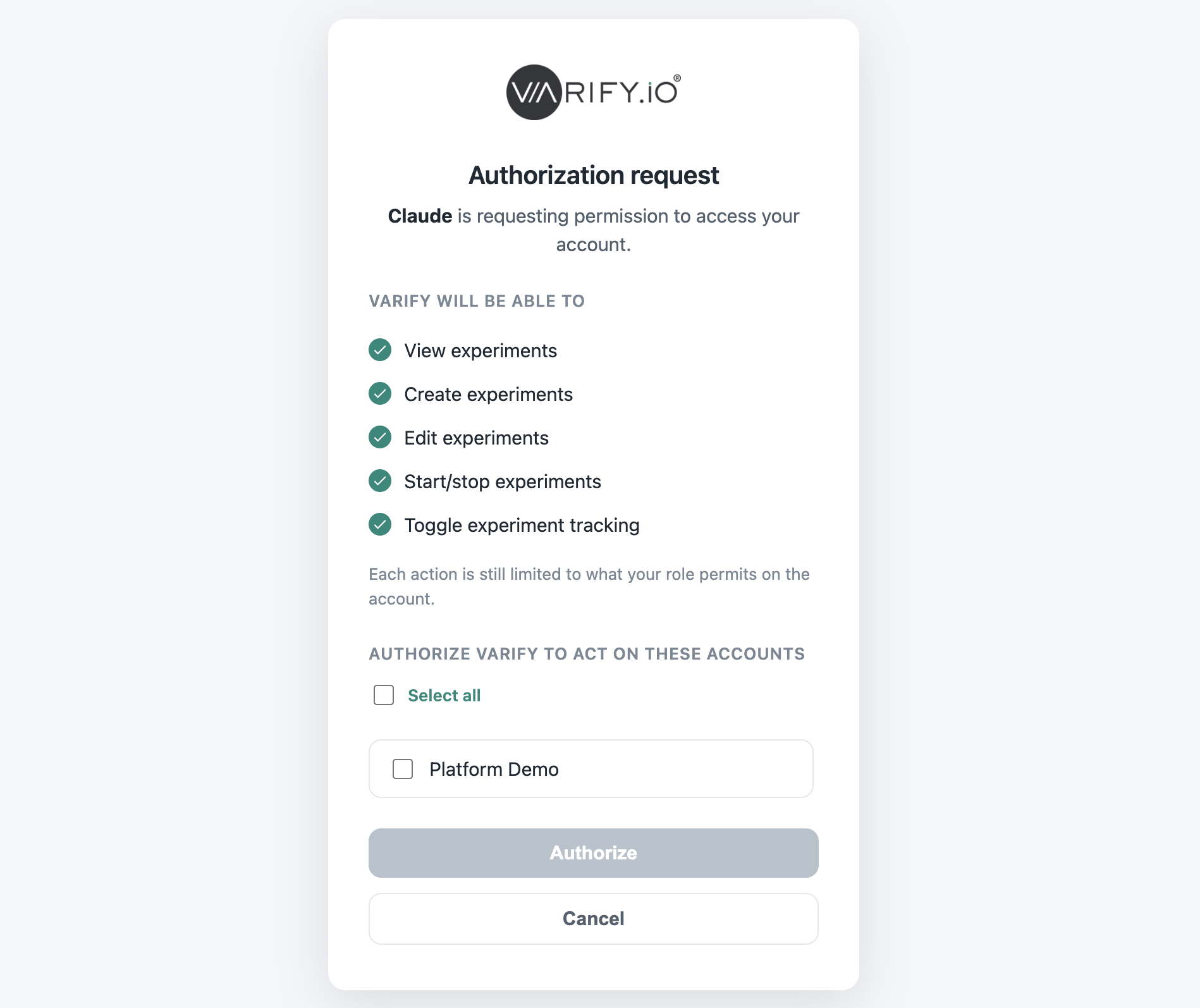
A continuación, haz clic en Connect. Serás redirigido a app.varify.io, donde deberás iniciar sesión. Luego, concede a Claude permiso para acceder a Varify. Una vez hecho esto, el Varify MCP quedará conectado y podrás controlar y gestionar tus experimentos directamente desde Claude.
Instalación en Claude Code
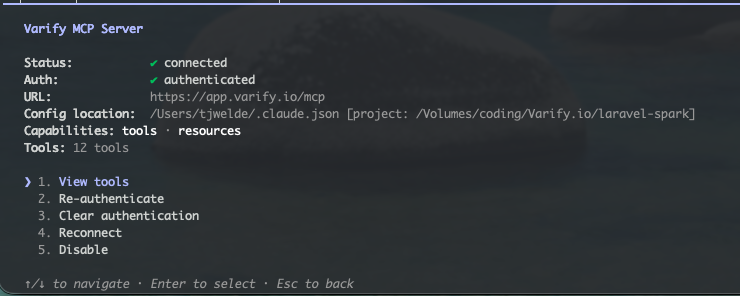
Así es como se instala el MCP a través de la consola:
claude mcp add --transport http varify https://app.varify.io/mcp
Instalación en ChatGPT
Así es como funciona con ChatGPT: es un poco diferente de Claude, ya que primero tienes que activar el modo de desarrollador:
- Configuración → Apps y conectores → Configuración avanzada
- Activar el modo de desarrollador
- En la vista de conectores, haz clic en «Crear» (o crea un nuevo conector)
- Introduce la URL del servidor:
https://app.varify.io/mcp - Introduce un nombre/descripción y guárdalo
MS Clarity
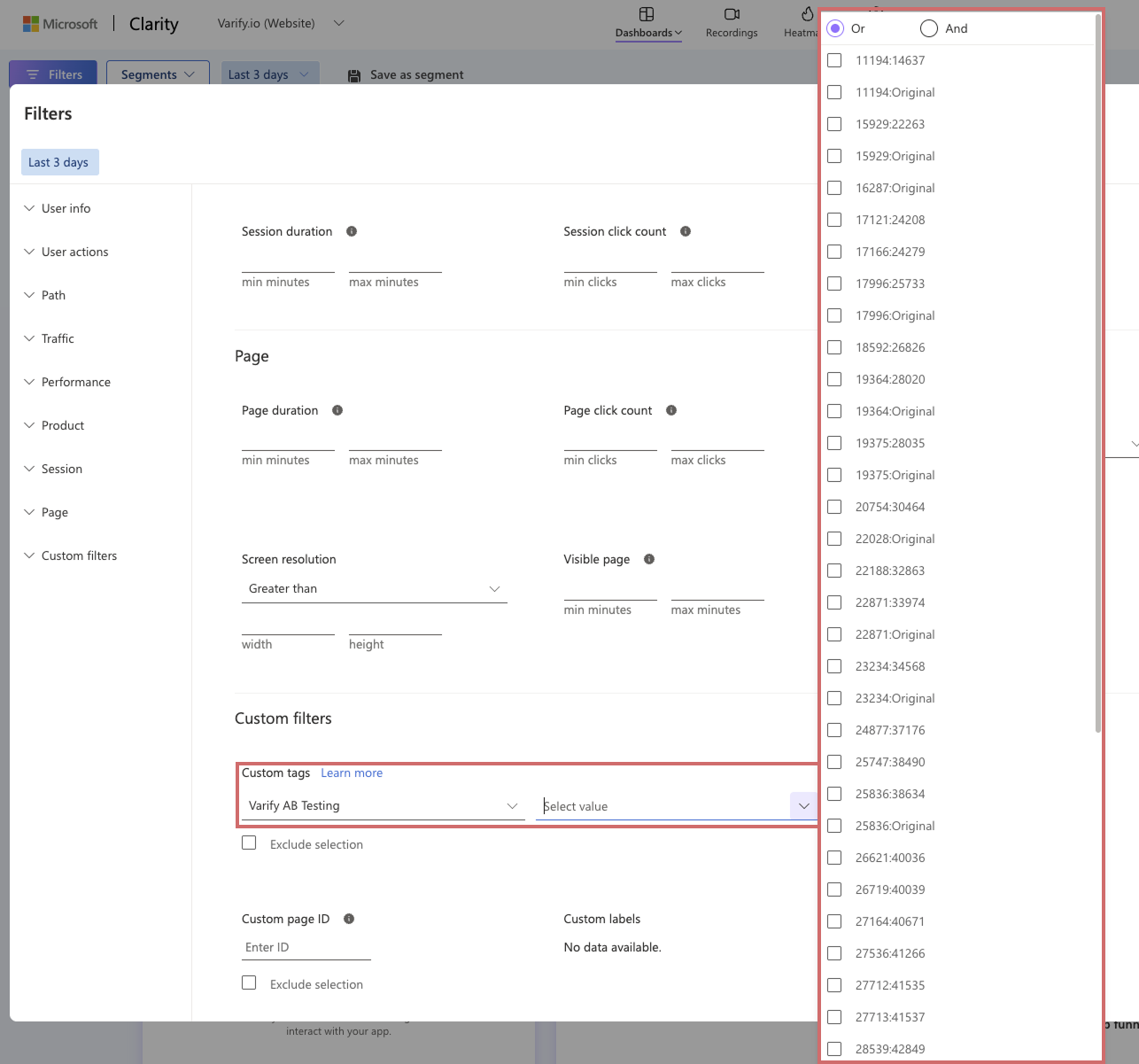
Para evaluar las variantes de tu experimento, por ejemplo, para ver grabaciones en MS Clarity de un experimento específico, sigue estos pasos:
- Haz clic en el botón de filtro en MS Clarity.
- Desplázate hasta la sección Custom filters.
- Selecciona la categoría Varify AB Testing.
- Encontrarás todos los IDs de experimento y variante bajo Value.
- Selecciona las variantes para las que quieres crear el segmento.
Hotjar
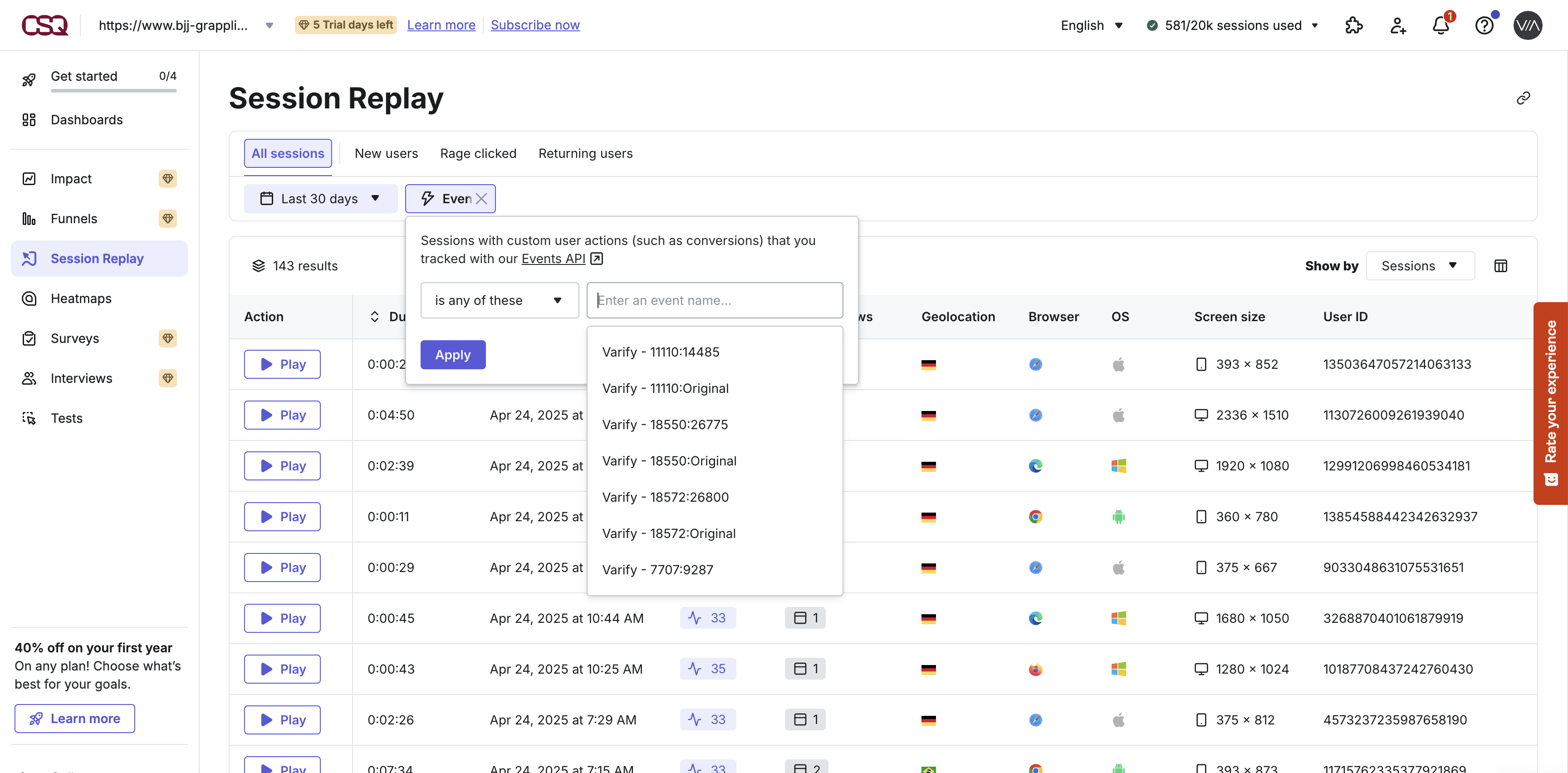
Para evaluar las variantes de tu experimento, por ejemplo, para ver grabaciones en Hotjar de un experimento específico, sigue estos pasos:
- Abre la evaluación correspondiente que quieras realizar (p. ej., Session Replay)
- Haz clic en «Add Filter» y selecciona «Event»
- Selecciona el Experiment ID: Variant ID correspondiente.
Mouseflow
Para evaluar las variantes de tu experimento, por ejemplo, para ver grabaciones en Mouseflow de un experimento específico, sigue estos pasos:
- Abre la evaluación correspondiente que quieras realizar (p. ej. Session Replay)
- Haz clic en «Add filters» y selecciona «Variable»
- Selecciona el Experiment ID correspondiente: Variant ID.
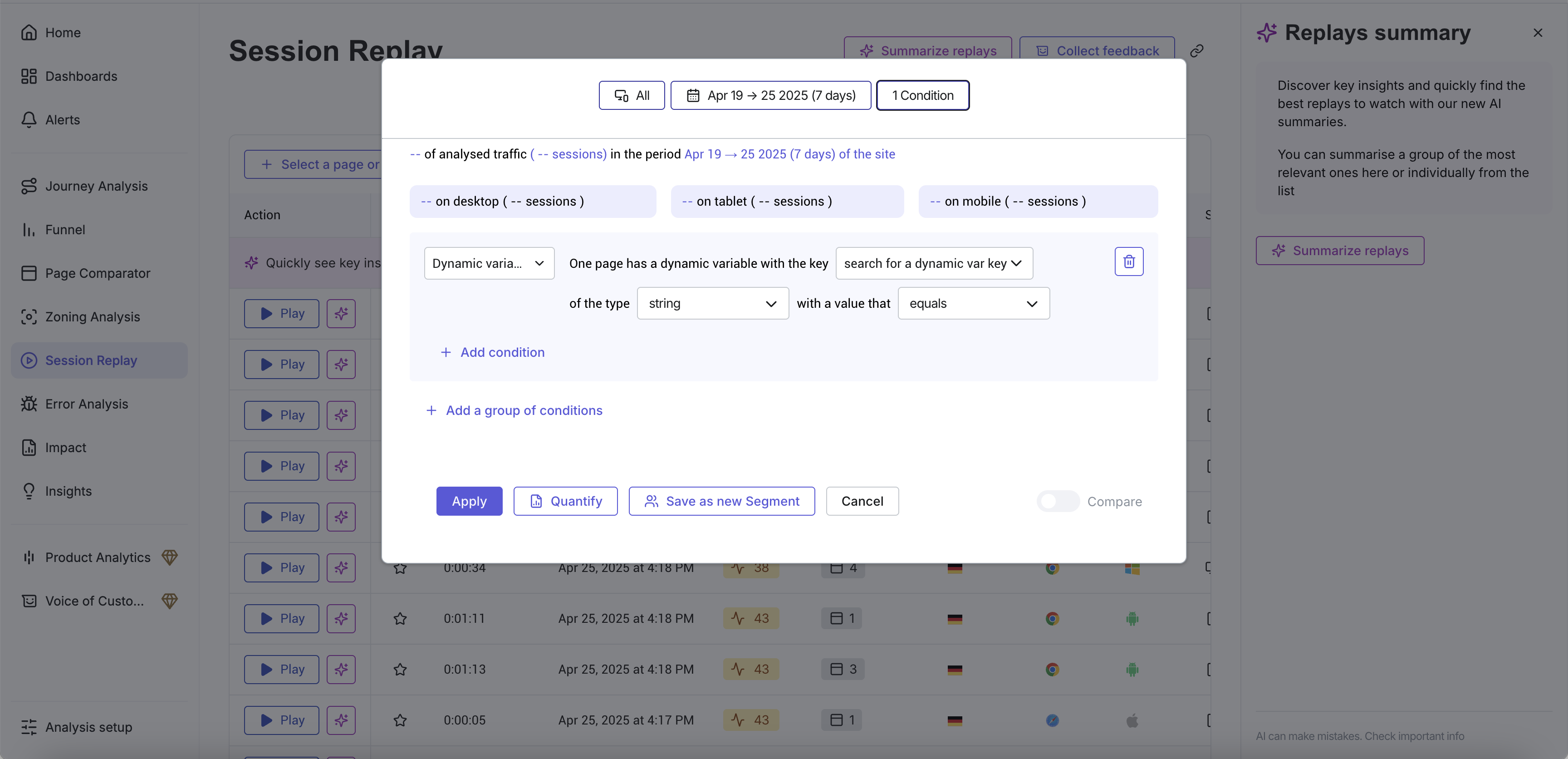
Contentsquare
Para evaluar las variantes de tu experimento, por ejemplo, para ver grabaciones en Contentsquare de un experimento específico, sigue estos pasos:
- Abre la evaluación correspondiente que quieras realizar (p. ej. Session Replay)
- Haz clic en «All Users» y selecciona «Dynamic variable»
- Luego, en «search for a dynamic var key», selecciona la variante de experimento correspondiente
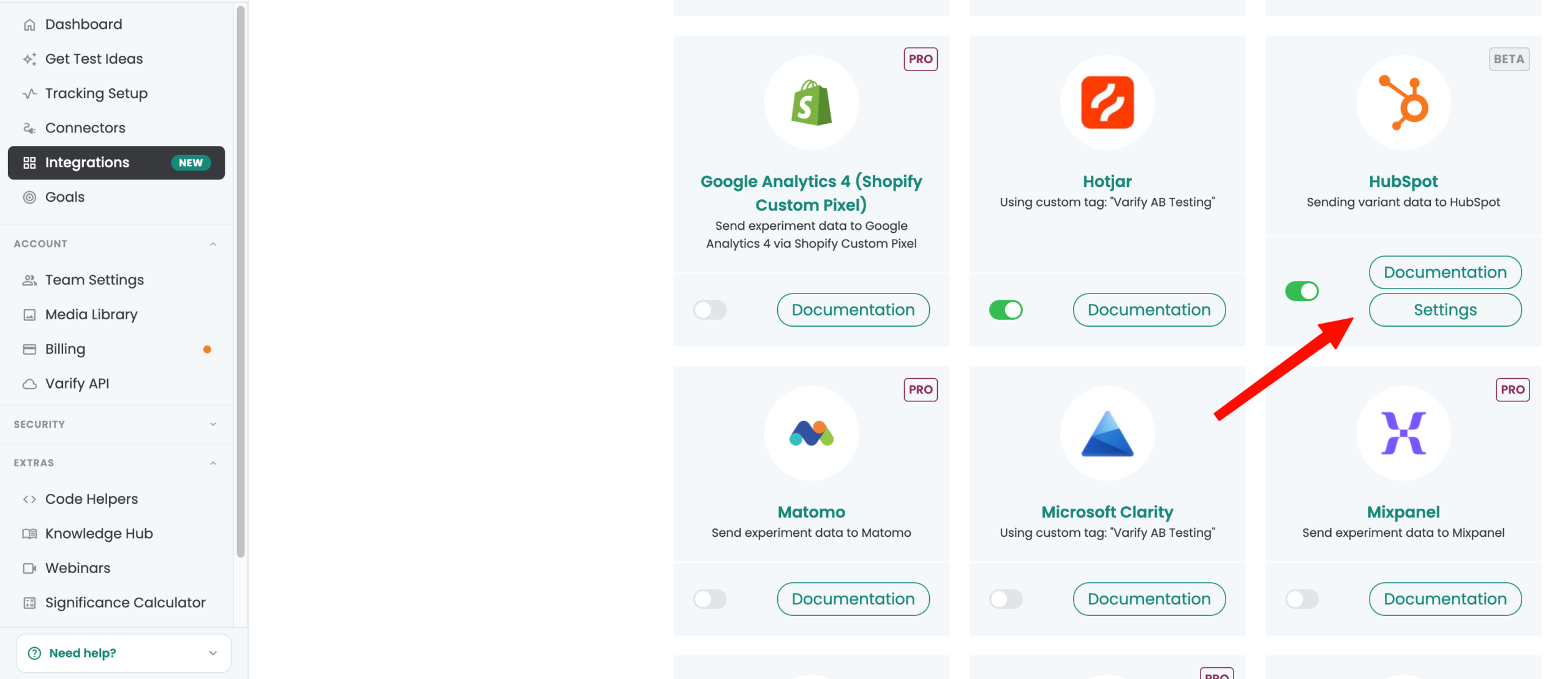
HubSpot
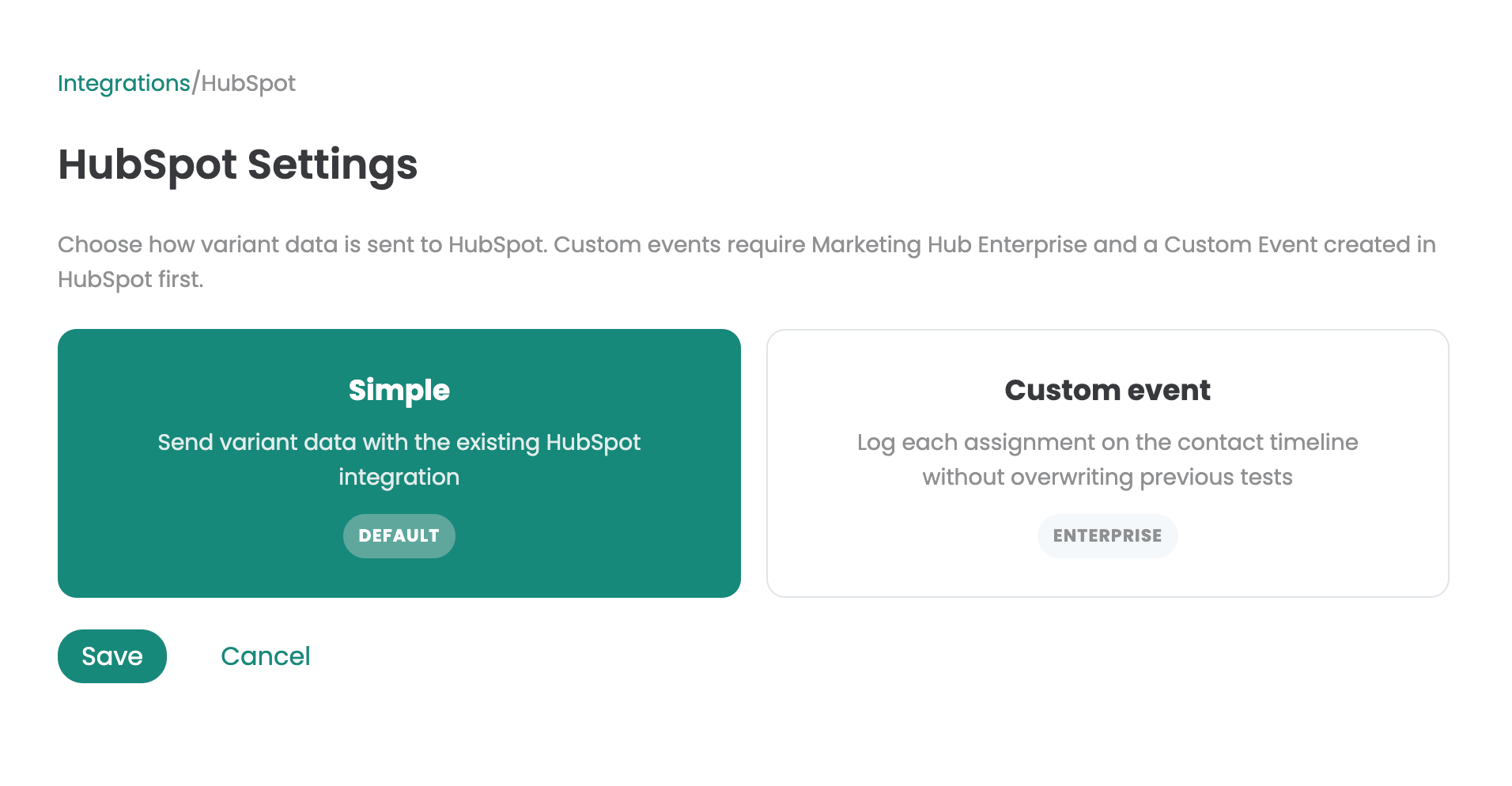
Envía automáticamente los datos de tu experimento a HubSpot. Para activar la integración, primero haz clic en Settings.
Selecciona un método de integración
Especifica cómo debe enviar Varify los datos de la variante a HubSpot:
- Simple (Predeterminado) – envía los datos de la variante a través de la integración existente de HubSpot
- Custom Event – registra cada asignación individualmente en la línea de tiempo del contacto sin sobrescribir pruebas anteriores. Para ello, necesitarás una suscripción HubSpot Enterprise, así como un evento personalizado creado previamente en HubSpot.
¿Qué método es el adecuado para ti?
- Si te basta con conocer la variante actual de cada contacto, selecciona Simple – suficiente para la mayoría de los casos; no se necesita configuración adicional.
- Si quieres revisar el historial completo de pruebas de un contacto, selecciona Custom Event. Configura el evento en HubSpot de antemano en Data Management → Event Management → Create an Event → Create a Custom Event.