Configuración de tracking: GTM manual sin consentimiento del usuario
En resumen
En Tracking Setup Wizard tienes la opción de configurar manualmente a través de Google Tag Manager (GTM). Esto requiere ajustes en el GTM para que los datos del experimento se envíen a GA4.
Estas instrucciones te mostrarán paso a paso cómo configurar correctamente Google Tag Manager.
Tutorial paso a paso
Configuración de Google Tag Manager para el tracking de Varify sin consentimiento del usuario
Configuración de Tracking Setup Wizard
Si en el Tracking Setup Wizard utilizas la integración manual de analítica a través de Google Tag Manager (GTM), se requieren ajustes adicionales en el GTM. Sin estos ajustes, no se envían eventos de tracking a Google Analytics.
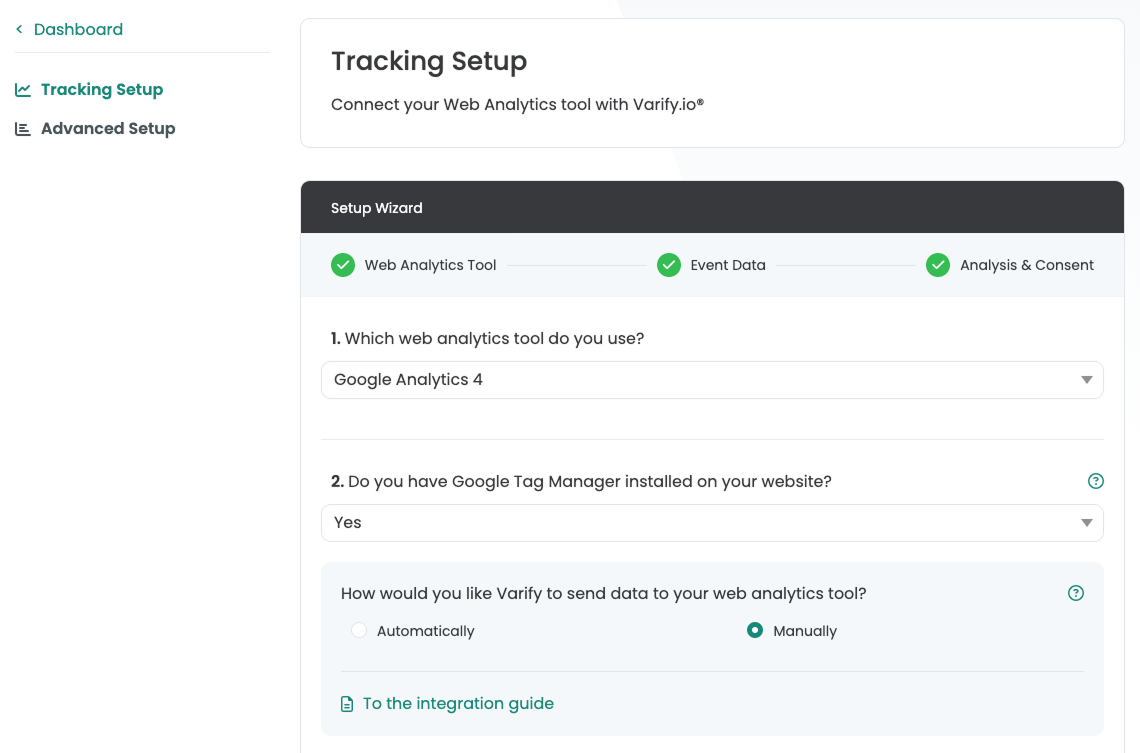
Configuración de Google Tag Manager
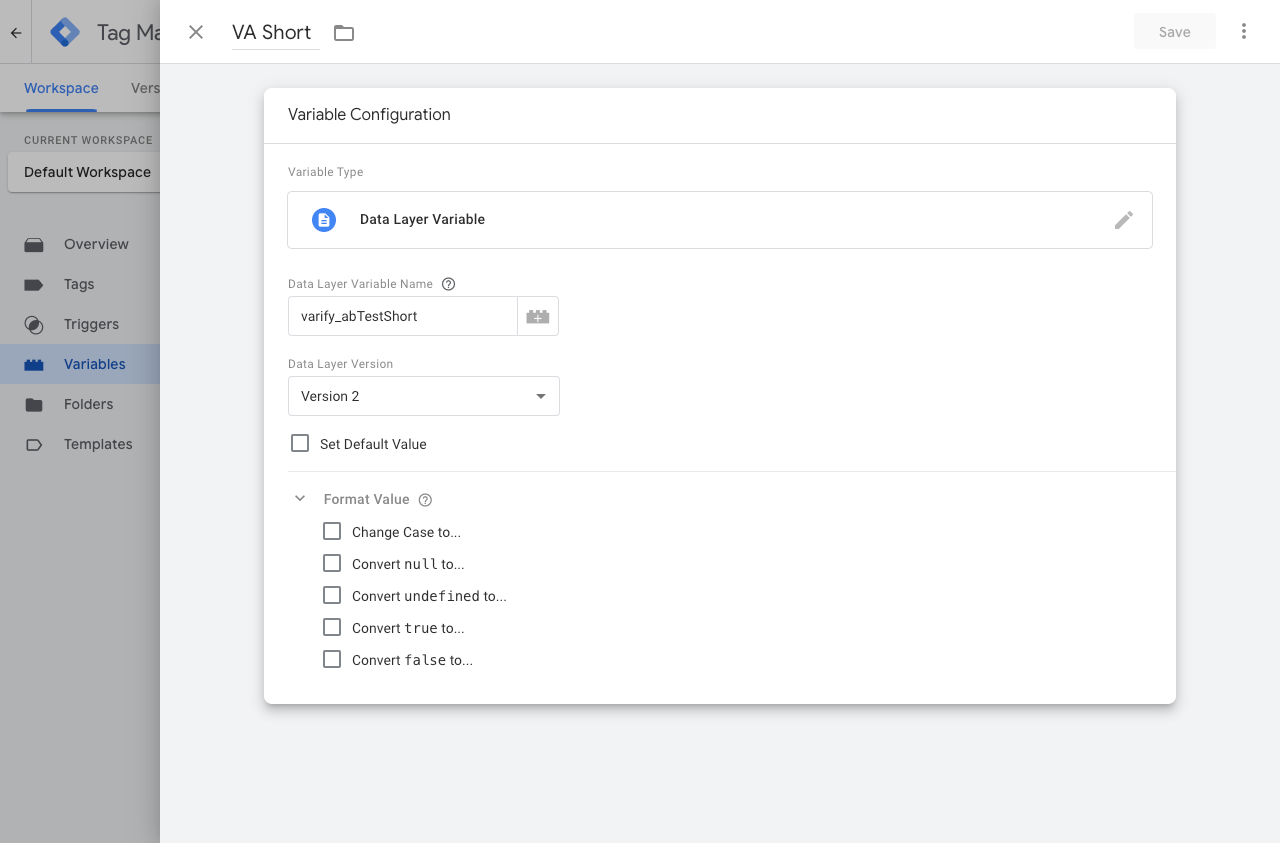
1. creación de una nueva variable de data layer (VA Short)
Esta variable se utiliza para transmitir la información sobre la asignación de variante del test A/B.
Así funciona:
- Crea una nueva variable: Google Tag Manager > "Variables" > "New"
- Tipo de variable -> "Data Layer Variable"
- Nombre de la variable de data layer ->
varify_abTestShort(ortografía obligatoria) - Nombra la variable -> VA Short
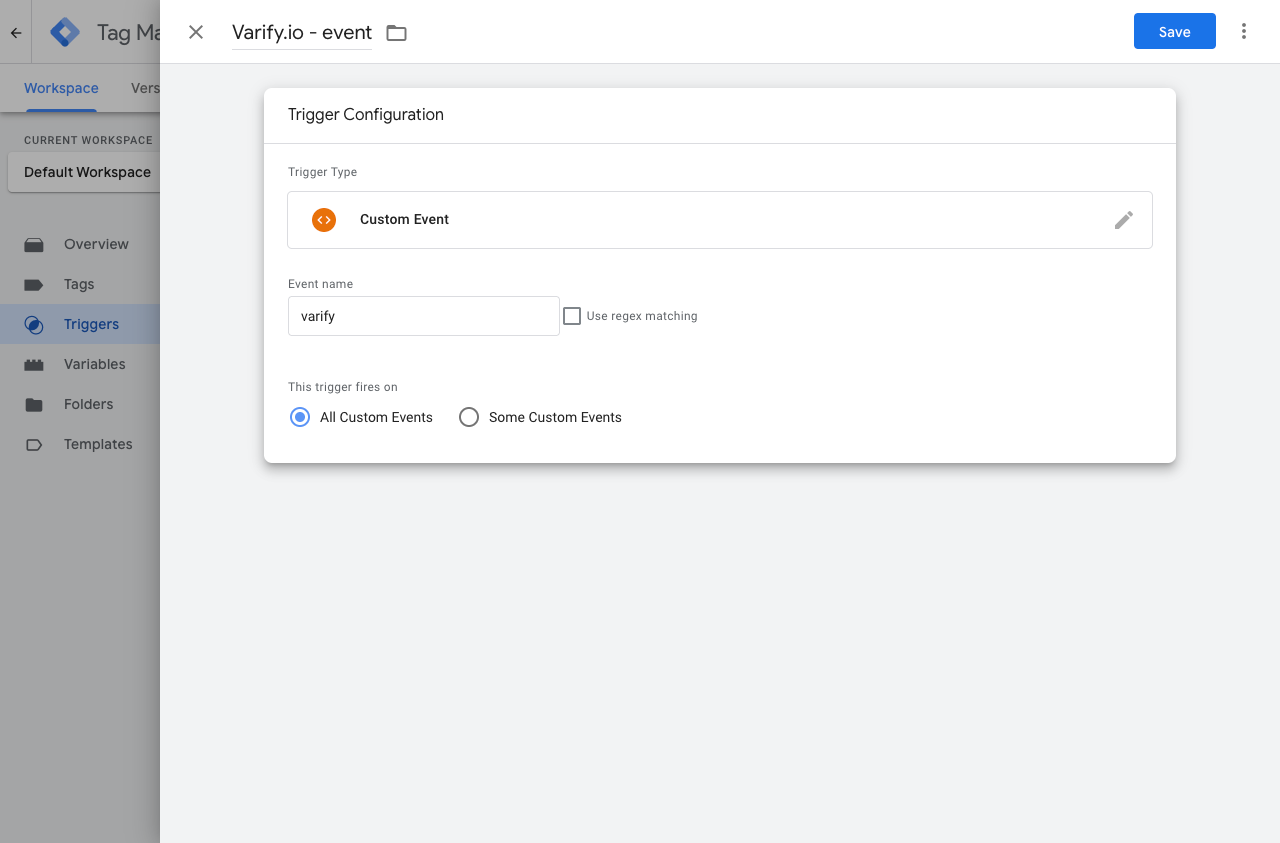
2. crea un nuevo activador (Varify.io - event)
El activador se dispara en cuanto Varify envía eventos al DataLayer. Este activador inicia una etiqueta que envía los datos a Google Analytics 4.
Así funciona:
- Crea un nuevo activador: Google Tag Manager > "Triggers" > "New"
- Nombre del activador: «Varify.io – event»
- Tipo de activador: "User-defined event"
- Nombre del evento:
varify(ortografía obligatoria)
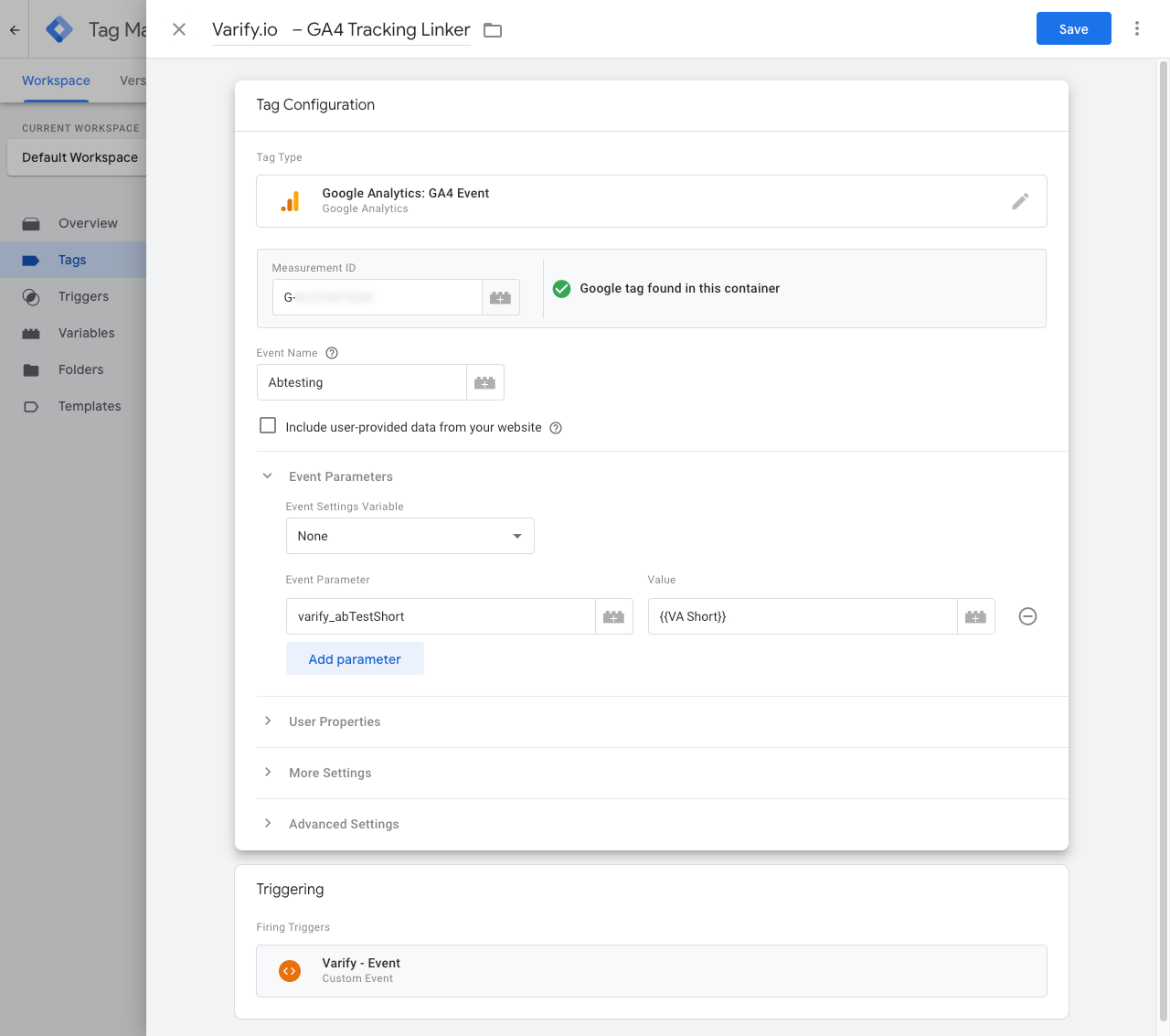
3. creación de una nueva etiqueta GTM (Varify.io - GA4 Tracking Linker)
Las etiquetas son fragmentos de código que envían los valores almacenados en las variables a tu herramienta de analítica, como Google Analytics. Ahora crea una etiqueta similar para enviar los valores de la variable creada a Google Analytics.
Así funciona:
- Crea una nueva variable: Google Tag Manager > "Tags" > "New"
- Tipo de etiqueta: «Google Analytics: GA4 Event»
- Nombre de la etiqueta: "Varify.io - GA4 Tracking Linker"
- ID de medición: el ID de medición de tu propiedad de GA4
- Nombre del evento: p. ej. "Abtesting"
- Nombre del parámetro:
varify_abTestShort(ortografía obligatoria) - Valores:
{{VA Short}}(la variable creada en el paso 1) - Activador: "Varify.io - event" (el activador creado en el paso 2)
4. iniciar el tracking en el evento de activación
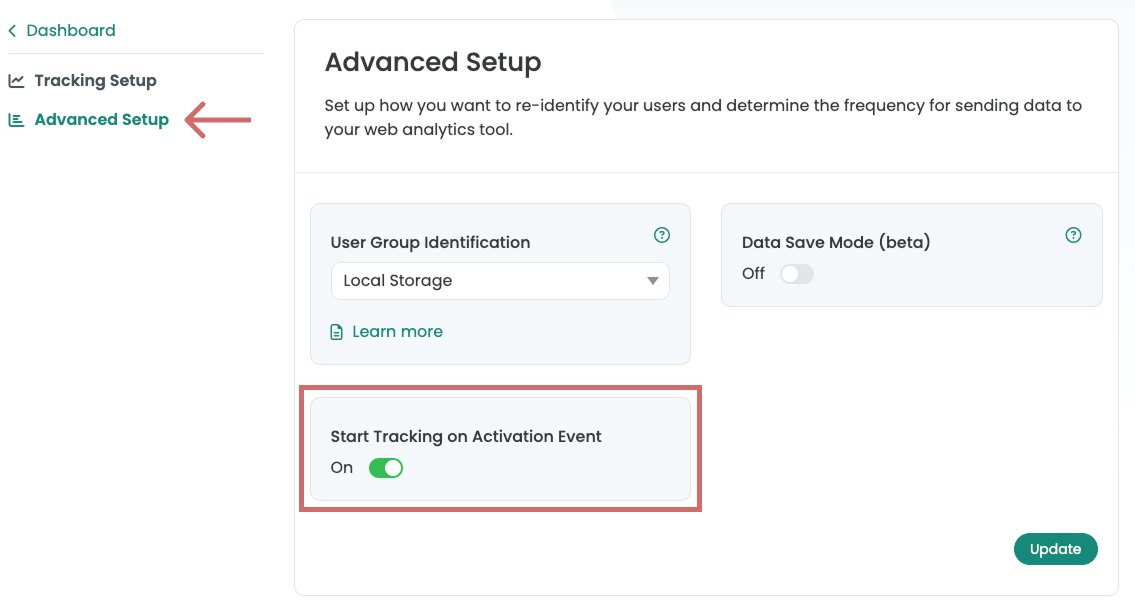
En Advanced Setup encontrarás la configuración Start Tracking on Activation Event, que está activada por defecto. Esta configuración separa la visualización de las variantes del tracking.
Los eventos de tracking de Varify solo se envían al data layer cuando se ha ejecutado un Activate Tracking Script específico. Esto garantiza que los eventos solo se envíen después de una configuración de GA4 completa, evitando así las sesiones "Not Set".
Si la configuración de GA4 también está vinculada al consentimiento del usuario, los eventos de Varify solo se disparan con el consentimiento del usuario.
Importante: se debe crear una etiqueta HTML adicional, que se dispara después de la configuración de GA4
-> ver pasos 5 y 6
5. crea una nueva etiqueta HTML personalizada en GTM
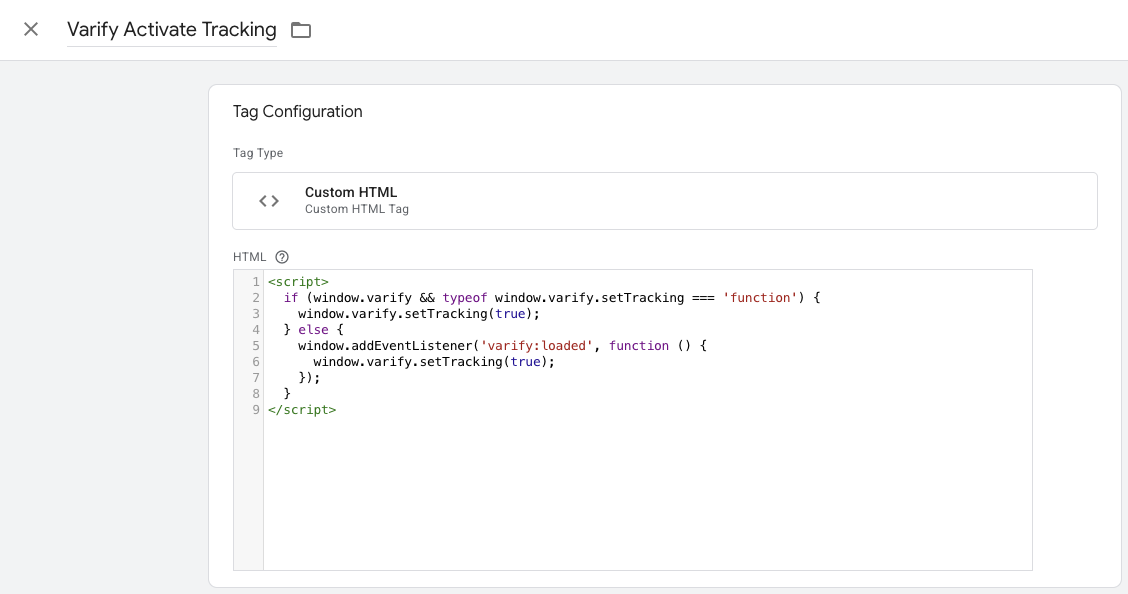
- Ve a Tags en Google Tag Manager y haz clic en New. Ahora crea aquí una nueva etiqueta HTML personalizada.
- Nombra la etiqueta: "Varify Activate Tracking"
- Pega el siguiente código en el campo HTML:
- Guarda la etiqueta. Confirma que se debe guardar sin activador.
<script>
  if (window.varify && typeof window.varify.setTracking === 'function') {
    window.varify.setTracking(true);
  } else {
    window.addEventListener('varify:loaded', function () {
      window.varify.setTracking(true);
    });
  }
</script>
Utilizamos un Activate Tracking Script actualizado desde el 29.10.2025.
Sin embargo, todos los scripts implementados previamente siguen siendo válidos y continúan funcionando sin necesidad de ajustes.
6. personaliza la etiqueta de configuración de Google Tag
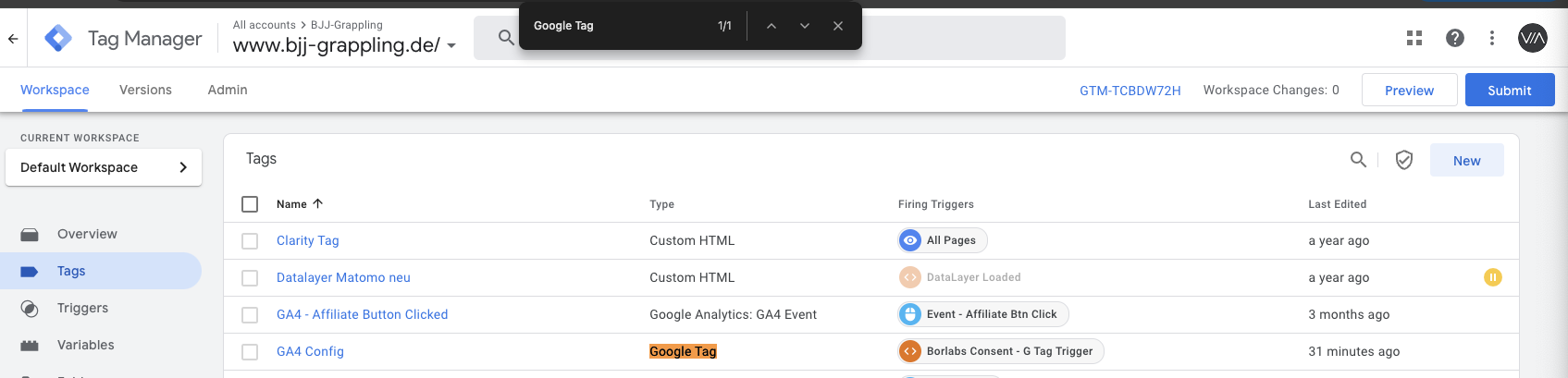
- Ahora ve a tu etiqueta de configuración de GA4 y ábrela. Nota: la forma más fácil de encontrarla es navegar a tus etiquetas y buscar "Google Tag" con Ctrl+F
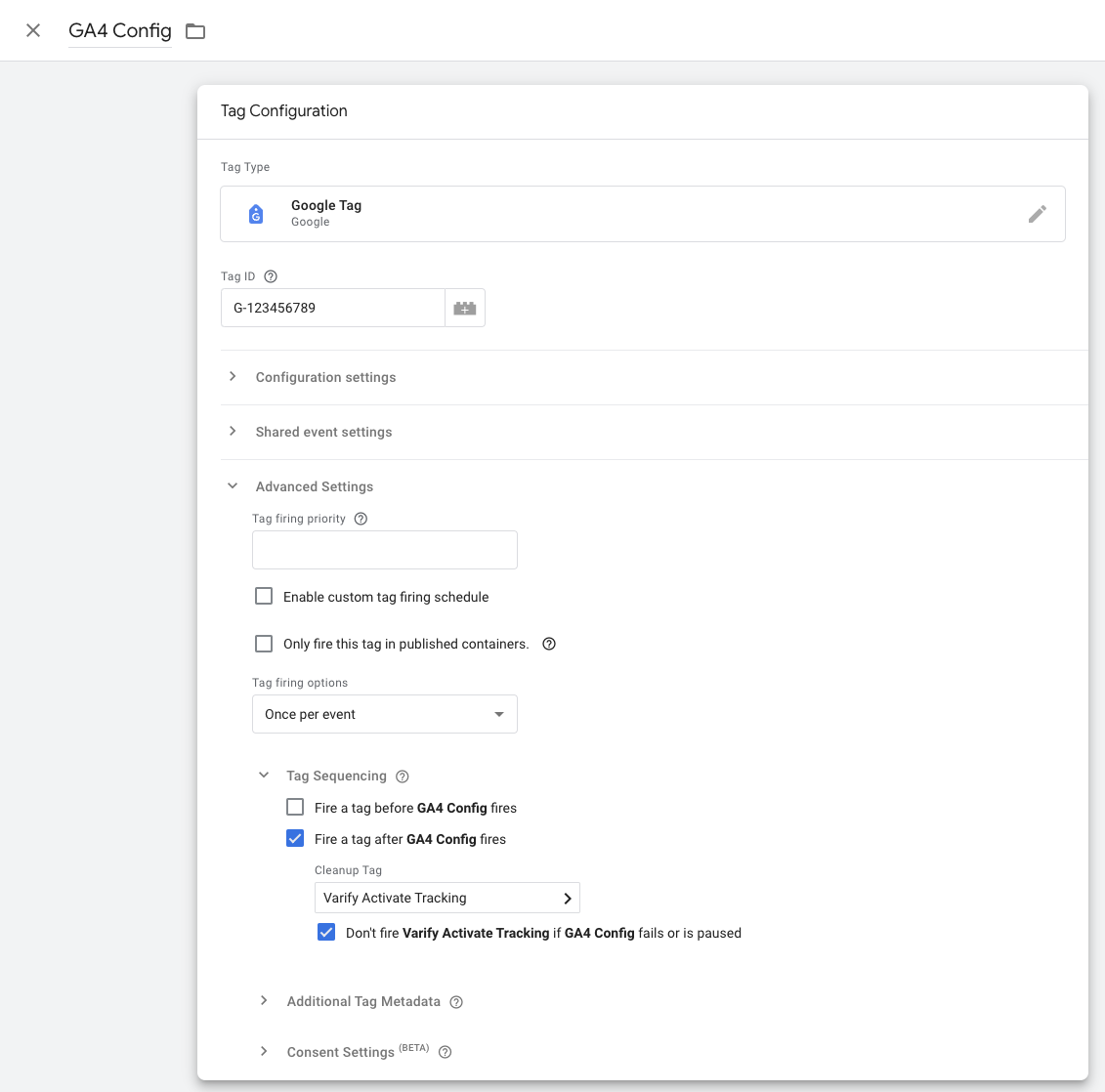
- Haz clic en el área de Tag Configuration y selecciona Advanced Settings y Tag Sequencing.
-
- ahora haz clic en "Fire a tag after GA4 Config (The GA4 config tag) fires"
- Selecciona el Varify Active Tracking Tag que acabas de crear.
- Marca la casilla de abajo que dice „Don’t fire” Varify Activate Tracking si GA4 Config “fails or is paused"
- Guarda la personalización del tag
7. publicar el contenedor de GTM
Para asegurarte de que tus ajustes en Google Tag Manager también funcionen en tu sitio web, es importante publicar los cambios.
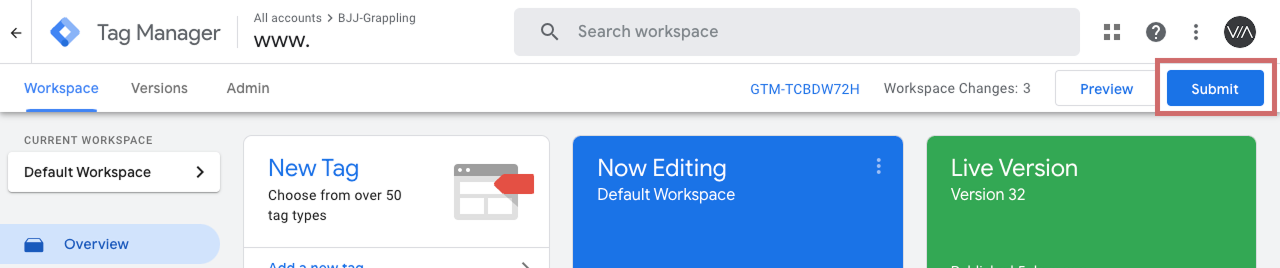
Para ello, ve a "Overview" en el Tag Manager a la izquierda. Aquí puedes ver una vista general de todos los elementos que acabas de crear.
Para publicar, haz clic en el botón azul "Publish" arriba a la derecha y confirma. El tag ya está activo y envía los datos a tu Google Analytics.
Mostrar los datos del test A/B en Varify.io
Comprueba la configuración de tracking con un test A/A: Iniciar un test A/A y comprobar el tracking
Mostrar los datos del test A/B en Varify.io
Con la conexión de Varify.io a Google Analytics 4, puedes mostrar fácilmente tus resultados directamente en tu dashboard de Varify.io. Puedes averiguar cómo hacerlo aquí: A la evaluación de resultados en Varify.io
Ver los datos del test A/B en GA4
Puedes analizar los datos de las variantes de tu test A/B en GA4 con el Explorative Data Analysis. Puedes encontrar más información aquí: Para evaluar los resultados en GA4