Inicia un test A/A y comprueba el tracking
En resumen
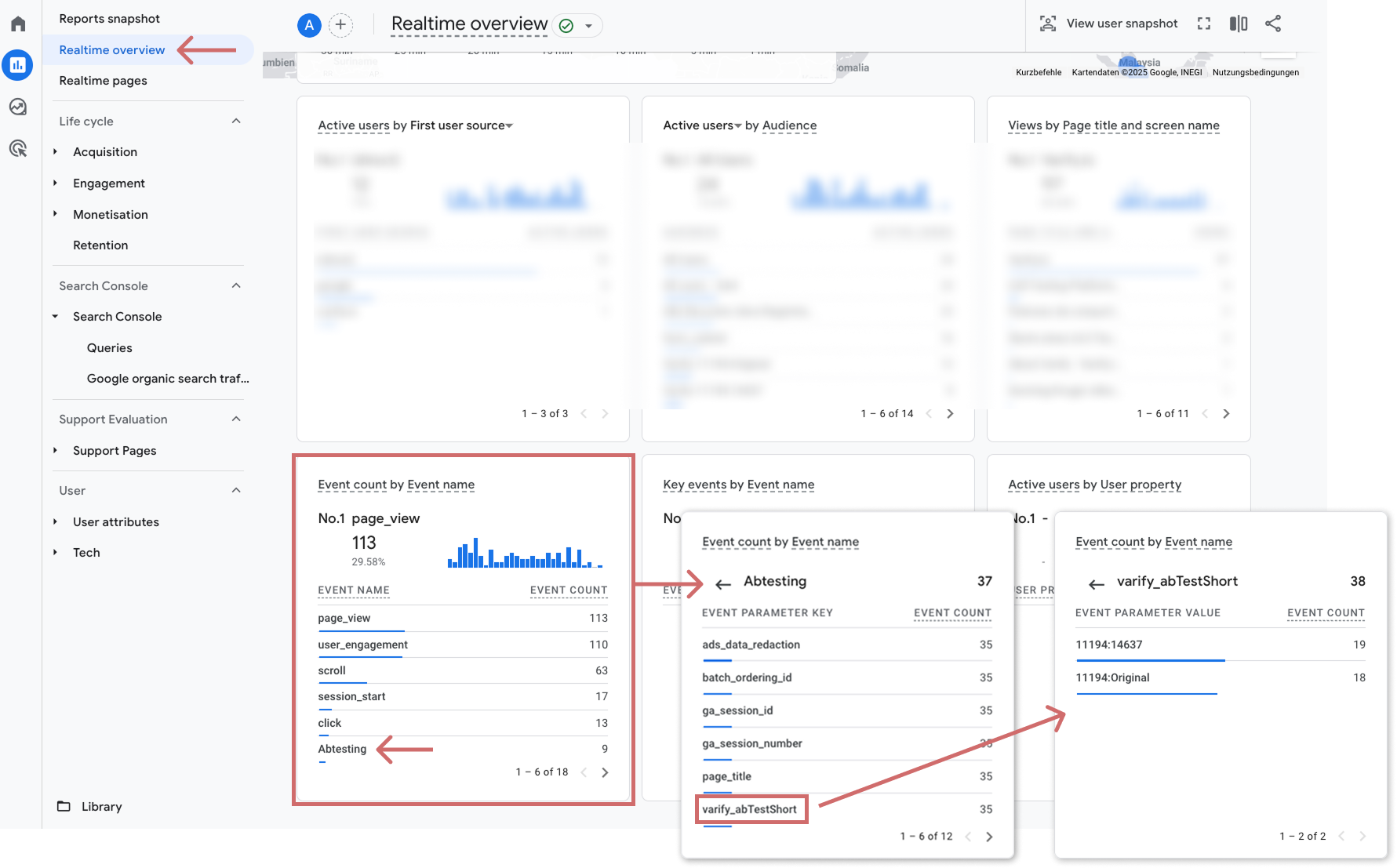
Para comprobar la configuración de tu tracking en GA4, ve al informe en tiempo real y busca el evento "Abtesting". Haz clic en él y comprueba si el parámetro "varify_abTestShort" está presente. Iniciando un test A/A. Si falta el evento, comprueba la integración del snippet de Varify y la configuración del tracking.
1. Crear test A/A
Un test A/A funciona como un test A/B y asigna a los usuarios dos variantes, sin ningún cambio visible real. Esto te permite probar la configuración de tracking de forma óptima.
Requisito previo:
El fragmento de código de Varify ya debe estar integrado en tu sitio web y el tracking configurado.
- En el dashboard, haz clic en „Create new Experiment“
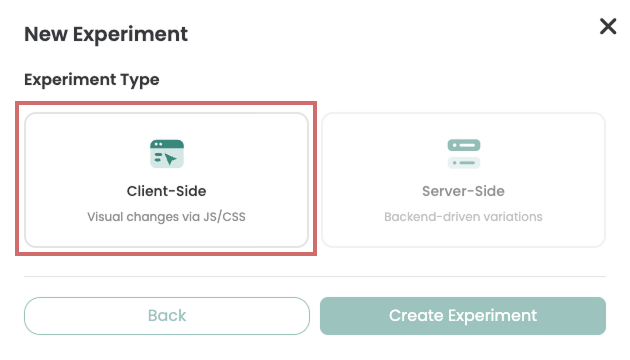
- Luego selecciona „Client-Side“
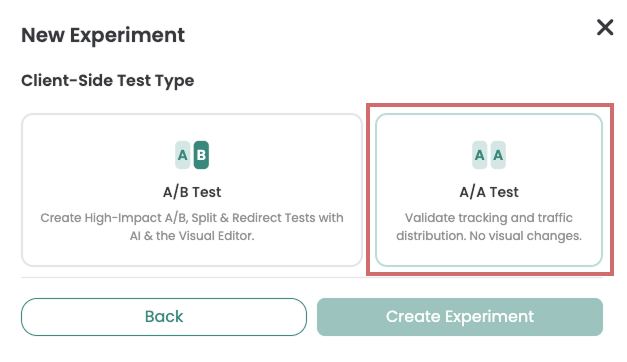
- Ahora selecciona «A/A Test»
- Ahora dale un nombre al test A/A
- Introduce una URL de experimento para el test A/A (tu dominio ya está configurado aquí como predeterminado)
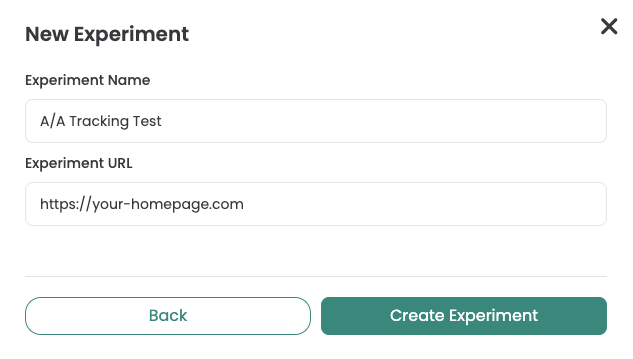
- Guarda el test A/A haciendo clic en «Create Experiment»
- Inicia el test A/A haciendo clic en «Start Experiment»
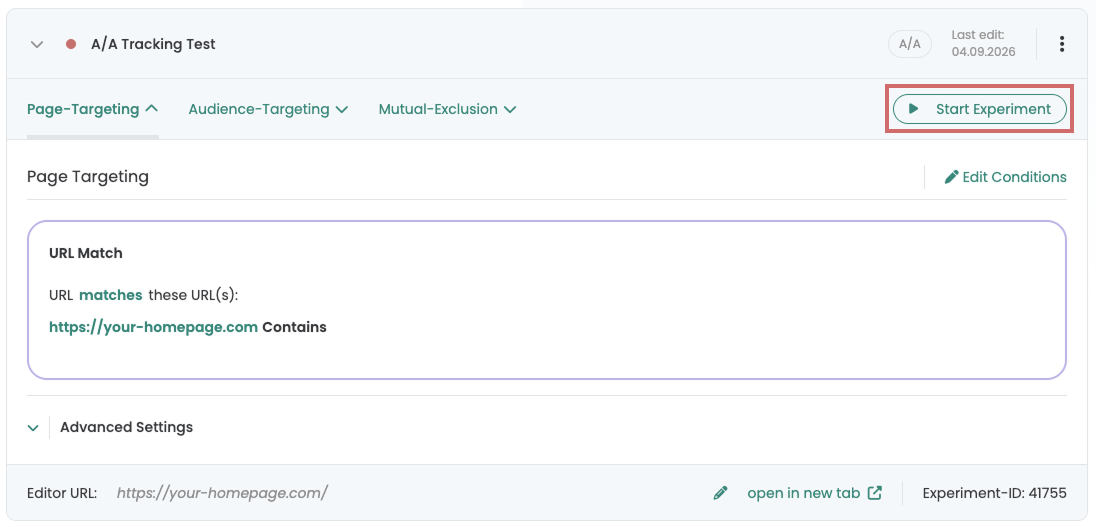
Por defecto, el test A/A está configurado con una coincidencia «Contains» en Page Targeting para recopilar tantos datos como sea posible para probar el tracking. Puedes editar la segmentación del test A/A mediante "Edit Conditions.".
2. Verificación de la reproducción del test
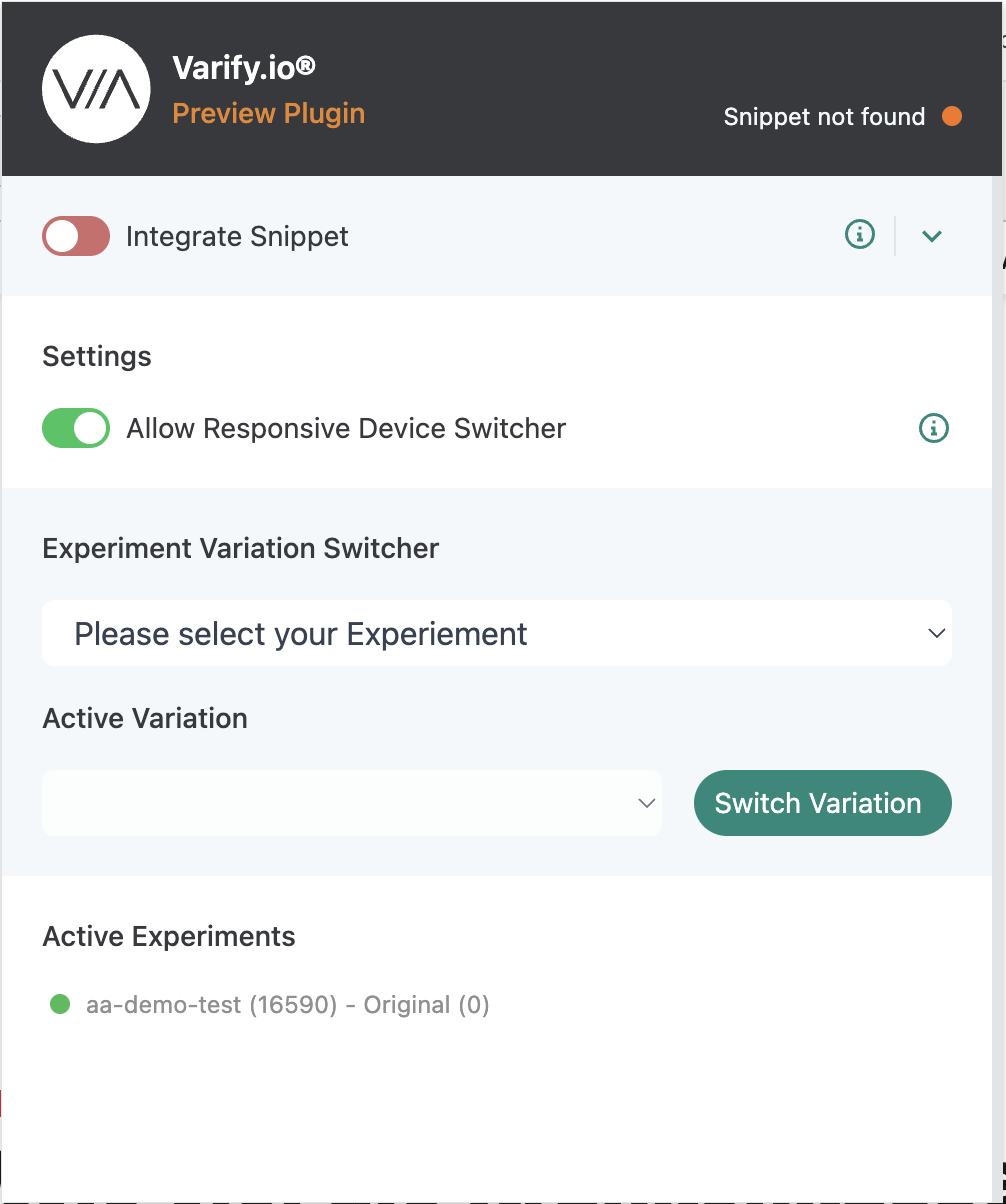
- ve a cualquier página de tu sitio web y comprueba si el test AA se está entregando. La forma más fácil de hacerlo es abrir la extensión de Varify para Google Chrome y comprobar que el test AA aparece listado bajo «Active Experiments.» (Puede tardar hasta 2 minutos después de que el test se active para que puedas ver el experimento. Actualiza la página según sea necesario.)
3. Comprobar eventos en vivo en GA4
Una vez que se ha integrado el snippet de Varify, se ha configurado el tracking y se ha iniciado una prueba A/A, puedes comprobar en la vista general en tiempo real de GA4 si los eventos de tu prueba A/A están llegando.
- En GA4, ve a la vista general en tiempo real bajo Reports.
- Busca el widget "Event count by Event Name".
- Comprueba si aparece un evento llamado "Abtesting" (puede que tengas que pasar por las páginas del widget).
- Haz clic en este evento para abrir los parámetros.
- Comprueba si el parámetro "varify_abTestShort" está disponible (puede que tengas que pasar por las páginas del widget).
- Haz clic en el parámetro y comprueba si el parámetro compuesto por Experiment ID y Variant ID se muestra correctamente
Si este parámetro es visible y correcto, el tracking está configurado correctamente.
(Opcional) Comprobar los eventos de varify en el DataLayer
Si no se ven eventos en directo en GA4, puedes comprobar en la consola de desarrollador de tu navegador si los eventos de seguimiento de Varify se están enviando correctamente al DataLayer.
Así es como debes proceder:
- Abre una página en la que tu test A/A esté activo.
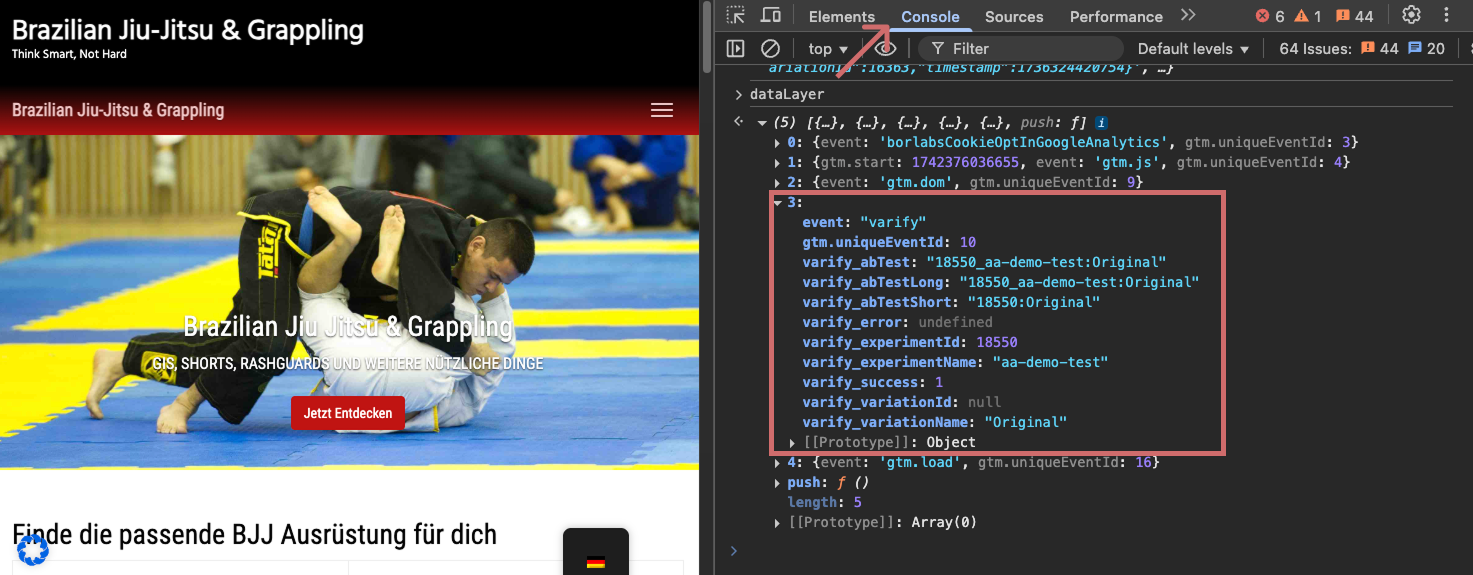
- Abre la consola de desarrollador de tu navegador: En Chrome: Haz clic derecho en la página → "Inspeccionar" → selecciona la pestaña "Consola".
- Escribe dataLayer en la consola y pulsa Enter.
- Busca en el DataLayer un evento con el nombre "varify".
- Despliega el evento - aquí encontrarás todos los parámetros e información relevantes sobre el experimento, p. ej.:
Nombre del experimento
Variante en la que te encuentras
Información importante sobre la interpretación de los tests A/A
Cómo realizar correctamente un test A/A
Un test A/A merece el mismo nivel de cuidado que un test A/B normal. Planifica una duración de al menos una semana o hasta unas 1.000 conversiones por variante, lo que ocurra primero. Elige una métrica principal y no evalúes el test hasta el momento predeterminado. Si al final no hay una diferencia significativa (p > 0,05), puedes asumir que tu configuración funciona correctamente.
Usa eventos en lugar de métricas o eventos clave
En las pruebas A/B, el enfoque principal suele estar en si un usuario alcanza un objetivo. GA4 tradicionalmente mide esto no por usuario, sino por evento; por lo tanto, un usuario puede activar un objetivo (un evento) varias veces. Sin embargo, las métricas y los eventos clave no se pueden analizar de forma «una vez por usuario» a través de la API de GA4; esto es una limitación de la propia API de GA4. Las pruebas automatizadas o los bots pueden activar eventos con especial frecuencia. Si uno de estos bots termina solo en una variante, esto sesga significativamente la comparación. Por lo tanto, realiza siempre el análisis por evento, usando la configuración «Exclude duplicate user events», para que un objetivo se cuente como máximo una vez por usuario.
Menos es más: elige las métricas con criterio
Evita analizar demasiadas métricas a la vez. Cuantas más métricas consideres, mayor es la probabilidad de los llamados falsos positivos, es decir, diferencias aparentemente significativas que en realidad no existen. Aquí tienes un ejemplo: con 14 métricas, la probabilidad de al menos un falso positivo es de aproximadamente el 51 por ciento, incluso si usas un nivel de significancia del 5 por ciento para cada métrica individual. Por lo tanto, es más probable detectar un falso positivo que no detectar ninguno.
Importante: no mires los resultados demasiado pronto
Las revisiones intermedias repetidas también pueden distorsionar en gran medida la significancia de tu prueba. Esto se debe a que cada mirada adicional a los resultados aumenta la probabilidad de interpretar incorrectamente un resultado aleatorio como significativo.
- 7 pruebas provisionales (por ejemplo, diariamente a lo largo de una semana): aproximadamente un 30 por ciento de riesgo de un falso positivo
- 14 pruebas provisionales (por ejemplo, diariamente durante un período de dos semanas): aproximadamente un 51 por ciento de riesgo de un falso positivo
Conclusión: No termines tu test antes de la hora programada, incluso si parece que «pasa algo» antes de eso. Si te detienes demasiado pronto, te arriesgas a tomar la decisión equivocada basada en un falso positivo.