Seguimiento con Varify.io
En resumen
En A/B Testing Options, configuras el seguimiento de tus experimentos con el Tracking Setup Wizard. Aquí especificas qué herramienta de analítica web se utiliza para evaluar los resultados de tu test A/B.
El asistente te guía a través de la configuración y te ayuda a seleccionar la opción correcta.
¿Cómo funciona el tracking?
En cuanto un usuario ha sido asignado a un experimento como participante de prueba, Varify genera un evento con todos los parámetros de tracking relevantes (por ejemplo, el ID del experimento y la variante).
Este evento se transmite luego a tu herramienta de web analytics, por ejemplo a través de Google Tag Manager o mediante una integración directa.
Importante: la entrega del experimento y el tracking están separados entre sí por defecto. Esto significa que la variante ya puede ser visible al cargar la página, pero el evento de tracking asociado solo se envía al DataLayer más tarde.
El momento se define mediante un Activate Tracking Script (normalmente en Google Tag Manager). Solo cuando se activa este script, Varify envía los eventos de tracking a tu herramienta de analítica web, por ejemplo, después de que la configuración de tracking se haya inicializado por completo o en cuanto se haya otorgado el consentimiento del usuario.
Puedes encontrar más detalles en el artículo «Cómo funciona Varify.io».
¿Cómo configuro el tracking para mi herramienta de analítica web?
La configuración difiere según la herramienta de analítica web utilizada. Un asistente de configuración de tracking te guía paso a paso por el proceso.
Para ello, ve a «Go to Tracking Setup» en tu dashboard bajo Qick Links. El enlace abre el Tracking Setup Wizard.
En el asistente, primero seleccionas tu herramienta de analítica web. Luego, el asistente te guía a través de todo el proceso de configuración.

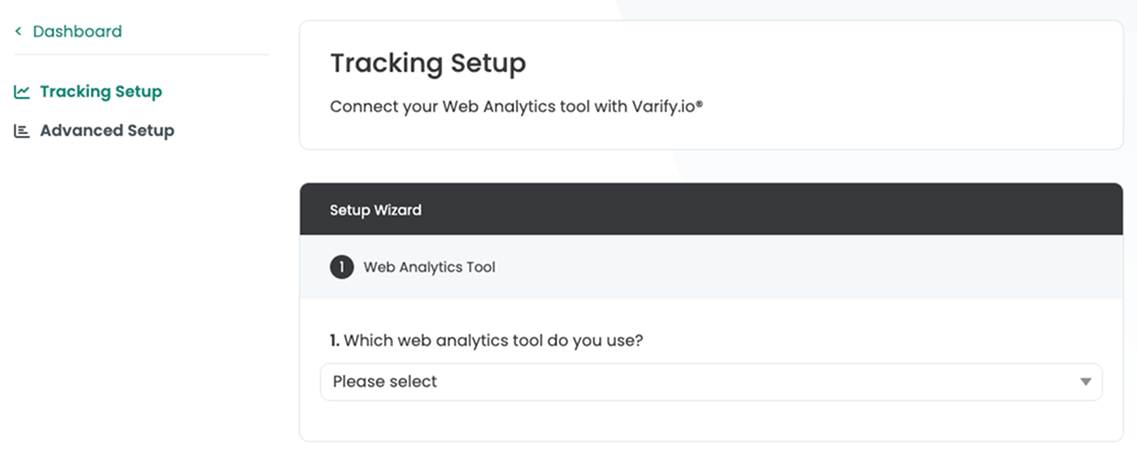
Importante: dependiendo de la configuración de tu sitio web y de la integración de Google Tag Manager, no todas las opciones de seguimiento son posibles. El Tracking Setup Wizard sugerirá automáticamente las opciones adecuadas para tu configuración.
Google Analytics 4
¿Qué configuración de Google Analytics 4 es la adecuada para mí?
Existen varios métodos disponibles para la integración de tracking con GA4. (Automático, manual, Shopify Custom Pixel)
Importante para Shopify: Si el Google Tag Manager está integrado mediante un Shopify Custom Pixel, se debe seguir la siguiente integración de tracking: Shopify Custom Pixel Integration via Google Tag Manager
Si este no es el caso, recomendamos la configuración de seguimiento automática o manual.
Configuración de seguimiento automática
La configuración automática es la forma más sencilla de conectar GA4 con Varify. Un contenedor de Google Tag Manager creado por Varify se integra automáticamente en tu página a través del script de Varify. Este contenedor garantiza que todos los eventos de Varify se envíen de forma fiable a tu propiedad de GA4.
Si has integrado el Google Tag Manager del lado del servidor o el Google Tag Manager a través del Shopify Custom Pixel, utiliza la configuración de seguimiento manual.
Configuración manual del tracking
Con esta configuración, tienes control total sobre la configuración. Aquí configuras todas las etiquetas, activadores y variables necesarios de forma independiente en tu Google Tag Manager.
Importante: Si también usas el Google Tag Manager del lado del servidor, los eventos de Varify también deben transmitirse a GA4 en el Google Tag Manager del lado del servidor.
No uses esta integración si has integrado Shopify a través del Custom Pixel.
Conectar propiedad de Google Analytics 4
Cuando realizas el tracking con Google Analytics 4, puedes visualizar los resultados directamente en Varify Reporting. Para ello, debe establecerse una vez una conexión con la propiedad de GA4 correspondiente en el tracking setup mediante una cuenta de Google vinculada. Esta cuenta de Google requiere al menos permisos de Editor en la propiedad de GA4 para que la configuración funcione correctamente.
Se requieren determinados scopes de Google para la conexión con Google Analytics 4 y BigQuery, de modo que las funciones puedan proporcionarse de forma fiable y automática. Aquí encontrarás un resumen de los scopes necesarios.
Mostrar scopes requeridos
analytics.edit
Necesario para crear y eliminar audiencias de GA4 de forma programática, así como para crear o gestionar enlaces de BigQuery como parte de la configuración automática de BigQuery.
analytics.readonly
Es necesario para ejecutar informes de GA4 y leer datos analíticos. Este ámbito permite el acceso de solo lectura a los datos analíticos.
bigquery
Necesario para la configuración automática de BigQuery, la actualización de conjuntos de datos y la creación y ejecución de trabajos de BigQuery. Estos trabajos se utilizan para calcular los informes de BigQuery y recuperar sus resultados.
cloud platform
Es necesario para que la configuración automática de BigQuery cree proyectos de Google Cloud y active los servicios de Google necesarios (por ejemplo, las API de BigQuery) dentro de estos proyectos.
Integración de Shopify Custom Pixel
Importante: Sigue la integración de Shopify Custom Pixel únicamente si el Google Tag Manager está integrado mediante un Custom Pixel.
Si no es el caso, se puede realizar la configuración de seguimiento automática o manual.
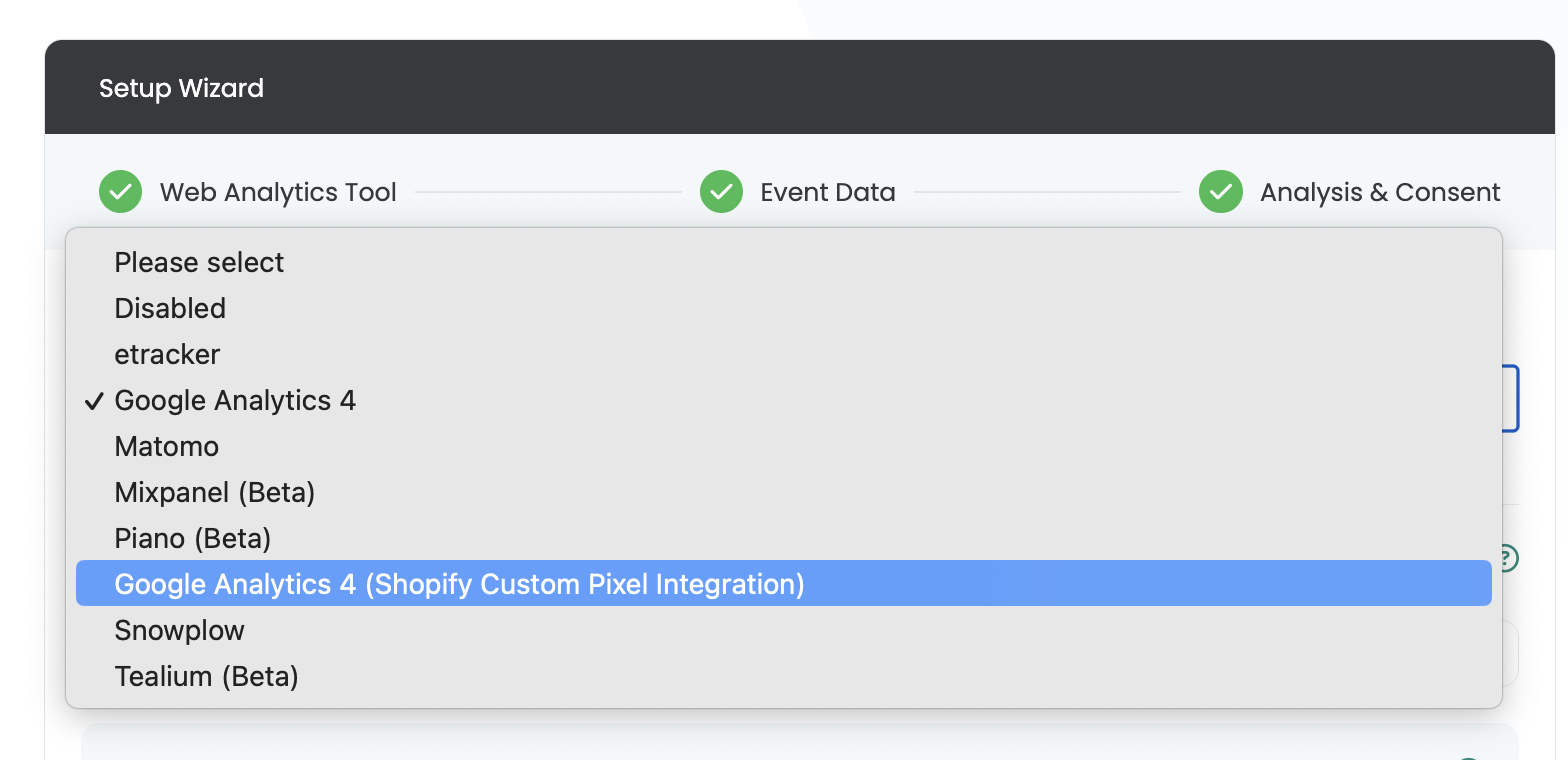
Si has integrado el Google Tag Manager en tu sitio a través del Shopify Custom Pixel, entonces selecciona la opción "Google Analytics 4 (Shopify Custom Pixel Integration)". Esto es importante ya que los datos no se envían directamente al nivel superior de tu sitio web, sino que se cargan en un iframe independiente.
Tracking de Shopify
Varify ofrece una lógica especial que te permite evaluar los resultados de tus test A/B directamente en base a tus cifras de Shopify. Los datos del experimento se transmiten a Varify después de la compra y se muestran en el informe del experimento correspondiente.
Importante: Este tracking de Shopify solo funciona en combinación con la configuración de tracking de Google Analytics 4. El requisito previo es, por tanto, un tracking de GA4 con Varify correctamente configurado y funcionando.
Seguimiento con PostHog
Evalúa tus experimentos de Varify directamente con datos de PostHog. Varify envía un evento a PostHog. En consecuencia, puedes evaluar tus pruebas A/B directamente en PostHog o directamente en el informe de tu experimento en Varify.
Matomo
La configuración de Matomo te permite recopilar y analizar fácilmente los datos de Varify. El Matomo Tag Manager se integra en tu sitio web para recopilar automáticamente todos los eventos relevantes de Varify. Evalúas los resultados de las pruebas A/B directamente en Matomo.
Piwik Pro
Con la ayuda de un tag manager, puedes enviar eventos de Varify directamente a Piwik para analizar tus experimentos. Para ello, crea las variables, eventos y una etiqueta necesarios para conectar Varify con Piwik. Luego puedes segmentar según tus variantes en Piwik.
etracker
Puedes vincular etracker con Varify fácilmente de dos maneras. En primer lugar, está la "integración directa". Aquí puedes realizar una configuración de tracking en Varify para enviar datos directamente a etracker.
Alternativamente, también puedes usar un Tag Manager. Con este método, envías eventos de tracking directamente a etracker a través del Tag Manager.
Mixpanel, Piano, Snowplow, (Tealium) y otras herramientas de analítica web
Si utilizas alguna de las herramientas de analítica web mencionadas, ponte en contacto con [email protected] y con gusto te ayudaremos a conectar tu herramienta de analítica web con Varify.