Integración con Piwik Pro (BETA)
En resumen
Con la ayuda del Piwik Tag Manager, puedes conectar fácilmente Varify.io con Piwik Pro para analizar tus experimentos. Para ello, crea las variables, eventos y una etiqueta necesarios para conectar Varify.io con Piwik Pro. Luego podrás segmentar según tus variantes en Piwik Pro.
Configuración de tracking
Antes de empezar, debes configurar el Tracking setup en Varify de forma que se puedan enviar Tracking events to Piwik. Para ello, abre tu Dashboard y navega a "Go to Tracking Setup".

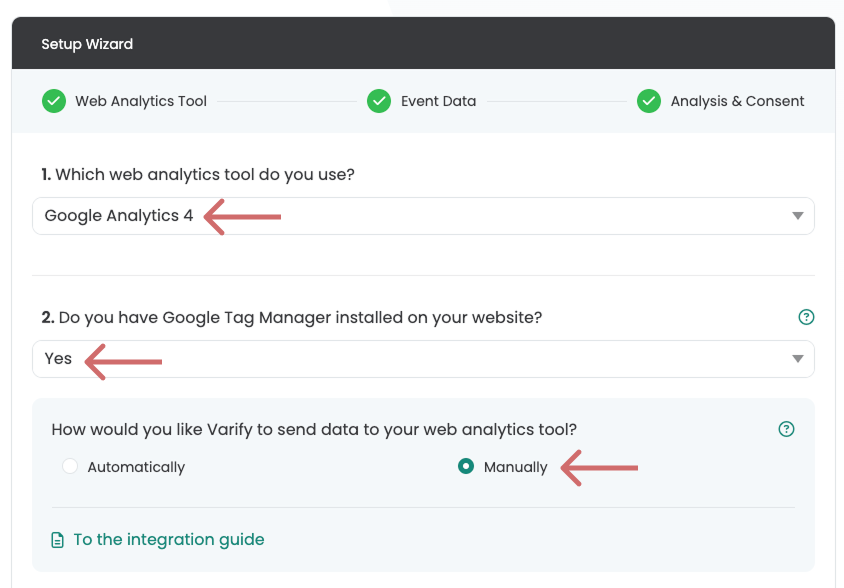
Configura el Tracking setup en Varify de la siguiente manera:
- Which web analytics tool do you use? → Google Analytics 4 (Sí, esta configuración es correcta)
- Do you have Google Tag Manager installed on your website? → Yes
Elige también "Yes" si solo usas el Piwik Pro Tag Manager integrado en tu sitio web. - How would you like Varify to send data to your web analytics tool? → Manually
Dimensión personalizada creada
Ve a Piwik Pro Analytics y crea una nueva dimensión definida por el usuario.
Configuración de la dimensión personalizada:
- Tipo de dimensión personalizada: Session dimension
- Nombre de la dimensión:
Varify_abTest_event_scope
Configuración en Piwik Pro Tag Manager
Después de tener la Custom Dimension puedes continuar con el Piwik Pro Tag Manager. Aquí se creará un Tag, que envía la información del experimento desde el DataLayer a Piwik Pro Analytics.
1. crear una variable de capa de datos
Esta Variable es necesaria para proporcionar al Tag la información de los A/B tests.
Configuración para la variable:
- Nombre de la variable: p. ej.
VA Short(o elige tu propio nombre) - Nombre de la variable del data layer:
varify_abTestShort(ortografía obligatoria)
2. Crear un activador
El Activador reacciona a un evento del DataLayer y es el elemento decisivo que permite la transmisión de los datos del experimento a los activadores del sistema de analítica.
Configuración del activador:
- Nombre del activador: p. ej.
Varify Event(o elige tu propio nombre) - Tipo de activador: DataLayer Event (ortografía obligatoria)
- Nombre del evento:
varify(ortografía obligatoria)
3. crea una etiqueta de dimensión personalizada
Las etiquetas son fragmentos de código que contienen los valores almacenados en variables que se envían a tu herramienta de Analytics.
Configuración de la etiqueta:
- Nombre de la etiqueta: z. B.
Varify.io - Tracking Linker(o elige tu propio nombre) - Etiqueta de configuración: Custom Dimension Tag
- Seleccionar dimensión personalizada:
Varify_abTest_event_scope(la dimensión personalizada creada anteriormente) - Valor de la dimensión:
{{VA Short}}(la variable creada) - Activador: el
Varify Eventcreado anteriormente
4. crea una etiqueta HTML
- Ahora crea aquí una nueva etiqueta HTML personalizada.
- Nombra la etiqueta:
Varify Activate Tracking - Pega el siguiente código en el campo HTML.
- Guarda la etiqueta con un trigger que se dispare en cuanto tu tracking de Piwik esté activo.
Nota: Si la etiqueta no se dispara, no se envían eventos a Piwik
<script>
    var active = true;
    window.varify.setTracking(active);
</script>
Comprueba tu integración de tracking
Para asegurarte de que todo esté conectado correctamente, te recomendamos que inicies un test A/A. Esto te permitirá asegurarte de que todo funcione correctamente antes de empezar a testear.
Puedes averiguar exactamente cómo funciona un test A/A aquí: Inicia un test A/A y comprueba el tracking