Intégration Piwik Pro (BÊTA)
En bref
Grâce au Piwik Tag Manager, tu peux facilement connecter Varify.io à Piwik Pro pour analyser tes expériences. Pour cela, crée les variables, événements et un tag nécessaires pour connecter Varify.io à Piwik Pro. Tu peux ensuite segmenter selon tes variantes dans Piwik Pro.
Paramètre de configuration du tracking
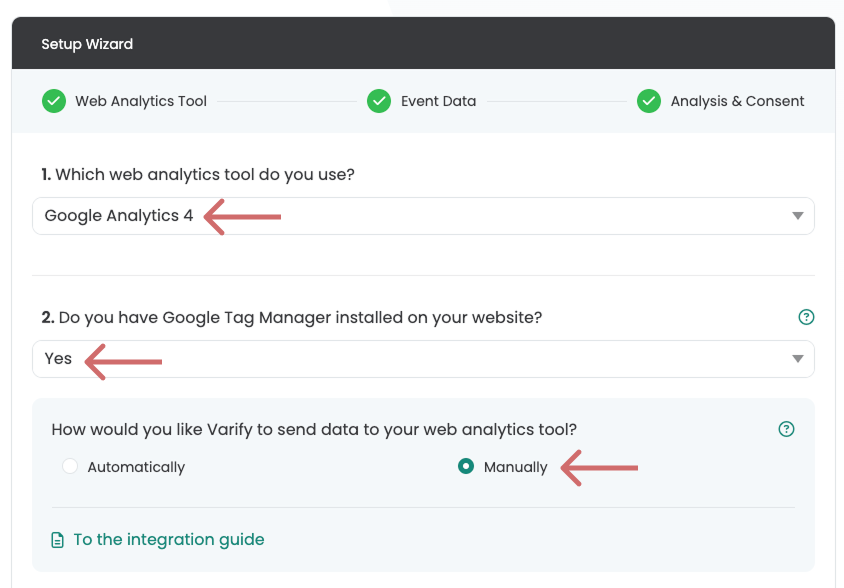
Avant de commencer, tu dois configurer le Tracking setup dans Varify de manière à ce que les Tracking events to Piwik puissent être envoyés. Pour cela, ouvre ton Dashboard et navigue vers « Go to Tracking Setup ».

Configure le Tracking setup dans Varify comme suit :
- Which web analytics tool do you use? → Google Analytics 4 (Oui, ce paramètre est correct)
- Do you have Google Tag Manager installed on your website? → Yes
Choisis également "Yes" si tu utilises uniquement le Piwik Pro Tag Manager intégré sur ton site web. - How would you like Varify to send data to your web analytics tool? → Manually
Custom Dimension créée
Va dans Piwik Pro Analytics et crée une New user-defined dimension.
Paramètres pour la custom dimension :
- Type of custom dimension : Session dimension
- Name of the dimension :
Varify_abTest_event_scope
Configuration dans Piwik Pro Tag Manager
Après avoir créé la Custom Dimension, tu peux maintenant continuer avec le Piwik Pro Tag Manager. Ici, un Tag sera créé, qui envoie les informations d'expérimentation du DataLayer à Piwik Pro Analytics.
1. Créer une variable de couche de données
Cette Variable est nécessaire pour fournir au Tag les informations des tests A/B.
Paramètres pour la variable :
- Nom de la variable : par ex.
VA Short(ou choisis ton propre nom) - Nom de la variable du data layer :
varify_abTestShort(orthographe obligatoire)
2. Créer un déclencheur
Le Trigger réagit à un événement DataLayer et constitue l'élément décisif qui permet le déclenchement de la transmission des données d'expérimentation au système d'analytics.
Paramètres du déclencheur :
- Nom du déclencheur : par ex.
Varify Event(ou choisis ton propre nom) - Type de déclencheur : DataLayer Event (orthographe obligatoire)
- Nom de l'événement :
varify(orthographe obligatoire)
3. créer une balise de dimension personnalisée
Les balises sont des extraits de code qui envoient les valeurs stockées dans les variables à votre outil d'analyse.
Configuration de la balise :
- Nom de la balise : z. B.
Varify.io - Tracking Linker(ou choisis ton propre nom) - Balise de configuration : Custom Dimension Tag
- Sélectionner la dimension personnalisée :
Varify_abTest_event_scope(la dimension personnalisée créée précédemment) - Valeur de la dimension :
{{VA Short}}(la variable créée) - Déclencheur : Le
Varify Eventcréé précédemment
4. créer une balise HTML
- Créez maintenant ici une nouvelle balise HTML personnalisée.
- Nommez la balise :
Varify Activate Tracking - Collez le code suivant dans le champ HTML.
- Enregistrez la balise avec un déclencheur qui se déclenche dès que votre tracking Piwik est actif.
Remarque : si la balise n'est pas déclenchée, aucun événement n'est envoyé à Piwik
<script>
    var active = true;
    window.varify.setTracking(active);
</script>
Vérifiez votre intégration de tracking
Pour t'assurer que tout est correctement connecté, nous te recommandons de démarrer un test A/A. Cela te permettra de vérifier que tout fonctionne correctement avant de commencer à tester.
Tu peux découvrir exactement comment fonctionne un test A/A ici : Démarrer un test A/A et vérifier le tracking