Intégration via Google Tag Manager - Server Side
En bref
Le tracking côté serveur avec Google Tag Manager (Server GTM) permet une collecte de données fiable en envoyant les données de tracking vers un serveur de tracking dédié plutôt qu'en les traitant directement dans le navigateur de l'utilisateur. Cela améliore la qualité des données, réduit les restrictions liées aux bloqueurs de publicité et diminue les temps de chargement du site web.
Contrairement au tracking côté client, le tracking côté serveur offre un meilleur contrôle sur les données collectées et renforce la sécurité des données. En utilisant un data layer, les données de tests A/B peuvent être transmises avec précision et utilisées pour des analyses détaillées dans GA4.
Ce guide montre comment GA4 et tes données de tests A/B peuvent être collectées efficacement via Server GTM et intégrées dans GA4.
Avantages du tracking côté serveur GA4
Le tracking côté serveur GA4 offre de nombreux avantages par rapport au tracking côté client conventionnel :
- Meilleure qualité des données - Moins de restrictions dues aux bloqueurs de publicité et aux règles des navigateurs.
- Attribution plus précise - Plus de données de conversion grâce à un enregistrement plus fiable.
- Meilleure sécurité des données - La transmission chiffrée minimise le risque de manipulation.
- Protection des données & anonymisation - Les données sensibles peuvent être anonymisées avant transmission.
- Conformité aux réglementations - Contrôle total sur le stockage et le traitement des données.
Comment configurer le tracking côté serveur GA4 avec Varify.io
Mise en œuvre du tracking côté serveur GA4
Pour effectuer les étapes suivantes, les conditions suivantes doivent être remplies :
- Tu as besoin d'un conteneur Google Tag Manager côté client « normal » déjà intégré sur le site web.
- un Google Tag Manager côté serveur (Server GTM) doit déjà exister. Sans instance Server GTM existante, la mise en œuvre du tracking côté serveur GA4 n'est pas possible. Si ton entreprise n'a pas encore d'instance, le fournisseur Stape.io est recommandé. La configuration ne prend pas beaucoup de temps et est décrite de manière très simple.
Étape 1 : Connecter Google Analytics 4 au serveur GTM
Si GA4 est déjà configuré dans le conteneur Web GTM, il suffit d'effectuer l'ajustement suivant :
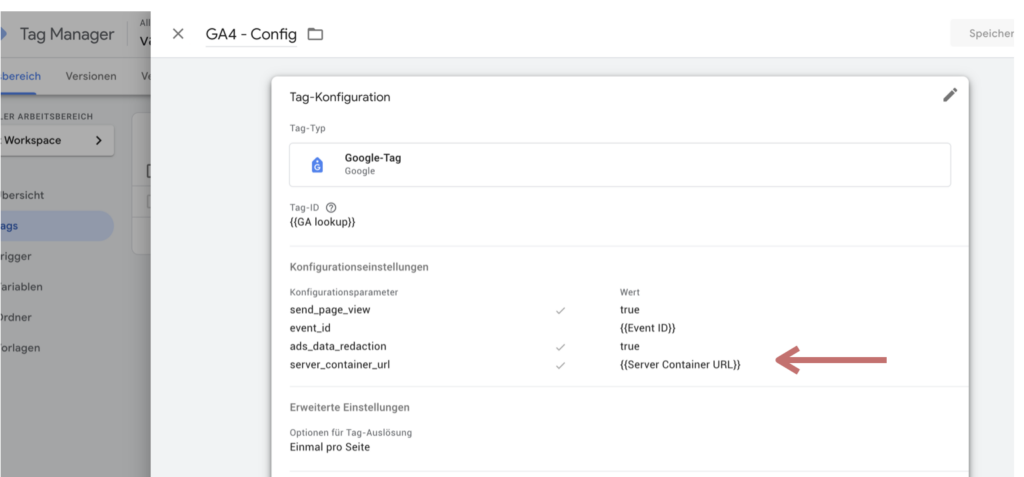
- Ajouter l'URL du conteneur serveur - Rends-toi dans les Tag settings dans GA4 et ajoute le paramètre server_container_url à ton site web.
- Entrer l'URL du serveur de tagging - Entre l'URL de ton serveur de tagging comme valeur.
Cela transmet les données GA4 au Server GTM. Tu peux voir un paramètre dans la capture d'écran, mais tu peux aussi entrer l'URL directement.
Étape 2 : Créer un client dans le Server GTM
Ouvre ton conteneur Server GTM et crée un client GA4. Tu dois seulement le faire si ce client n'existe pas encore.
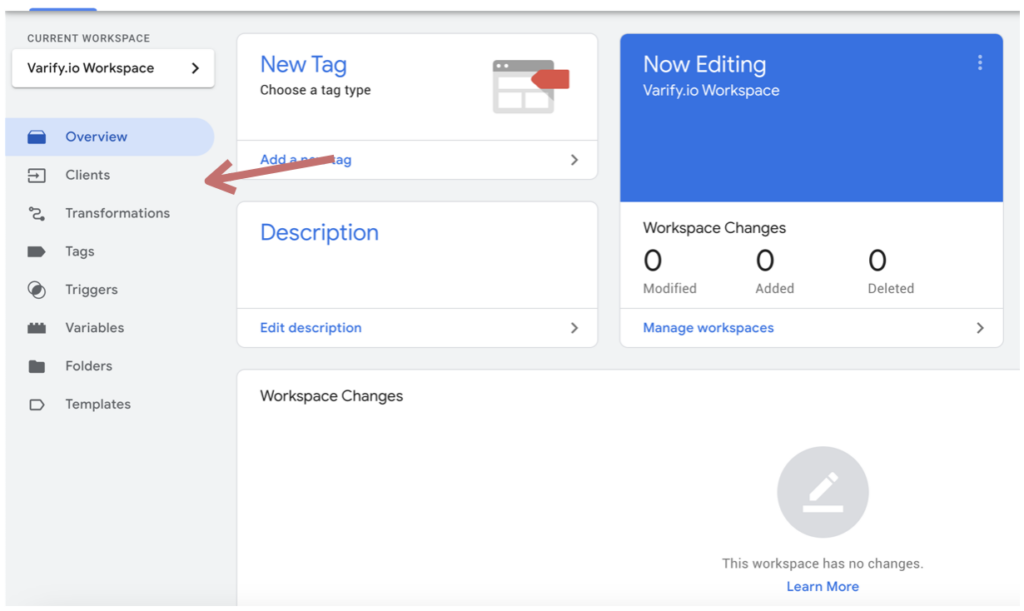
- Ouvrir la section clients - Dans le conteneur Server GTM, accède à la section Clients.
- Créer un nouveau client - Clique sur Create a new client.
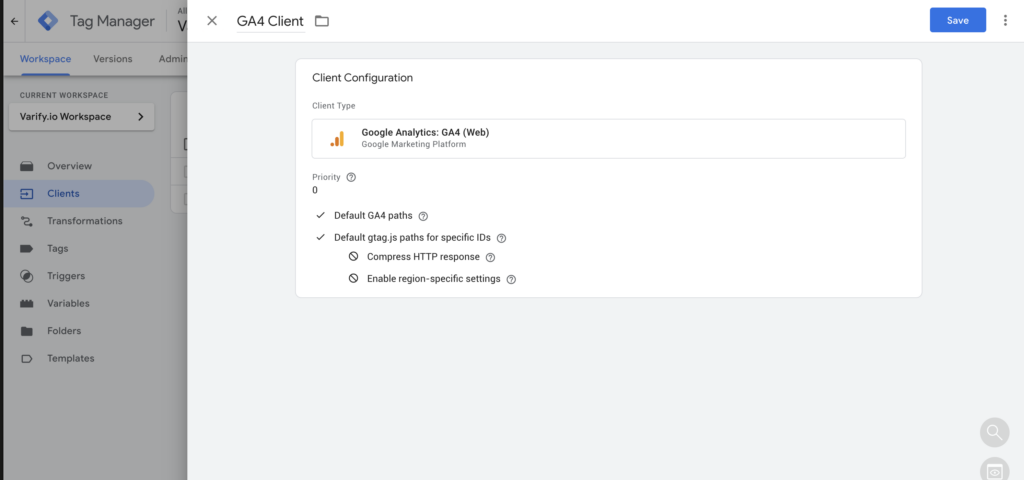
- Sélectionner le type de client - Choisis Google Analytics: GA4 (Web) comme type de client.
- Nommer le client - Entre un nom pour le client.
- Enregistrer - Clique sur Save pour terminer la configuration.
Étape 3 : Créer un tag GA4 dans le conteneur Server GTM
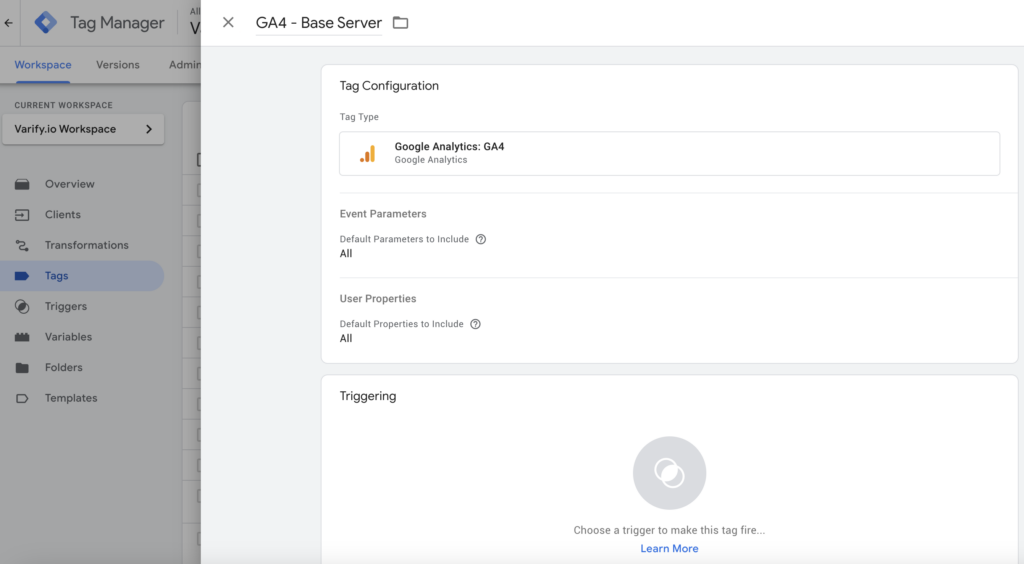
- Créer un nouveau tag - Ouvre le conteneur Server GTM et accède à la section Tags.
- Sélectionner le type de tag - Clique sur New tag et sélectionne Google Analytics: GA4 comme type de tag.
- Finaliser la configuration - Ajuste les paramètres selon les besoins et enregistre le tag.
Avec cette procédure, toutes les données GA4 sont traitées par le serveur. Pour les données de tests A/B, il est particulièrement important que les paramètres soient également inclus.
Étape 4 : Configurer le déclencheur pour le tag GA4 dans le Server GTM
- Ouvrir Triggering - Dans le tag GA4 créé, clique sur Triggering.
- Créer un nouveau déclencheur - Choisis New trigger et définis le Trigger type sur User-defined.
- Définir la condition - Configure le déclencheur pour qu'il se déclenche lorsque le Client name = GA4 (ou le nom que tu as choisi pour le client GA4).
- Enregistrer - Confirme les réglages avec Save.
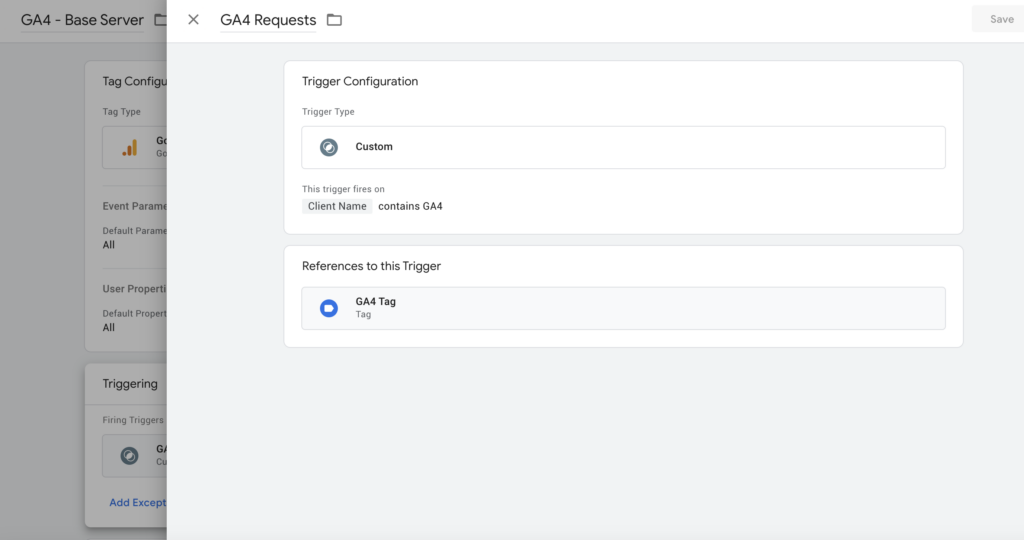
Étape 5 : Tester et publier la configuration
- Activer le débogage
- Ouvre le mode Preview dans le Web GTM et le Server GTM. Idéalement avec une URL sur laquelle un test A/B est en ligne.
- Vérifie si les requêtes GA4 sont enregistrées dans le débogueur Server GTM.
- Dépannage
- Assure-toi que les événements GA4 sont correctement transmis.
- Si aucune requête n'apparaît, vérifie l'URL du conteneur serveur et les paramètres du déclencheur.
- Publier les modifications
- Si tout fonctionne, publie le conteneur Server et Web GTM mis à jour. Pour les tests A/B, il est particulièrement important que les événements de tests A/B et le tag GA4 précédemment créé se déclenchent.
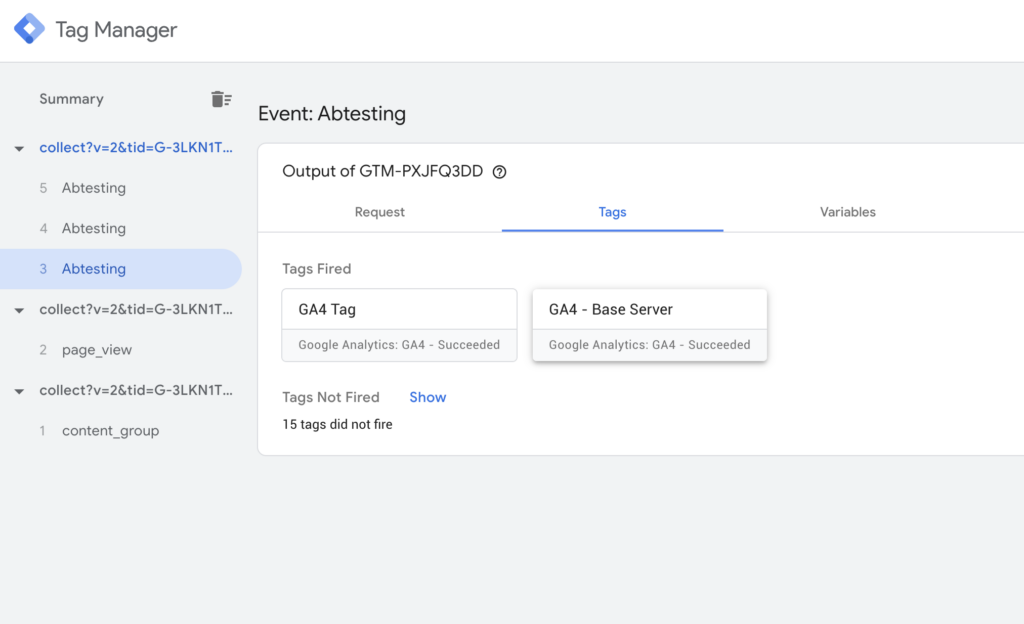
Félicitations ! Tu suis désormais tes données GA4 et tes tests A/B côté serveur.