Intégration directe avec Google Analytics 4
AVIS IMPORTANT :
La procédure d'intégration directe avec Google Analytics a légèrement changé. Les intégrations précédentes continuent de fonctionner normalement.
Cependant, la nouvelle procédure est nécessaire pour utiliser prochainement l'évaluation GA4 directement dans Varify.io. Si tu as des questions, contacte notre Support.
En bref
Avis important : ce guide s'applique uniquement si tu n'utilises pas Google Tag Manager et que GA4 est intégré directement sur ton site web. Si tu utilises Google Tag Manager, consulte la section Tracking avec GTM .
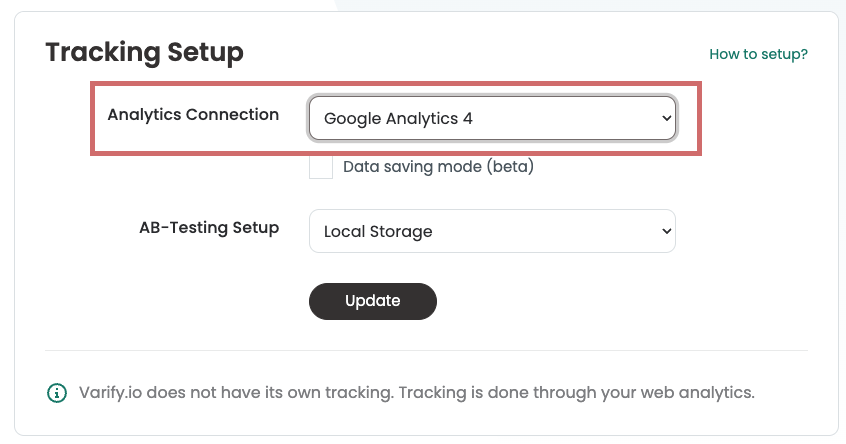
Dans la section Connexion Analytics sous l'élément A/B Testing Options tu dois sélectionner le paramètre « Google Analytics 4 ».
Configuration du tracking setup dans varify.io
REMARQUE IMPORTANTE :
Si Google Tag Manager est intégré sur ton site, nous recommandons l'intégration via Google Tag Manager. Sinon, le tracking de tes expérimentations pourrait ne pas fonctionner.
Vers l'intégration Google Tag Manager
Si tu as des questions, contacte notre Support.
Pour l'intégration directe, tu peux facilement configurer les options A/B Testing dans Varify. Pour cela, procède comme suit :
- Clique sur « Go to Tracking Setup » sous « A/B Testing Options » dans le dashboard
- Sous « Analytics Connection », sélectionne « Google Analytics 4 »
- Enregistre la modification en cliquant sur « Update »

Configuration de la dimension personnalisée dans GA4
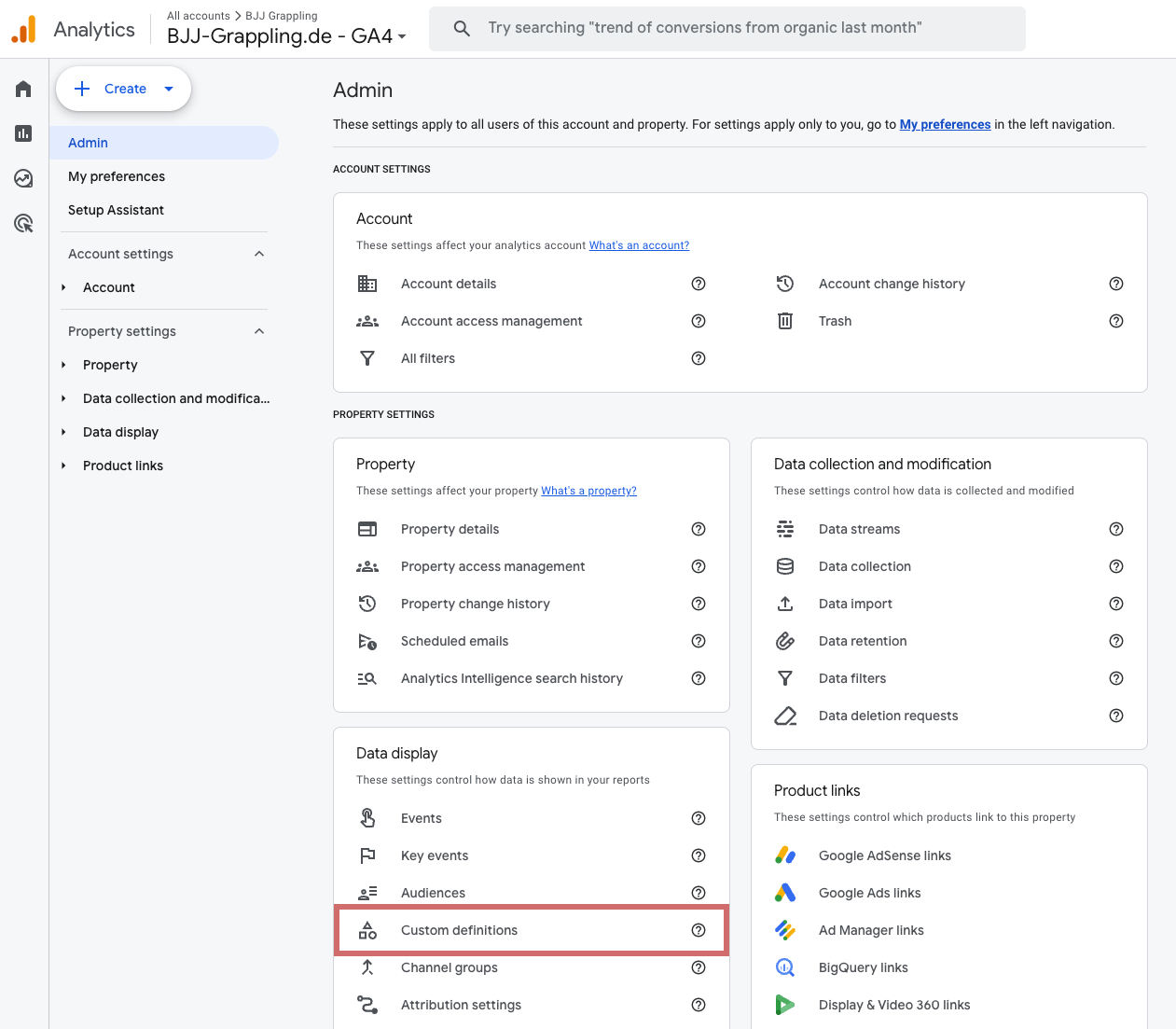
Étape 1 : ouvrir la zone des définitions personnalisées dans GA4
Pour cela, rends-toi dans les paramètres de ton compte Google Analytics et navigue vers « Custom Definitions ». Tu la trouveras sous « Data display ».
Étape 2 : créer une dimension personnalisée
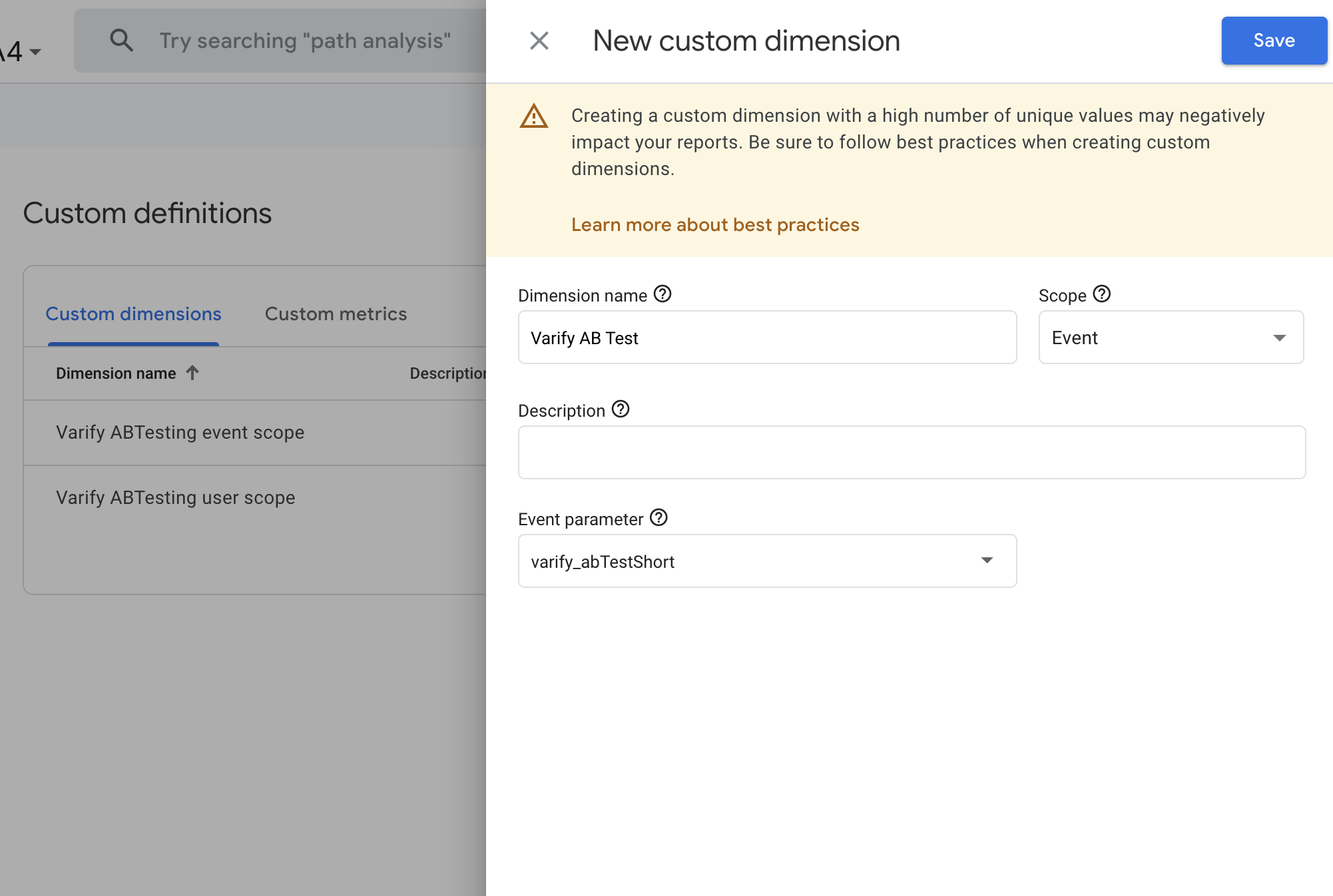
Crée maintenant une nouvelle dimension personnalisée en cliquant sur le bouton bleu « Create new user-defined dimension ».
Définis ensuite les paramètres suivants pour la nouvelle dimension :
Nom de la dimension : Varify AB Test (orthographe obligatoire)
- Portée : Event
- Paramètres d'événement :
varify_abTestShort(orthographe obligatoire) - Enregistre la nouvelle dimension personnalisée
Remarque importante : tu ne pourras sélectionner le paramètre d'événement « varify_abTestShort » sous la dimension personnalisée qu'après que GA4 aura reçu tes premières données de test. Cela peut ensuite prendre jusqu'à 24 heures avant que tu ne trouves la valeur dans le menu déroulant.
Afficher les données de l'A/B test dans Varify.io
Avec la connexion Varify.io Google Analytics 4, tu peux facilement afficher tes résultats directement dans ton dashboard Varify.io. Découvre comment procéder ici : Vers l'évaluation des résultats dans Varify.io
Consulter les données de l'A/B test dans GA4
Tu peux analyser les données des variantes de ton A/B test dans GA4 avec l'analyse exploratoire des données. Tu trouveras plus d'informations ici : Pour évaluer les résultats dans GA4