Integração direta com o Google Analytics 4
AVISO IMPORTANTE:
O procedimento para a integração direta do Google Analytics mudou ligeiramente. As integrações anteriores continuam a funcionar normalmente.
No entanto, o novo procedimento é necessário para utilizar a próxima avaliação GA4 diretamente no Varify.io. Se tiveres alguma dúvida, contacta o nosso Suporte.
Resumo
Aviso importante: Este guia só se aplica se não estiveres a utilizar o Google Tag Manager e o GA4 estiver integrado diretamente no teu website. Se tiveres o Google Tag Manager em uso, consulta a secção Tracking with GTM .
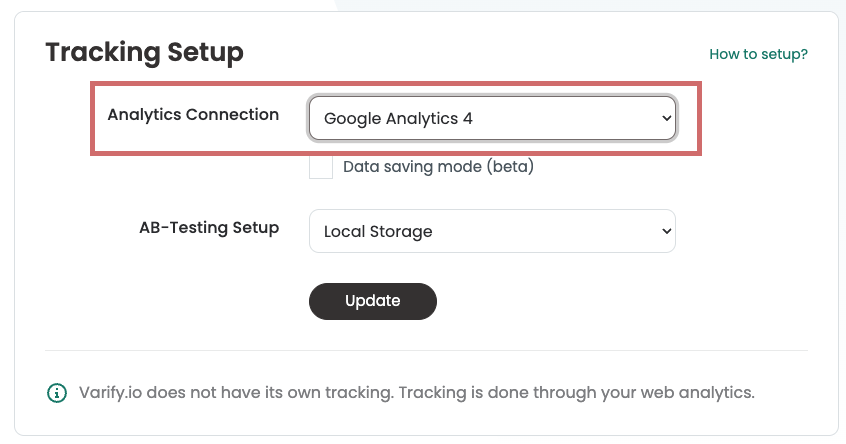
Na secção Analytics Connection no item A/B Testing Options tens de selecionar a definição „Google Analytics 4“.
Definir a configuração de tracking no varify.io
NOTA IMPORTANTE:
Se o Google Tag Manager estiver integrado no teu site, recomendamos a integração através do Google Tag Manager. Caso contrário, o tracking das tuas experiências pode não funcionar.
Para a integração do Google Tag Manager
Se tiveres alguma dúvida, contacta o nosso Suporte.
Para a integração direta, podes definir facilmente as opções de A/B Testing no Varify. Para isso, procede da seguinte forma:
- Clica em "Go to Tracking Setup" sob "A/B Testing Options" no dashboard
- Em „Analytics Connection,“ seleciona "Google Analytics 4"
- Guarda a alteração clicando em „Update“

Configurar a dimensão personalizada no GA4
Passo 1: Abrir a área de definições personalizadas no GA4
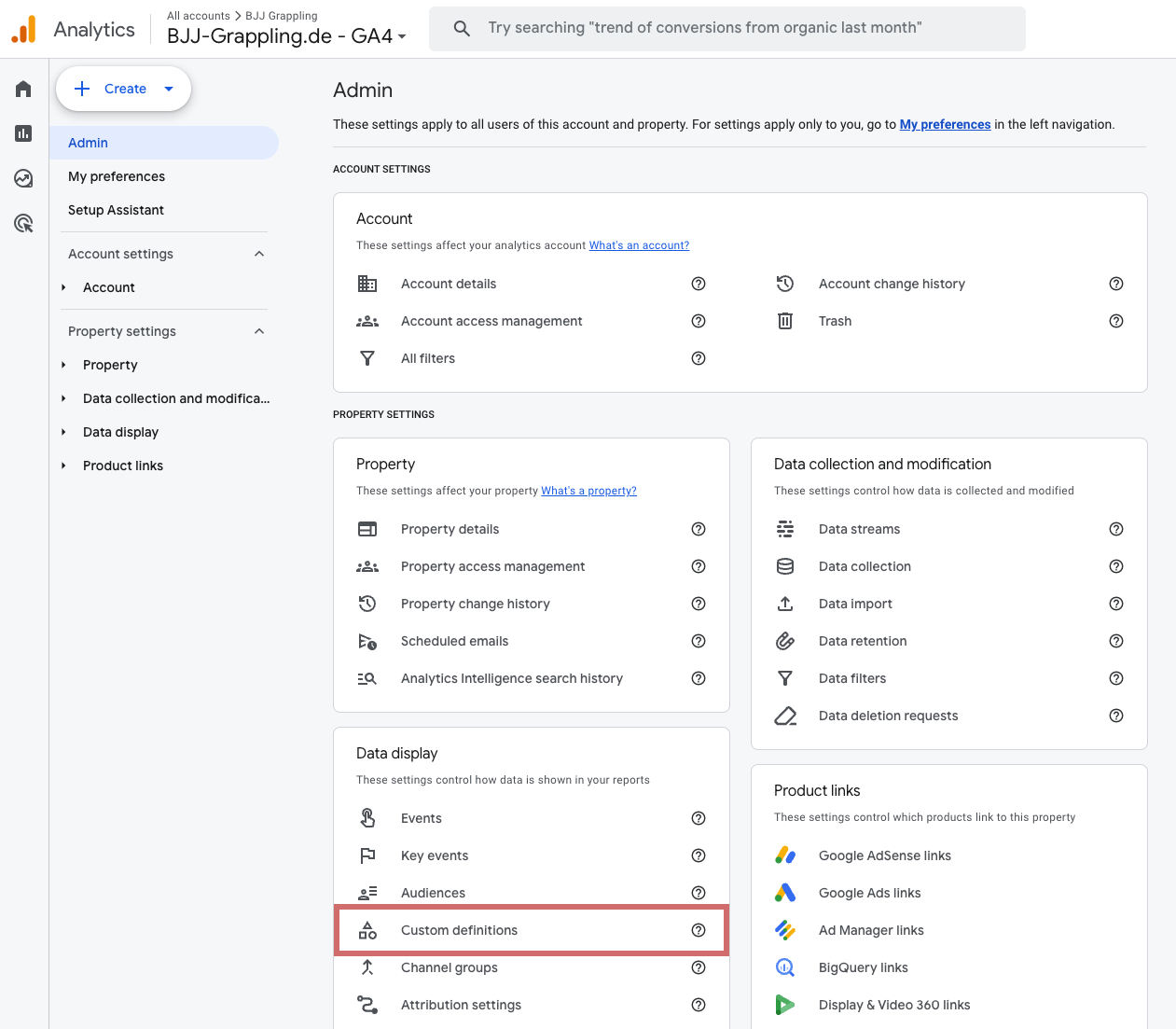
Para isso, vai às definições da tua conta do Google Analytics e navega até "Custom Definitions". Vais encontrar isto em "Data display".
Passo 2: Criar uma dimensão personalizada
Agora cria uma nova dimensão personalizada clicando no botão azul "Create new user-defined dimension".
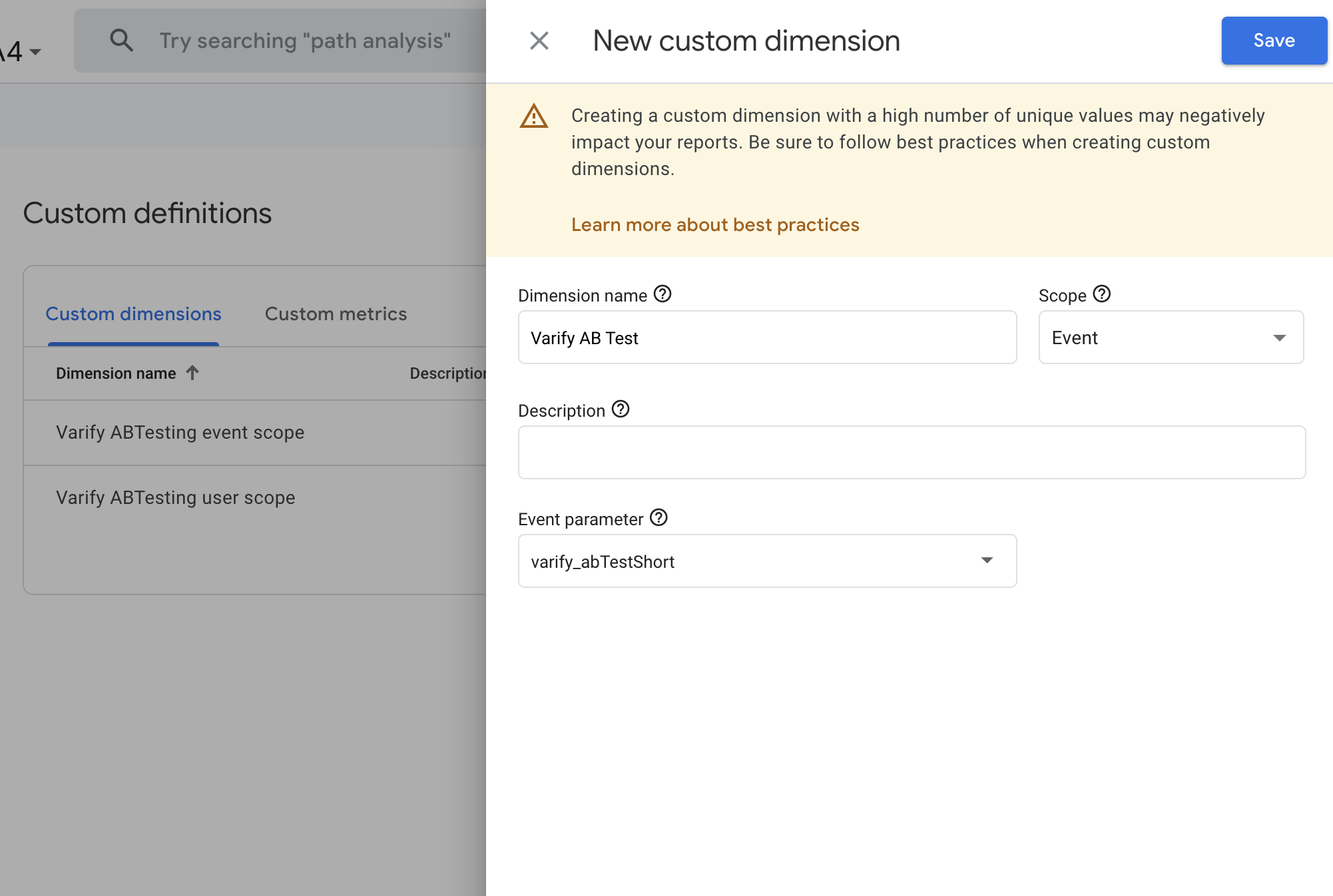
Depois define as seguintes definições para a nova dimensão:
Nome da dimensão: Varify AB Test (grafia obrigatória)
- Scope: Event
- Event parameters:
varify_abTestShort(grafia obrigatória) - Guarda a nova dimensão personalizada
Nota importante: só poderás selecionar o parâmetro de evento "varify_abTestShort" na dimensão personalizada depois de o GA4 ter recebido os primeiros dados de teste enviados por ti. Depois disso, pode demorar até 24 horas até encontrares o valor no dropdown.
Apresentar os dados do teste A/B no Varify.io
Com a ligação Varify.io Google Analytics 4, podes exibir facilmente os teus resultados diretamente no teu dashboard do Varify.io. Descobre como fazer isto aqui: Para a avaliação de resultados no Varify.io
Ver os dados do teste A/B no GA4
Podes analisar os dados das variantes do teu teste A/B no GA4 com a Análise Exploratória de Dados. Podes encontrar mais informações aqui: Para avaliar os resultados no GA4