Rastreamento com Varify.io
Em resumo
Em A/B Testing Options, configuras o rastreamento dos teus experimentos com o Tracking Setup Wizard. Aqui defines qual ferramenta de web analytics é usada para avaliar os resultados dos teus testes A/B.
O wizard guia-te pela configuração e ajuda-te a selecionar a opção certa.
Tutorial Passo a Passo
Configuração Automática com o Tracking Setup Wizard
Configuração de tracking
A Varify não rastreia nenhum dado por conta própria. Para analisar os teus experimentos, basta conectar a tua ferramenta de analytics existente com a Varify.
O Tracking Wizard guia-te passo a passo pela configuração do tracking para a tua ferramenta de analytics preferida. Podes ajustar todas as definições a qualquer momento.
Abre o teu dashboard e clica em Go to Tracking Setup em A/B Testing Options. A configuração de tracking será então aberta.

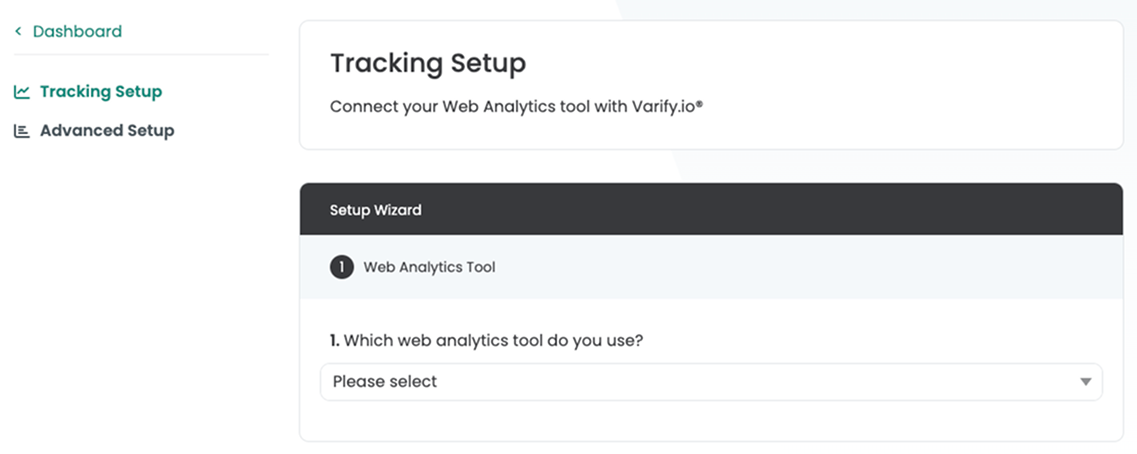
Configurar o tracking com o Setup Wizard
Passo 1: Ferramenta de web analytics
Primeiro selecione a ferramenta de análise para a qual deseja enviar os eventos do seu experimento. Existem várias opções disponíveis para você.
Neste exemplo mostramos a configuração para o Google Analytics 4.
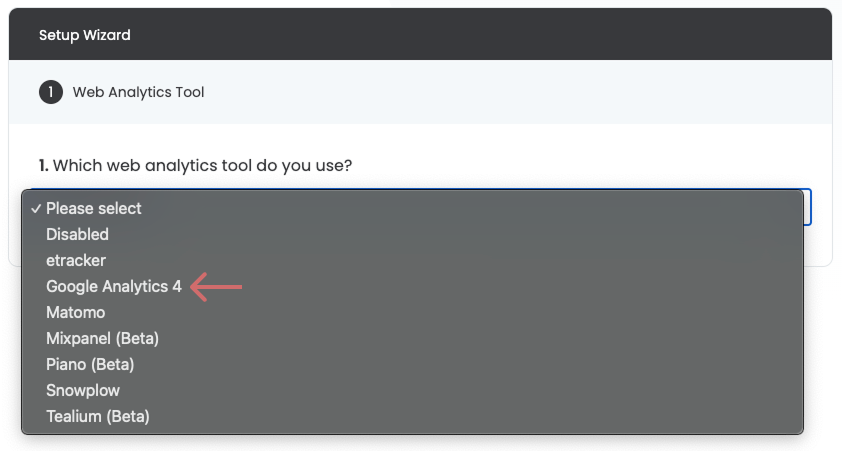
Instruções para outras ferramentas de análise:
Passo 2: Dados de Eventos
Depois de selecionar a tua ferramenta de análise, defines como os eventos do Varify são enviados para a tua ferramenta para identificação do utilizador.
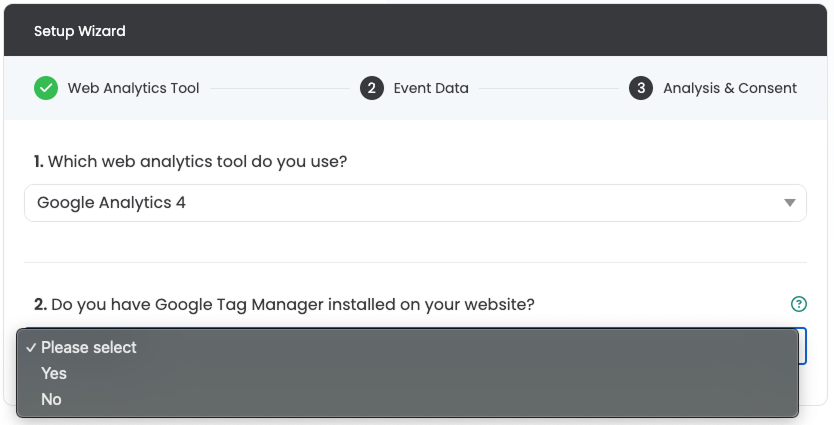
Sim, integrei o Google Tag Manager
Se o Google Tag Manager estiver integrado no teu site, podes configurar a instalação de forma automática ou manual. Com a configuração automatizada, o Varify cria e gere o seu próprio contentor GTM, que é entregue através do script do Varify. Este coexiste ao lado do teu contentor existente.
Recomendação: Usa a configuração automatizada para uma instalação rápida e fácil.
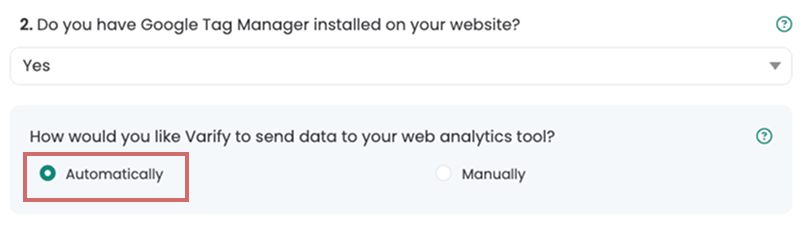
Para especialistas: Se quiseres configurar a integração manualmente, encontras instruções separadas aqui:
Integração manual de tracking com o Google Tag Manager
Não, não integrei o Google Tag Manager
Se não integraste o Google Tag Manager no teu site, podes conectar-te diretamente a uma conta Google (passo 3).
Passo 3: Conectar Conta Google
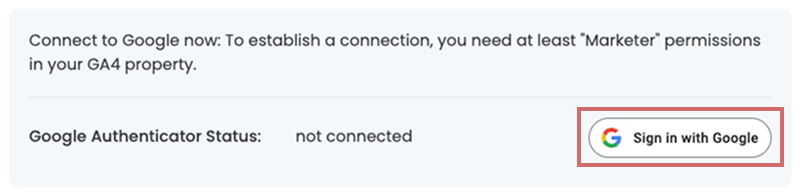
Podes conectar-te diretamente a uma conta Google, o que configurará automaticamente o tracking para as tuas experiências. Usa uma conta que também esteja associada à tua propriedade do Google Analytics.
Importante:
- A conta Google deve ter pelo menos direitos de marketer na propriedade GA4.
- Aceita todas as autorizações solicitadas para que a configuração funcione sem problemas.
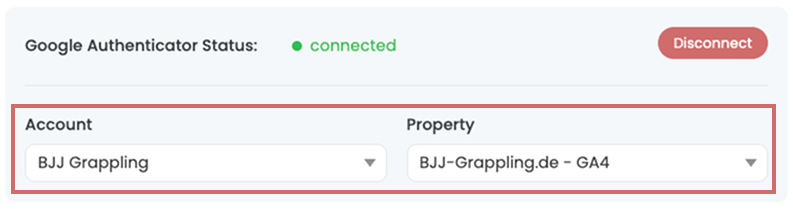
Depois seleciona a conta Google Analytics correta e a propriedade correspondente.
Passo 4: Avaliação da experiência e consentimento do utilizador
Avaliação da experiência
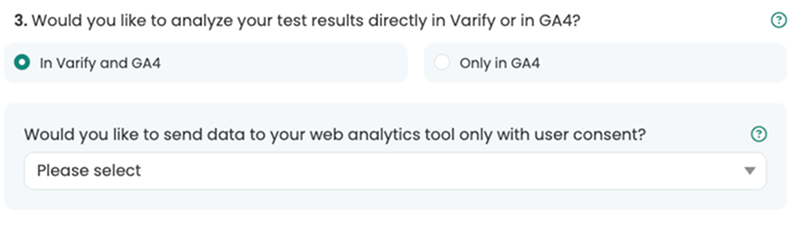
Seleciona aqui se queres analisar os dados da tua experiência no GA4 e no Varify ou se devem estar disponíveis apenas no GA4.
Também podes especificar se os dados de eventos são enviados para o Analytics com ou sem consentimento.
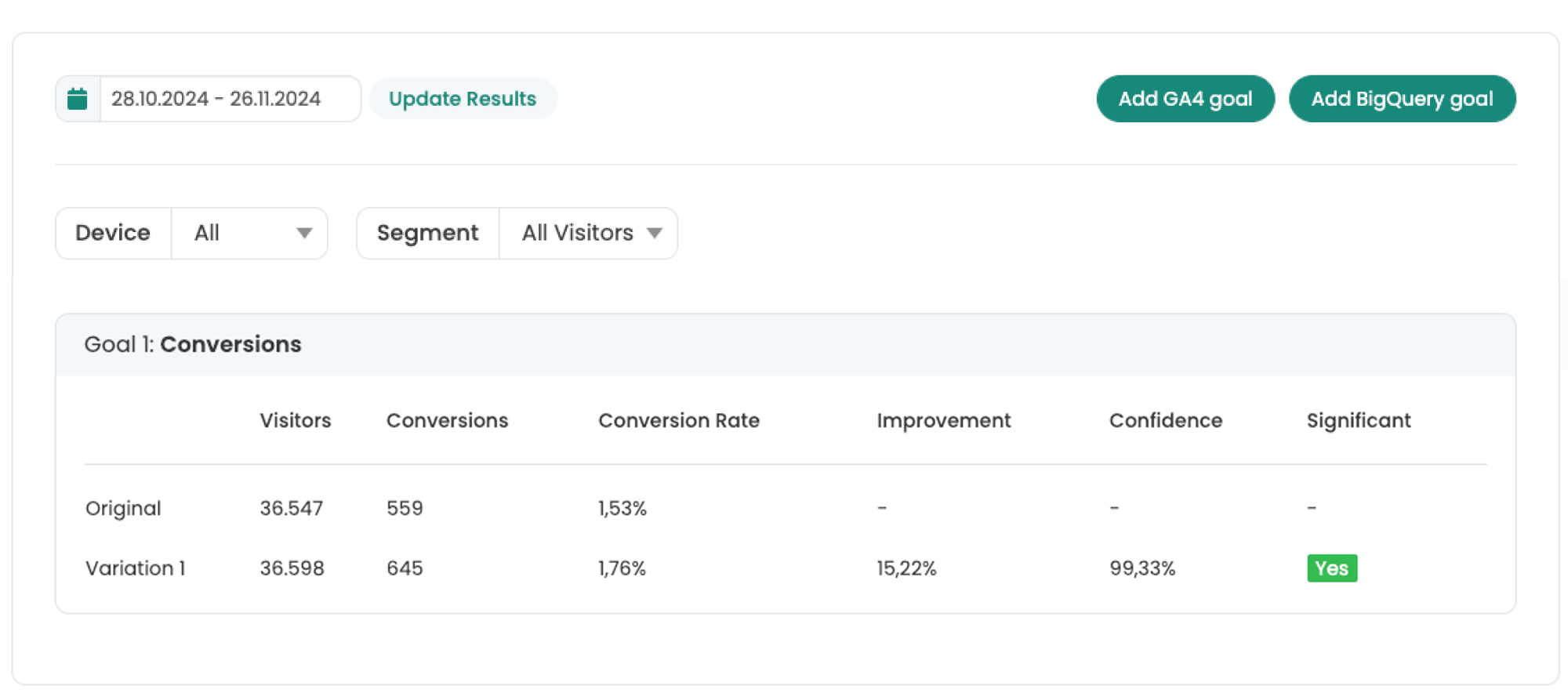
Relatórios no Varify.io
Podes usar os relatórios integrados na ferramenta para avaliar as tuas experiências. Podes encontrar instruções detalhadas aqui: Relatórios GA4 no Varify.io
Relatórios no Google Analytics 4 (Explorations)
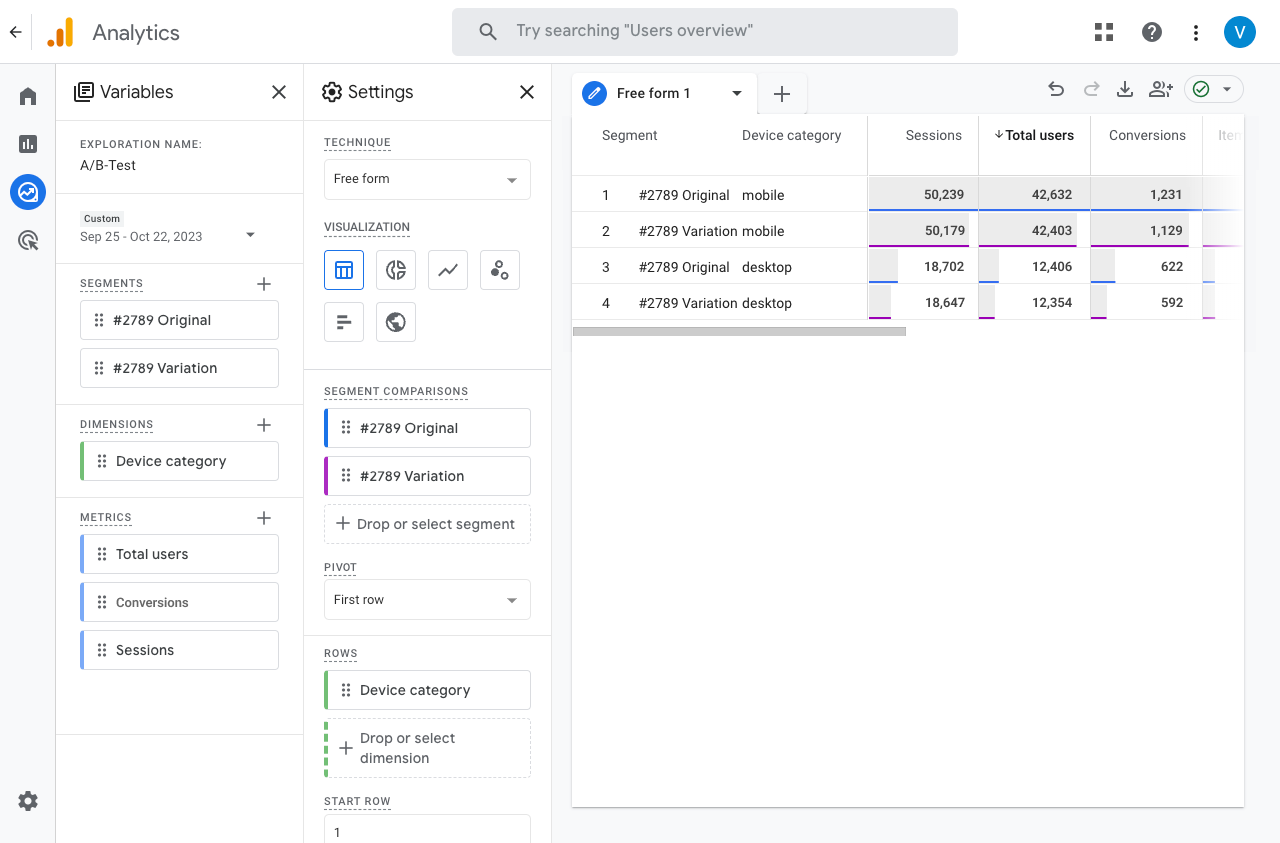
Podes avaliar as tuas experiências diretamente no GA4. Este método é particularmente recomendado se o Google Signals estiver ativado na tua propriedade GA4.
Aqui você pode descobrir como avaliar seus experimentos no GA4: Avaliação de AU baseada em segmentos no GA4
Envio de dados de rastreamento via consentimento do usuário (opcional)
Aqui você pode especificar se os eventos do Varify devem ser enviados ao GA4 somente após o consentimento do usuário.
Importante: Se o Google Analytics 4 estiver vinculado ao consentimento do usuário, você também deve transmitir os eventos do Varify somente após o consentimento ter sido dado.
Como cada configuração é diferente, disponibilizamos aqui apenas um manual geral separado.
Configuração Avançada
Na Configuração Avançada, podes fazer configurações adicionais (opcionais) para a tua configuração de tracking. A opção mais importante aqui é a definição para a atribuição de variantes para as tuas experiências.
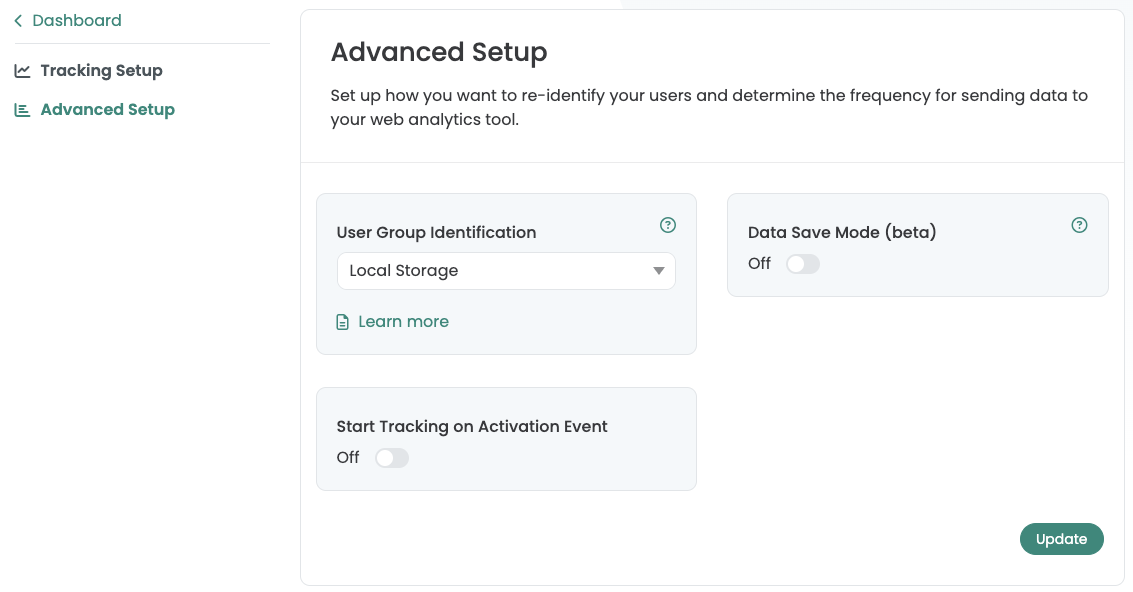
User Group Identification - Atribuição de variantes
Especifica se a atribuição de variante dos participantes do teste é repetida a cada nova sessão ou se permanece permanentemente, entre sessões.
- Local Storage (padrão): A atribuição de grupo é mantida. Os participantes do teste mantêm o seu grupo atribuído enquanto o teste estiver ativo - mesmo que visitem a página novamente.
- A atribuição de grupo é reatribuída sempre que uma nova sessão é iniciada. Isto acontece, por exemplo, quando um visitante fecha o separador ou o navegador e regressa mais tarde.
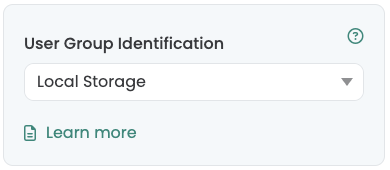
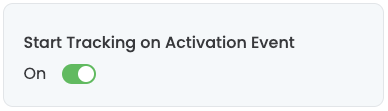
Comece a Monitorizar no Evento de Ativação
Utiliza esta definição para especificar se a entrega da experiência e o tracking devem ser separados um do outro. Por padrão, recomendamos que sejam separados para que os eventos também possam ser recebidos de forma mais fiável pelo GA4.
- Ativado (configuração padrão): Os eventos Varify só são enviados quando o Varify Activate Tracking Script é executado. Isso garante que:
- Os eventos de rastreamento Varify só são enviados depois que a tag de configuração do Google foi carregada.
- Se o GA4 só é carregado com o consentimento do utilizador, os eventos Varify são automaticamente enviados para o GA4 com o consentimento do utilizador.
- Desativado: Os eventos são escritos imediatamente no data layer quando a variante é executada.
Script de Ativação do Varify Activate
<script>
  if (window.varify && typeof window.varify.setTracking === 'function') {
    window.varify.setTracking(true);
  } else {
    window.addEventListener('varify:loaded', function () {
      window.varify.setTracking(true);
    });
  }
</script>
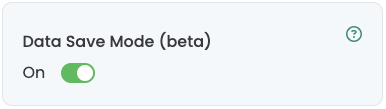
Modo de economia de dados (beta)
Sem o modo de economia de dados, o evento Varify é acionado sempre que o seu experimento é executado (se o direcionamento de página e audiência retornar "true").
Se o modo de economia de dados estiver ativado, o evento Varify é acionado apenas uma vez por visitante e sessão. Isso reduz o número de eventos e consultas na sua ferramenta de analytics e pode economizar custos ao usar o BigQuery, por exemplo.