Integração via Google Tag Manager - Server Side
Resumo
O tracking server-side com Google Tag Manager (Server GTM) permite uma recolha de dados fiável, enviando os dados de tracking para um servidor de tracking dedicado em vez de os processar diretamente no browser do utilizador. Isto melhora a qualidade dos dados, minimiza as restrições de ad blockers e reduz os tempos de carregamento do website.
Em contraste com o tracking client-side, o tracking server-side oferece mais controlo sobre os dados recolhidos e aumenta a segurança dos dados. Ao utilizar um data layer, os dados de testes A/B podem ser encaminhados com precisão e utilizados para análises detalhadas no GA4.
Este guia mostra como o GA4 e os teus dados de testes A/B podem ser recolhidos de forma eficiente via Server GTM e integrados no GA4.
Vantagens do GA4 Server-Side Tracking
O GA4 Server-Side Tracking oferece inúmeras vantagens em relação ao Client-Side Tracking convencional:
- Maior qualidade dos dados - Menos restrições devido a ad blockers e regras do browser.
- Atribuição mais precisa - Mais dados de conversão graças a uma recolha mais fiável.
- Melhor segurança dos dados - A transmissão encriptada minimiza o risco de manipulação.
- Proteção de dados e anonimização - Os dados sensíveis podem ser anonimizados antes de serem transmitidos.
- Conformidade com regulamentos - Controlo total sobre o armazenamento e processamento de dados.
Como configurar o GA4 server-side tracking com Varify.io
Implementação do GA4 server-side tracking
Para realizar os passos seguintes, as seguintes condições devem estar reunidas:
- Precisas de um container Google Tag Manager client-side "normal" que já esteja integrado no website.
- já deve existir um Server-Side Google Tag Manager (Server GTM). Sem uma instância de server GTM existente, a implementação do GA4 Server-Side Tracking não é possível. Se a tua empresa ainda não tiver uma instância, recomenda-se o fornecedor Stape.io. A configuração não demora muito e está descrita de forma muito simples.
Passo 1: Ligar o Google Analytics 4 ao servidor GTM
Se o GA4 já estiver configurado no Web GTM container, basta fazer o seguinte ajuste:
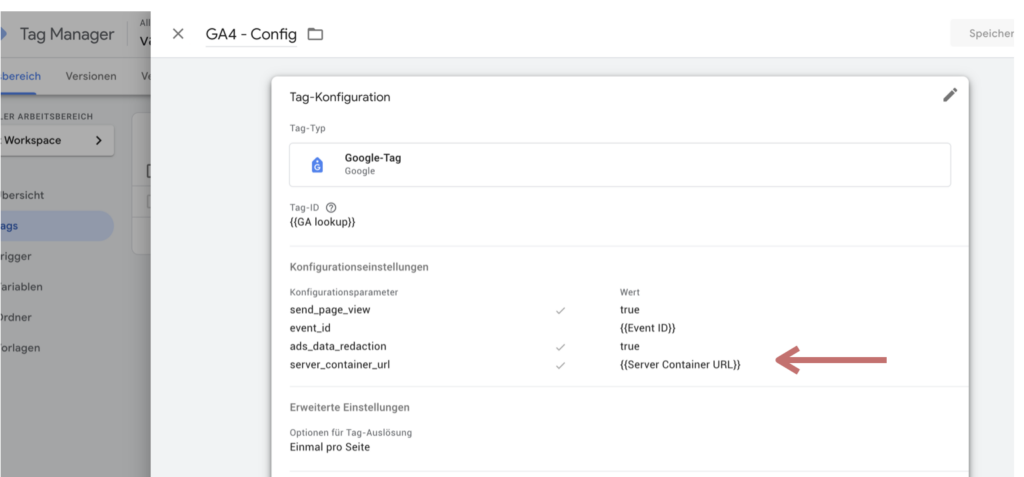
- Adicionar URL do server container - Vai às Tag settings no GA4 e adiciona o parâmetro server_container_url ao teu website.
- Introduzir URL do tagging server - Introduz o URL do teu tagging server como valor.
Isto encaminha os dados do GA4 para o server GTM. Podes ver um parâmetro no screenshot, mas também podes introduzir o URL diretamente.
Passo 2: Criar um client no server GTM
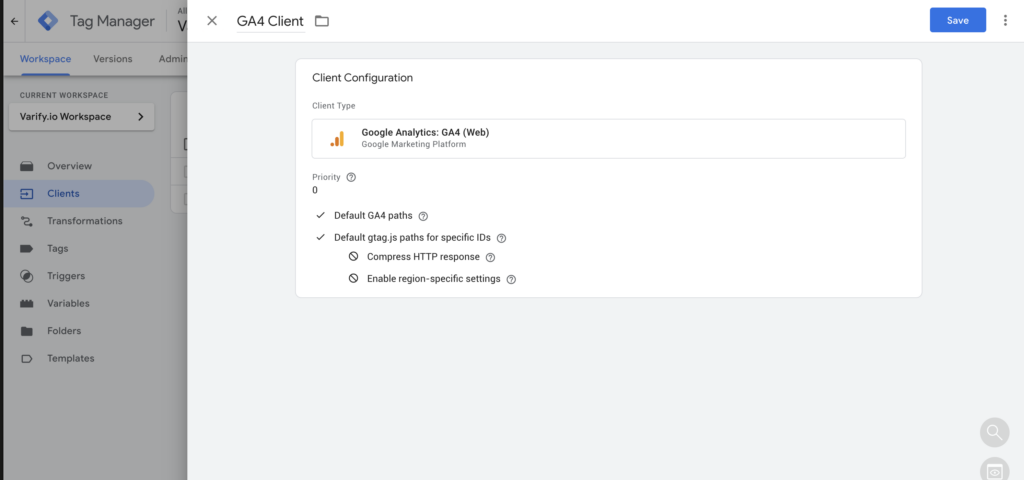
Abre o teu container Server GTM e cria um client GA4. Só precisas de fazer isto se este client ainda não existir.
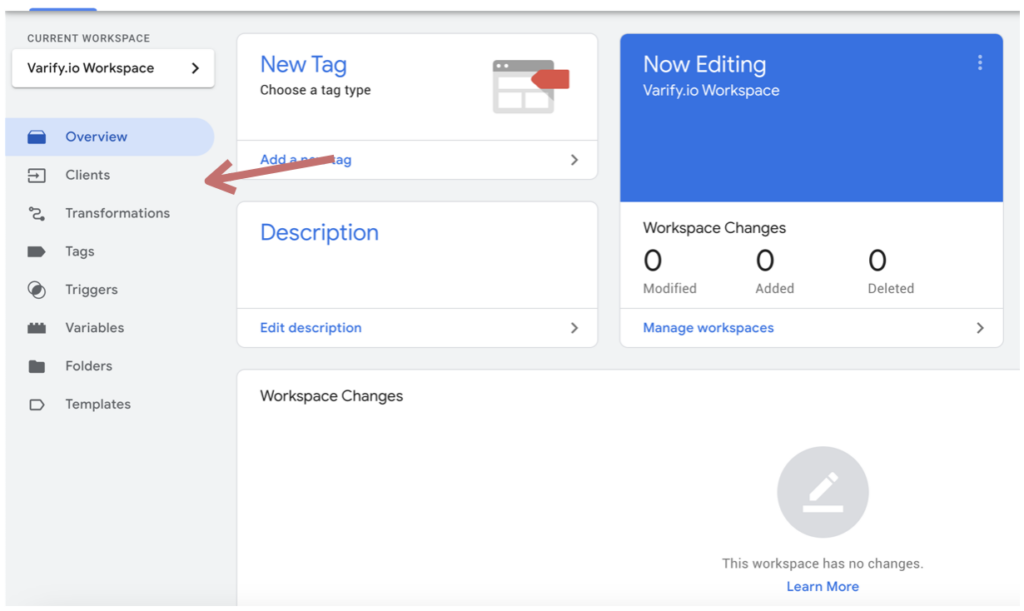
- Abrir a área de clients - No container Server GTM, navega até à secção Clients.
- Criar um novo client - Clica em Create a new client.
- Selecionar o tipo de client - Escolhe Google Analytics: GA4 (Web) como tipo de client.
- Nomear o client - Introduz um nome para o client.
- Guardar - Clica em Save para concluir a configuração.
Passo 3: Criar a tag GA4 no container Server GTM
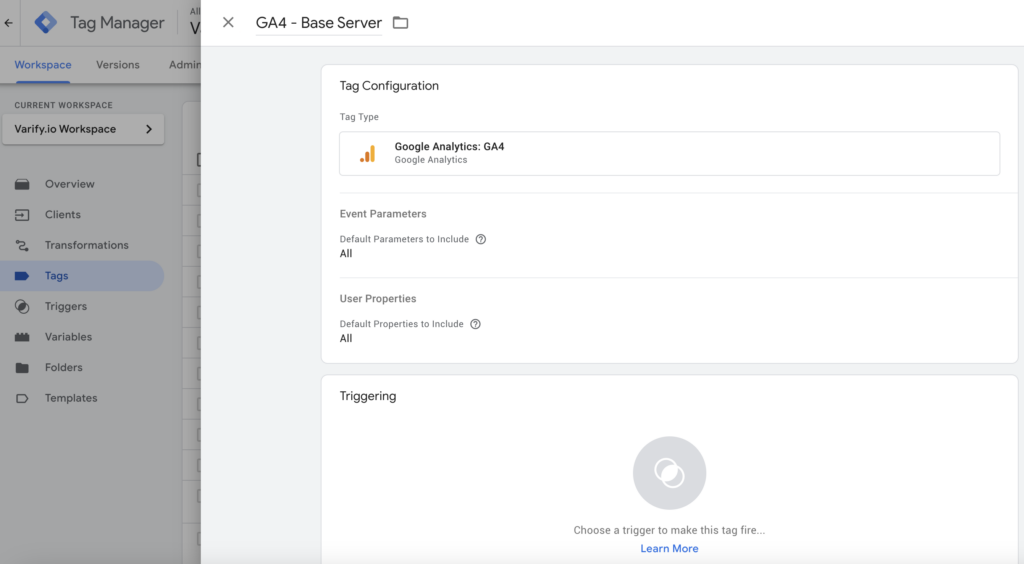
- Criar nova tag - Abre o Server GTM container e navega até à secção Tags.
- Selecionar o tipo de tag - Clica em New tag e seleciona Google Analytics: GA4 como tipo de tag.
- Finalizar a configuração - Ajusta as definições conforme necessário e guarda a tag.
Com este procedimento, todos os dados do GA4 são processados pelo servidor. Para os dados de testes A/B, é particularmente importante que os parâmetros também sejam incluídos.
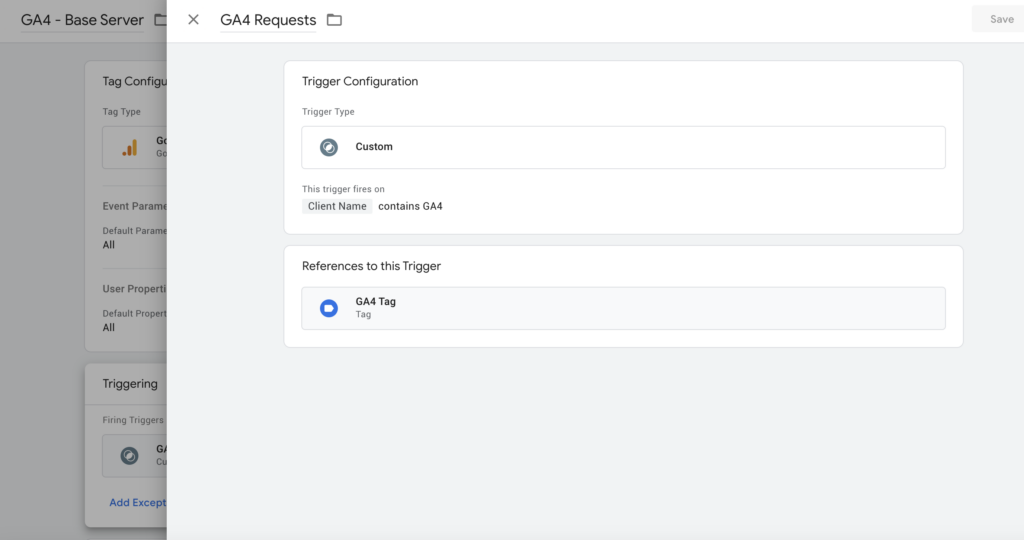
Passo 4: Configurar o trigger para a tag GA4 no server GTM
- Abrir Triggering - Na tag GA4 criada, clica em Triggering.
- Criar novo trigger - Escolhe New trigger e define o Trigger type como User-defined.
- Definir condição - Configura o trigger para que seja acionado quando o Client name = GA4 (ou o nome que escolheste para o client GA4).
- Guardar - Confirma as definições com Save.
Passo 5: Testar e publicar a configuração
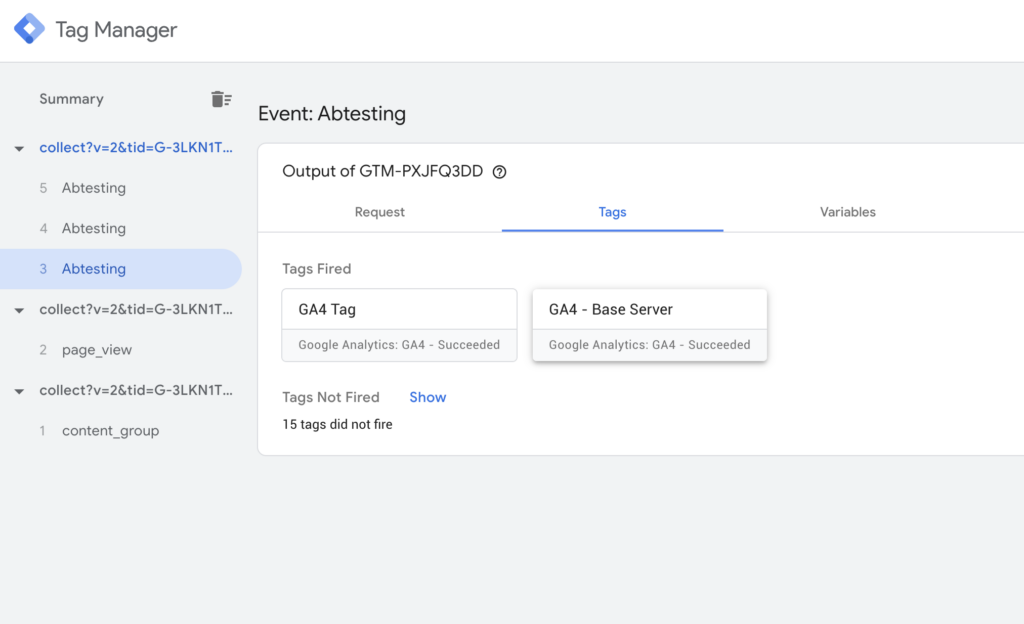
- Ativar o debugging
- Abre o Preview mode no Web GTM e no Server GTM. Idealmente com um URL onde um teste A/B esteja ativo.
- Verifica se os requests GA4 estão a ser registados no Server GTM debugger.
- Resolução de problemas
- Garante que os eventos GA4 são encaminhados corretamente.
- Se não aparecerem requests, verifica o Server container URL e as Trigger settings.
- Publicar alterações
- Se tudo funcionar, publica o Server and web GTM container atualizado. Para os testes A/B, os eventos de testes A/B são particularmente importantes, assim como o facto de a tag GA4 criada anteriormente disparar.
Parabéns! Agora estás a fazer tracking dos teus dados GA4 e testes A/B no lado do servidor.