Integrazione tramite Google Tag Manager - Server Side
In breve
Il tracciamento server-side con Google Tag Manager (Server GTM) consente una raccolta dati affidabile inviando i dati di tracciamento a un server di tracciamento dedicato invece di elaborarli direttamente nel browser dell'utente. Questo migliora la qualità dei dati, riduce al minimo le restrizioni degli ad blocker e diminuisce i tempi di caricamento del sito web.
A differenza del tracciamento client-side, il tracciamento server-side offre un maggiore controllo sui dati raccolti e aumenta la sicurezza dei dati. Utilizzando un data layer, i dati di A/B testing possono essere inoltrati con precisione e utilizzati per analisi dettagliate in GA4.
Questa guida mostra come GA4 e i tuoi dati di A/B testing possono essere raccolti in modo efficiente tramite Server GTM e integrati in GA4.
Vantaggi del GA4 Server-Side Tracking
Il GA4 Server-Side Tracking offre numerosi vantaggi rispetto al tradizionale Client-Side Tracking:
- Qualità dei dati più elevata - Meno restrizioni dovute ad ad blocker e regole del browser.
- Attribuzione più accurata - Più dati di conversione grazie a una registrazione più affidabile.
- Maggiore sicurezza dei dati - La trasmissione crittografata riduce al minimo il rischio di manipolazione.
- Protezione dei dati e anonimizzazione - I dati sensibili possono essere anonimizzati prima di essere trasmessi.
- Conformità alle normative - Controllo completo su archiviazione ed elaborazione dei dati.
Come configurare il GA4 server-side tracking con Varify.io
Implementazione del GA4 server-side tracking
Per eseguire i seguenti passaggi, devono essere soddisfatte le seguenti condizioni:
- È necessario un container Google Tag Manager client-side "normale" già integrato nel sito web.
- deve già esistere un Server-Side Google Tag Manager (Server GTM). Senza un'istanza Server GTM esistente, l'implementazione del GA4 Server-Side Tracking non è possibile. Se la tua azienda non dispone ancora di un'istanza, si consiglia il provider Stape.io. La configurazione non richiede molto tempo ed è descritta in modo molto semplice.
Passo 1: Collegare Google Analytics 4 al server GTM
Se GA4 è già configurato nel Web GTM container, è sufficiente apportare la seguente modifica:
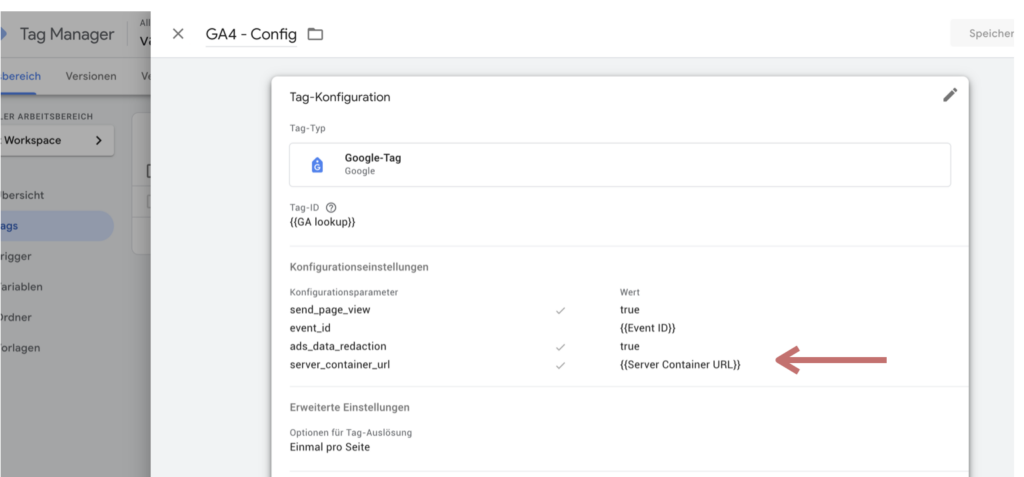
- Aggiungere l'URL del container server - Vai su Tag settings in GA4 e aggiungi il parametro server_container_url al tuo sito web.
- Inserire l'URL del server di tagging - Inserisci l'URL del tuo server di tagging come valore.
Questo inoltra i dati GA4 al Server GTM. Puoi vedere un parametro nello screenshot, ma puoi anche inserire l'URL direttamente.
Passo 2: Creare un client nel Server GTM
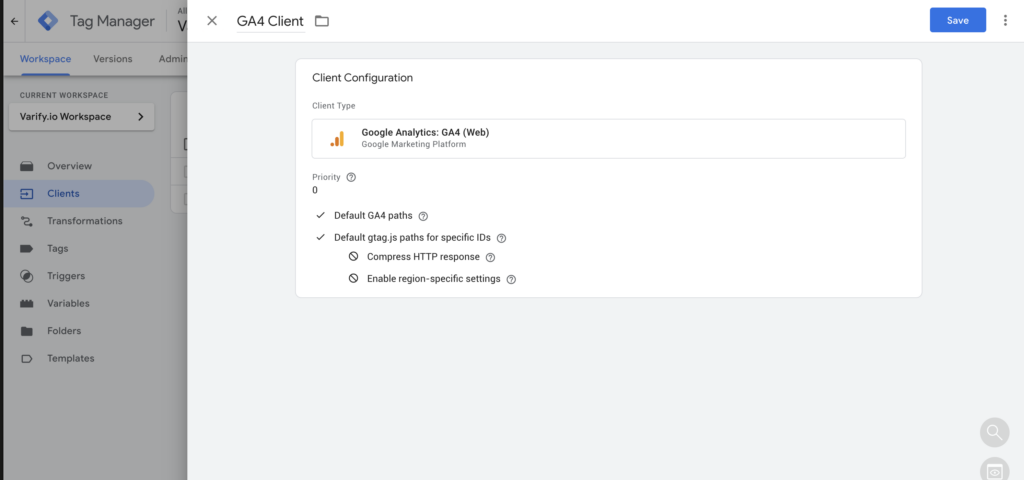
Apri il tuo container Server GTM e crea un client GA4. Devi farlo solo se questo client non esiste ancora.
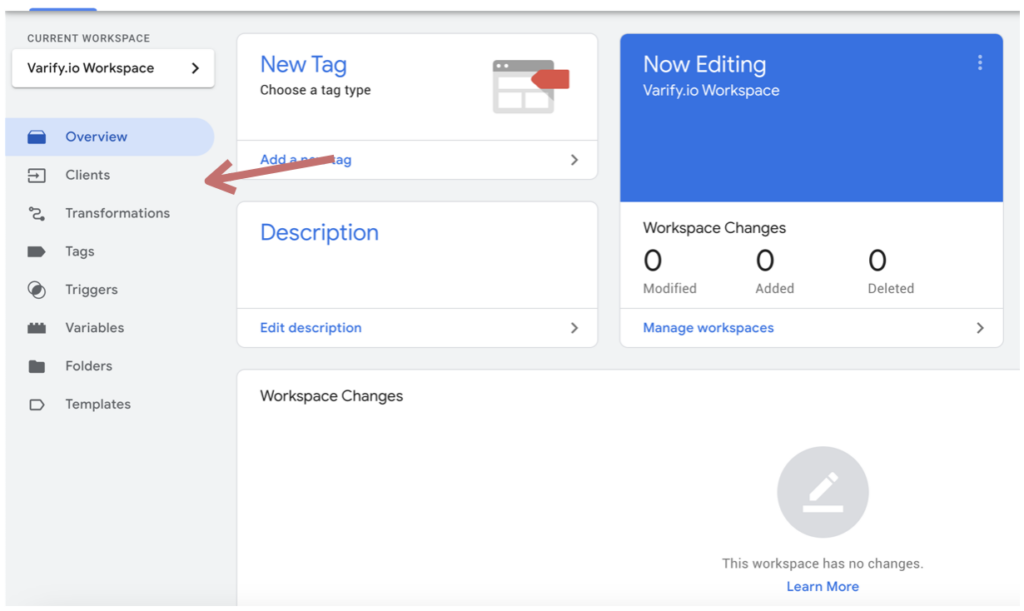
- Aprire l'area client - Nel container Server GTM, naviga fino alla sezione Clients.
- Creare un nuovo client - Clicca su Create a new client.
- Selezionare il tipo di client - Scegli Google Analytics: GA4 (Web) come tipo di client.
- Nominare il client - Inserisci un nome per il client.
- Salvare - Clicca su Save per completare la configurazione.
Passo 3: Creare il tag GA4 nel container Server GTM
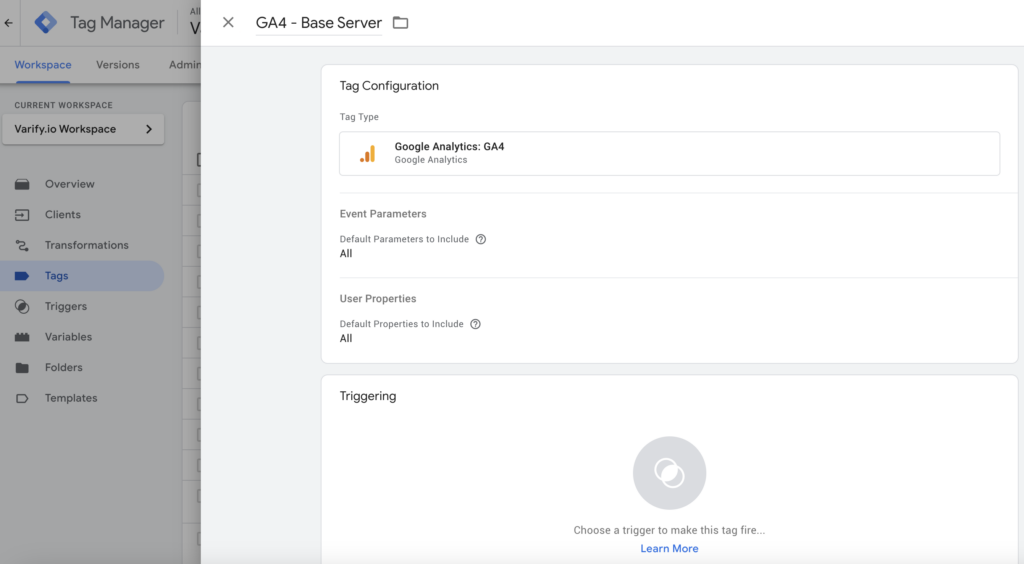
- Creare un nuovo tag - Apri il Server GTM container e naviga fino alla sezione Tags.
- Selezionare il tipo di tag - Clicca su New tag e seleziona Google Analytics: GA4 come tipo di tag.
- Finalizzare la configurazione - Adatta le impostazioni secondo necessità e salva il tag.
Con questa procedura, tutti i dati GA4 vengono elaborati dal server. Per i dati di A/B testing, è particolarmente importante che siano inclusi anche i parametri.
Passo 4: Configurare il trigger per il tag GA4 nel Server GTM
- Aprire Triggering - Nel tag GA4 creato, clicca su Triggering.
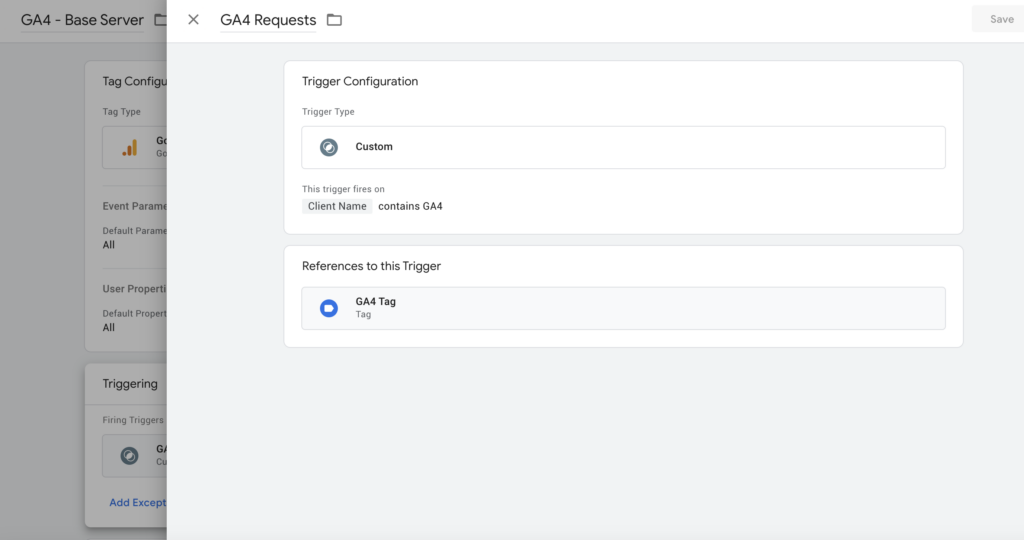
- Creare un nuovo trigger - Scegli New trigger e imposta il Trigger type su User-defined.
- Impostare la condizione - Configura il trigger in modo che venga attivato quando Client name = GA4 (o il nome che hai scelto per il client GA4).
- Salvare - Conferma le impostazioni con Save.
Passo 5: Testare e pubblicare la configurazione
- Attivare il debugging
- Apri la Preview mode nel Web GTM e nel Server GTM. Idealmente con un URL su cui è attivo un A/B test.
- Verifica se le richieste GA4 vengono registrate nel Server GTM debugger.
- Risoluzione dei problemi
- Assicurati che gli eventi GA4 vengano inoltrati correttamente.
- Se non appaiono richieste, controlla il Server container URL e le Trigger settings.
- Pubblicare le modifiche
- Se tutto funziona, pubblica il Server e web GTM container aggiornato. Per l'A/B testing, gli eventi di A/B testing sono particolarmente importanti e che il tag GA4 creato in precedenza venga attivato.
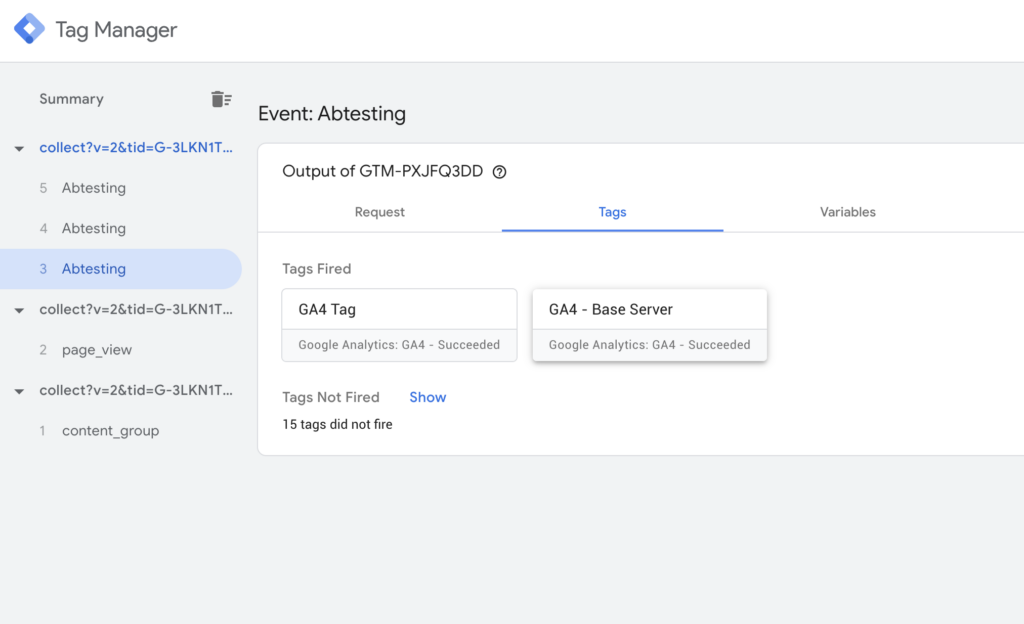
Congratulazioni! Ora stai tracciando i tuoi dati GA4 e i tuoi A/B test sul lato server.