Tracking con Varify.io
In breve
In A/B Testing Options configuri il tracking dei tuoi esperimenti con il Tracking Setup Wizard. Qui specifichi quale strumento di web analytics viene utilizzato per valutare i risultati dei tuoi A/B test.
Il wizard ti guida attraverso la configurazione e ti aiuta a selezionare l'opzione giusta.
Tutorial passo dopo passo
Configurazione automatica con il Tracking Setup Wizard
Configurazione del tracking
Varify non traccia alcun dato autonomamente. Per analizzare i tuoi esperimenti, puoi semplicemente collegare il tuo strumento di analytics esistente con Varify.
Il Tracking Wizard ti guida passo dopo passo nella configurazione del tracking per il tuo strumento di analytics preferito. Puoi modificare tutte le impostazioni in qualsiasi momento.
Apri la tua dashboard e clicca su Go to Tracking Setup in A/B Testing Options. Si aprirà quindi il tracking setup.

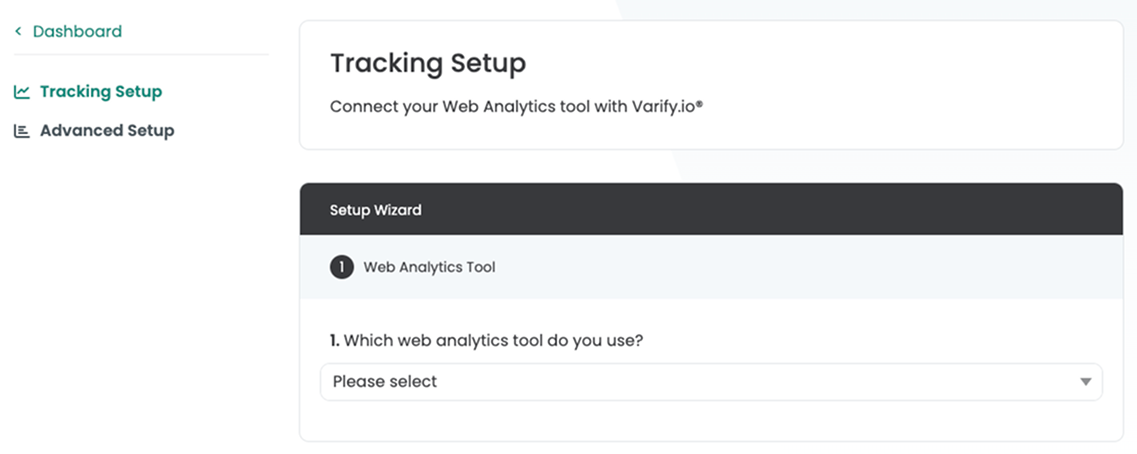
Configurazione del tracking con la Setup Wizard
Passaggio 1: strumento di web analytics
Seleziona prima lo strumento di analytics a cui vuoi inviare gli eventi dell'esperimento. Hai diverse opzioni disponibili.
In questo esempio mostriamo la configurazione per Google Analytics 4.
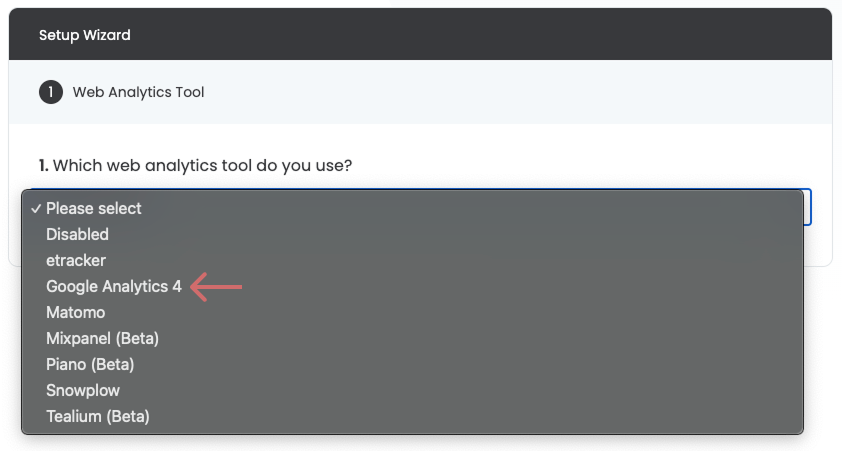
Ulteriori istruzioni per gli strumenti di analytics:
Passo 2: Event Data
Una volta selezionato il tuo strumento di analytics, definisci come gli eventi Varify vengono inviati al tuo strumento per l'identificazione dell'utente.
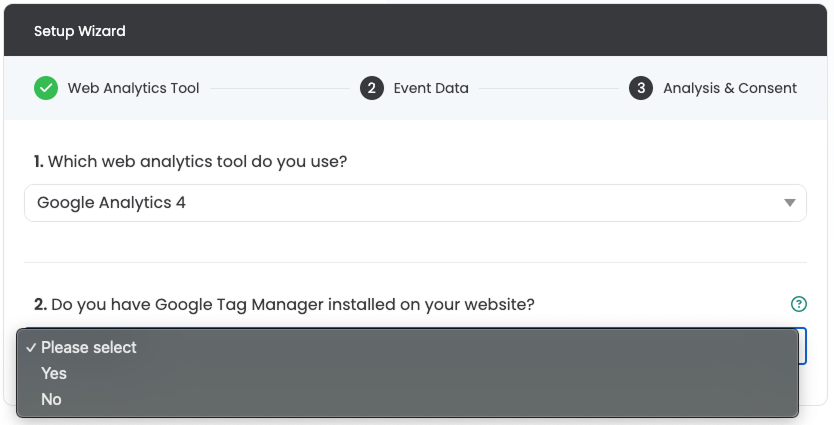
Sì, ho integrato Google Tag Manager
Se Google Tag Manager è integrato sul tuo sito, puoi configurare l'impostazione automaticamente o manualmente. Con l'impostazione automatica, Varify crea e gestisce il proprio container GTM, che viene distribuito tramite lo script Varify. Questo coesiste insieme al tuo container esistente.
Consiglio: usa l'impostazione automatica per una configurazione rapida e semplice.
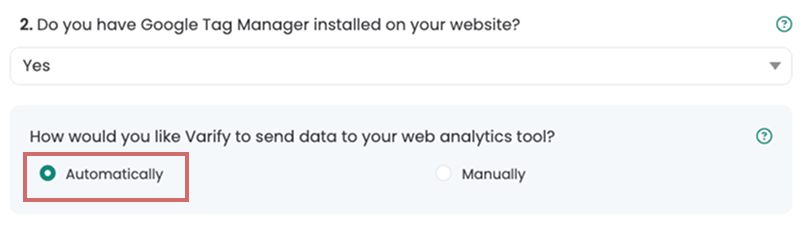
Per esperti: se vuoi configurare l'impostazione manualmente, trovi le istruzioni separate qui:
Integrazione manuale del tracking con Google Tag Manager
No, non ho integrato Google Tag Manager
Se non hai integrato Google Tag Manager sul tuo sito, puoi connetterti direttamente a un account Google (passaggio 3).
Passaggio 3: Connetti l'account Google
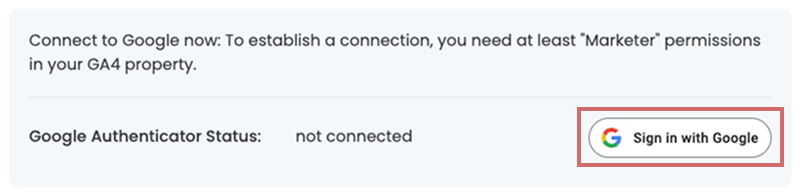
Puoi connetterti direttamente a un account Google, che configurerà automaticamente il tracking per i tuoi esperimenti. Usa un account che sia collegato anche alla tua proprietà Google Analytics.
Importante:
- L'account Google deve avere almeno i diritti di marketer nella proprietà GA4.
- Accetta tutte le autorizzazioni richieste affinché la configurazione funzioni correttamente.
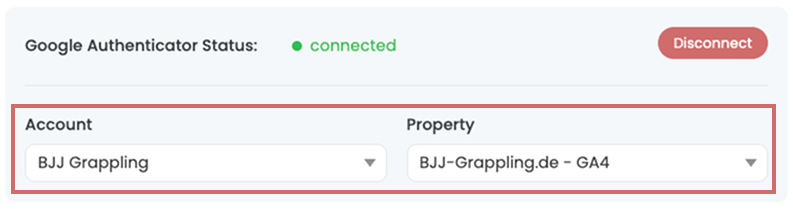
Poi seleziona l'account Google Analytics corretto e la proprietà corrispondente.
Passo 4: Valutazione dell'esperimento e consenso dell'utente
Valutazione dell'esperimento
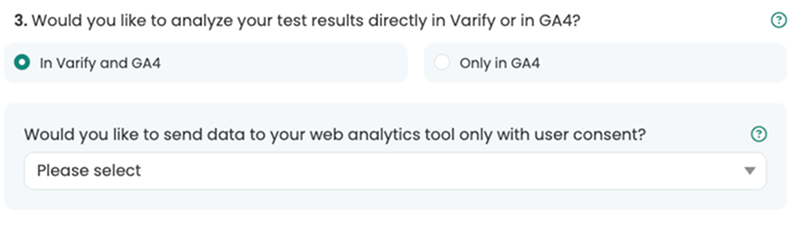
Seleziona qui se vuoi analizzare i dati del tuo esperimento in GA4 e Varify oppure se devono essere disponibili solo in GA4.
Puoi anche specificare se i dati degli eventi vengono inviati ad Analytics con o senza consenso.
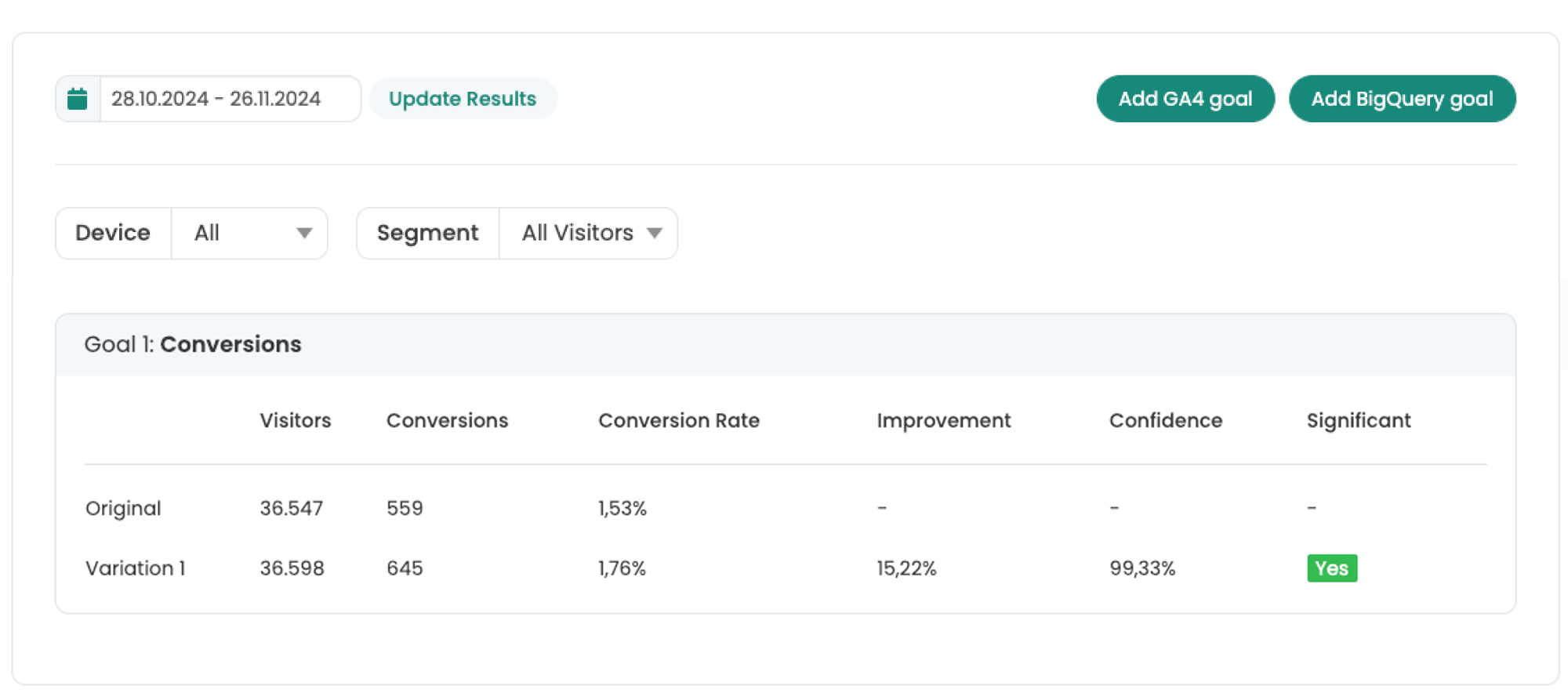
Reportistica in Varify.io
Puoi usare il reporting integrato nello strumento per valutare i tuoi esperimenti. Trovi istruzioni dettagliate qui: GA4 reporting in Varify.io
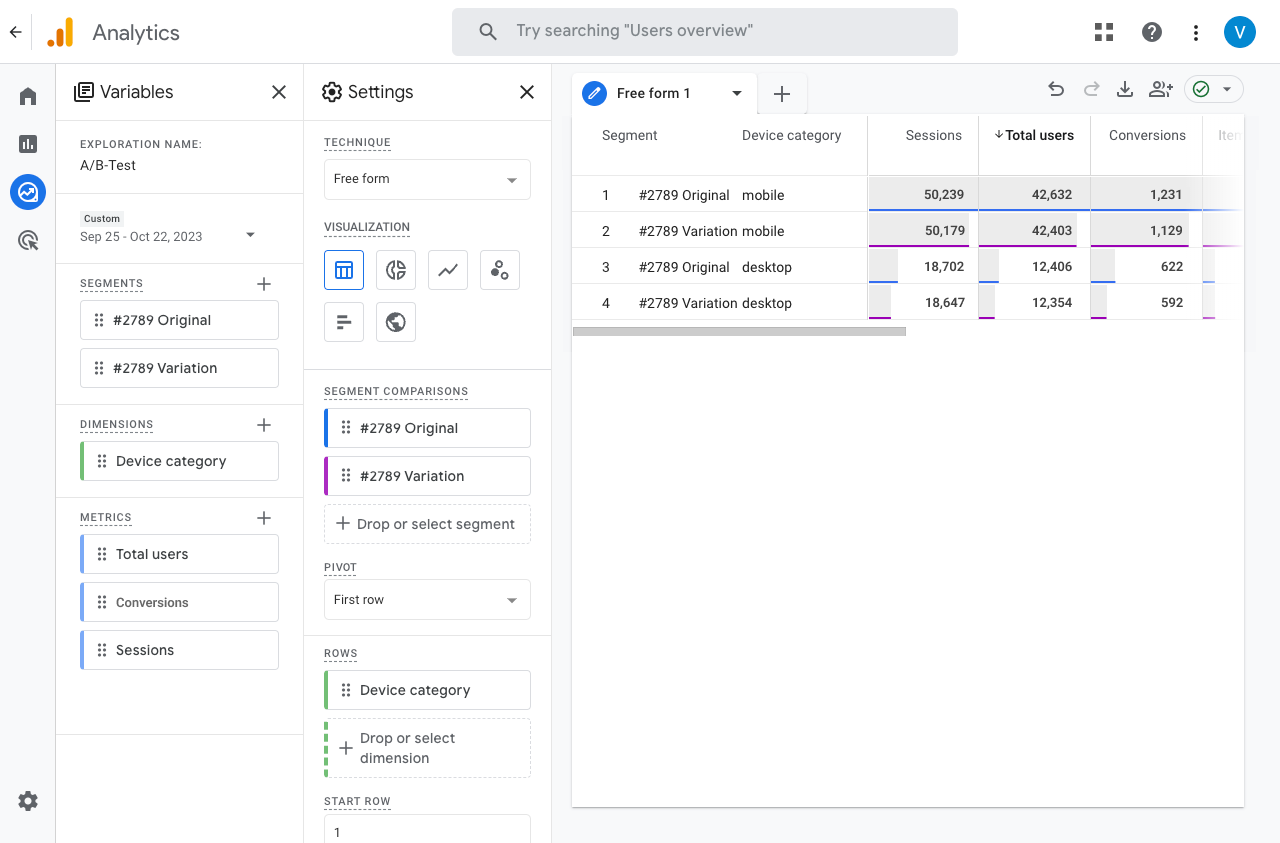
Reporting in Google Analytics 4 (Esplorazioni)
Puoi valutare i tuoi esperimenti direttamente in GA4. Questo metodo è particolarmente consigliato se Google Signals è attivato nella tua proprietà GA4.
Qui puoi scoprire come valutare i tuoi esperimenti in GA4: Segment-based AU valuation in GA4
Invio dei dati di tracciamento tramite consenso dell'utente (opzionale)
Qui puoi specificare se gli eventi Varify devono essere inviati a GA4 solo dopo il consenso dell'utente.
Importante: se Google Analytics 4 è collegato al consenso dell'utente, dovresti trasmettere gli eventi Varify solo dopo che il consenso è stato dato.
Poiché ogni configurazione è diversa, ti mettiamo a disposizione qui solo un manuale generale separato.
Configurazione avanzata
Nella Configurazione avanzata puoi effettuare impostazioni aggiuntive (opzionali) per il tuo setup di tracciamento. L'opzione più importante qui è l'impostazione per l'assegnazione delle varianti per i tuoi esperimenti.
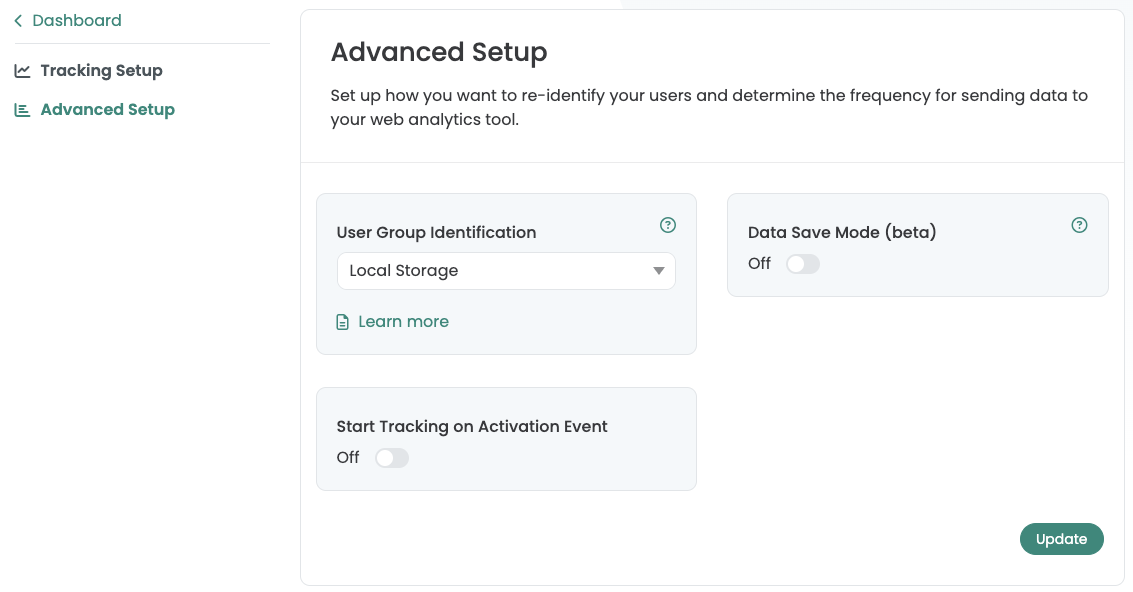
User Group Identification - Assegnazione delle varianti
Specifica se l'assegnazione della variante dei partecipanti al test viene ripetuta per ogni nuova sessione oppure se rimane permanente, tra le sessioni.
- Local Storage (predefinito): l'assegnazione al gruppo viene mantenuta. I partecipanti al test conservano il gruppo assegnato finché il test è attivo, anche se visitano nuovamente la pagina.
- L'assegnazione al gruppo viene rieffettuata ogni volta che viene avviata una nuova sessione. Questo accade, ad esempio, quando un visitatore chiude la scheda o il browser e ritorna in seguito.
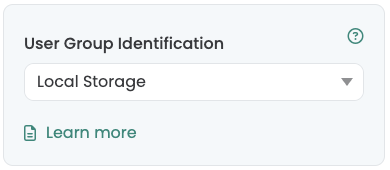
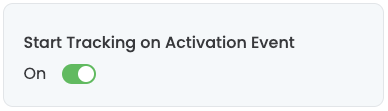
Inizia il tracciamento sull'evento di attivazione
Usa questa impostazione per specificare se la delivery dell'esperimento e il tracking devono essere separati tra loro. Per impostazione predefinita, consigliamo che siano separati in modo che gli eventi possano anche essere ricevuti in modo più affidabile da GA4.
- Attivato (impostazione predefinita): Gli eventi Varify vengono inviati solo quando viene eseguito il Varify Activate Tracking Script. Questo garantisce che:
- Gli eventi di tracciamento Varify vengono inviati solo dopo che il tag di configurazione Google è stato caricato.
- Se GA4 viene caricato solo con il consenso dell'utente, gli eventi Varify vengono inviati automaticamente a GA4 con il consenso dell'utente.
- Disattivato: Gli eventi vengono scritti immediatamente nel data layer quando la variante viene riprodotta.
Script di Attivazione Tracciamento Varify
<script>
  if (window.varify && typeof window.varify.setTracking === 'function') {
    window.varify.setTracking(true);
  } else {
    window.addEventListener('varify:loaded', function () {
      window.varify.setTracking(true);
    });
  }
</script>
Modalità di salvataggio dati (beta)
Senza la data saving mode, l'evento Varify viene attivato ogni volta che il tuo esperimento viene riprodotto (se il targeting di pagina e audience restituiscono "true").
Se la modalità di risparmio dati è attivata, l'evento Varify viene attivato solo una volta per visitatore e sessione. Questo riduce il numero di eventi e query nel tuo strumento di analisi e può far risparmiare sui costi quando si utilizza, ad esempio, BigQuery.