Integrazione GA4 tramite Shopify Custom Pixel
AVVISO IMPORTANTE: Queste istruzioni vanno seguite solo se hai integrato Google Tag Manager o Google Analytics 4 direttamente tramite lo Shopify Custom Pixel.
In breve
In questa guida imparerai come inviare gli eventi di Varify a Google Analytics 4 tramite l'integrazione Shopify Custom Pixel. Imparerai come inviare gli eventi di Varify a Google Analytics 4 utilizzando il Google Tag Manager oppure tramite integrazione diretta gtag.
Invio dei dati Varify tramite GTM o GTAG tramite lo Shopify Custom Pixel
Passo 1: Selezione della connessione Analytics "Shopify App / Custom Pixel"
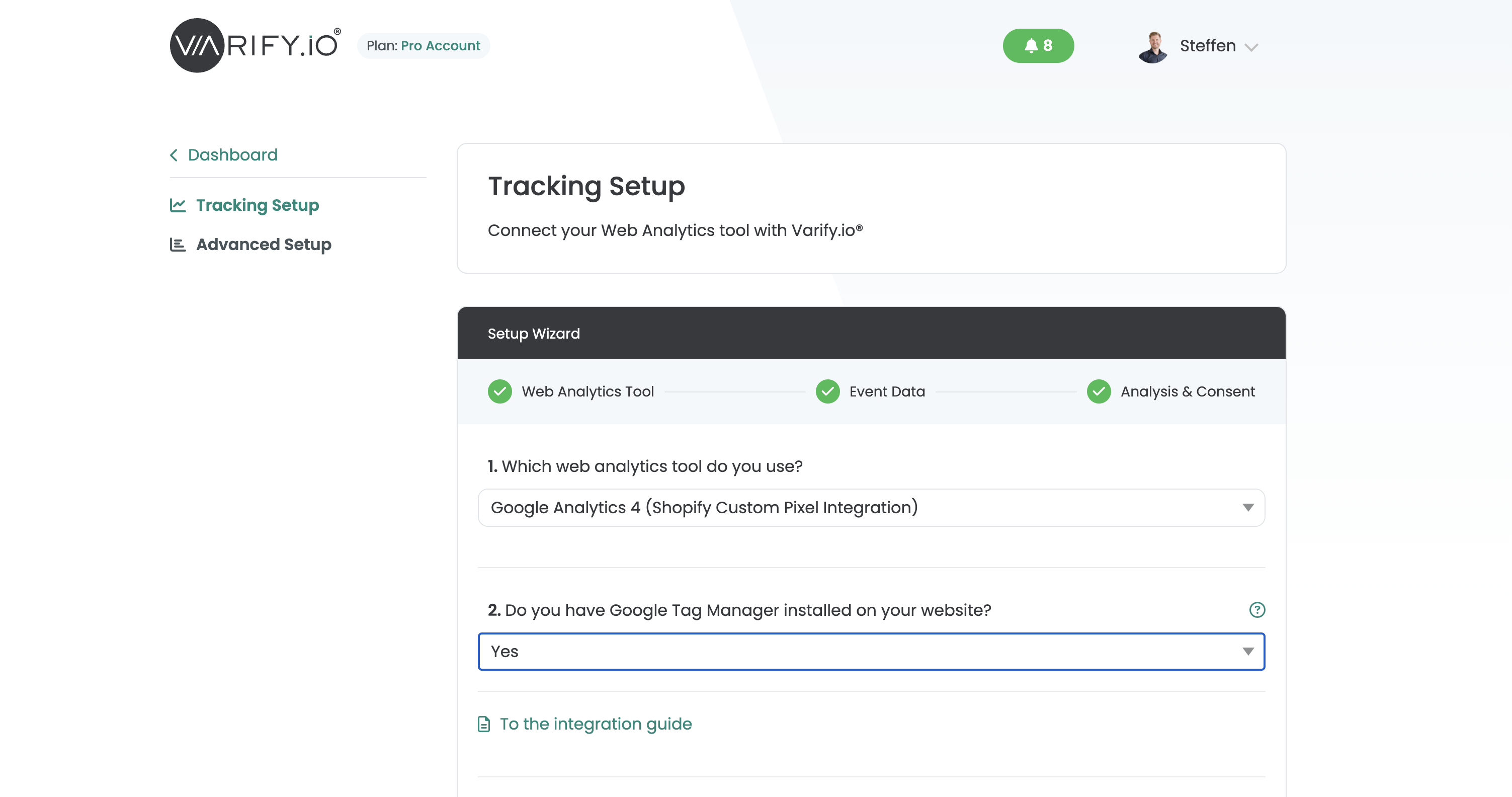
Vai su app.varify.io e clicca su “Go to tracking setup”. Poi seleziona “Google Analytics 4 (Shopify Custom Pixel Integration)" nel Tracking Setup Wizard. Segui i passaggi della procedura guidata. Solo se stai già utilizzando GTM sul tuo sito è necessario seguire i passaggi dell'opzione 1 qui sotto. Se hai integrato GA direttamente senza GTM, vai direttamente all'opzione 2.
Opzione 1: integrazione Google Tag Manager
Segui i passaggi di questa guida se hai integrato Google Tag Manager nel tuo Shopify Custom Pixel. Se invii i tuoi dati direttamente tramite gtag - ovvero integrazione diretta GA4 tramite Custom Pixel, segui questi passaggi Istruzioni.
Passaggio 2: aggiungi la funzione varify analytics.subscribe nel custom pixel del GTM
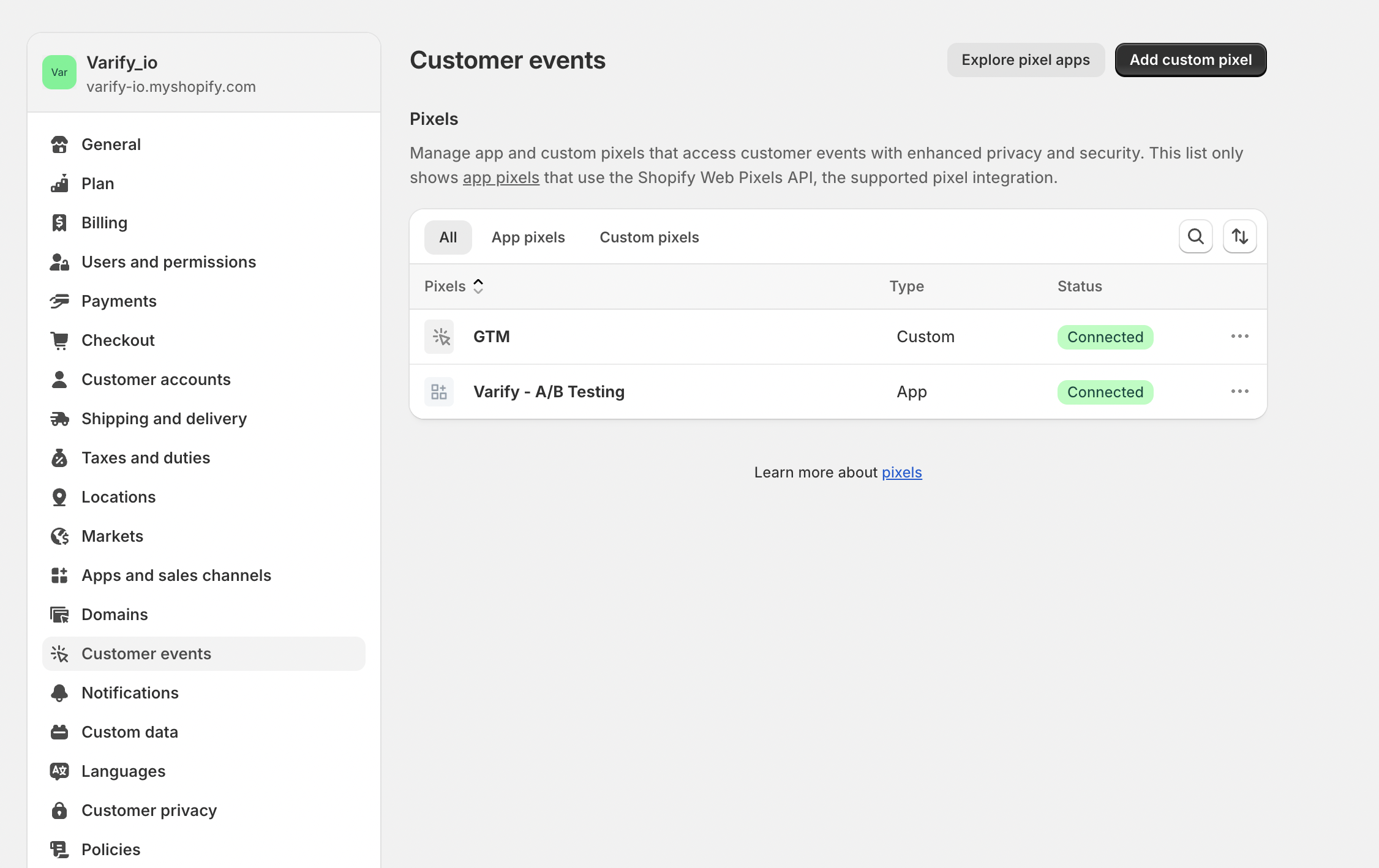
Apri l'area "Eventi cliente" nel backend di Shopify e apri il custom pixel in cui hai integrato il tuo GTM.
L'evento Varify viene creato utilizzando analytics.subscribe aggiunto al tuo DataLayer. Nello screenshot, puoi vedere l'evento Varify inserito in fondo.
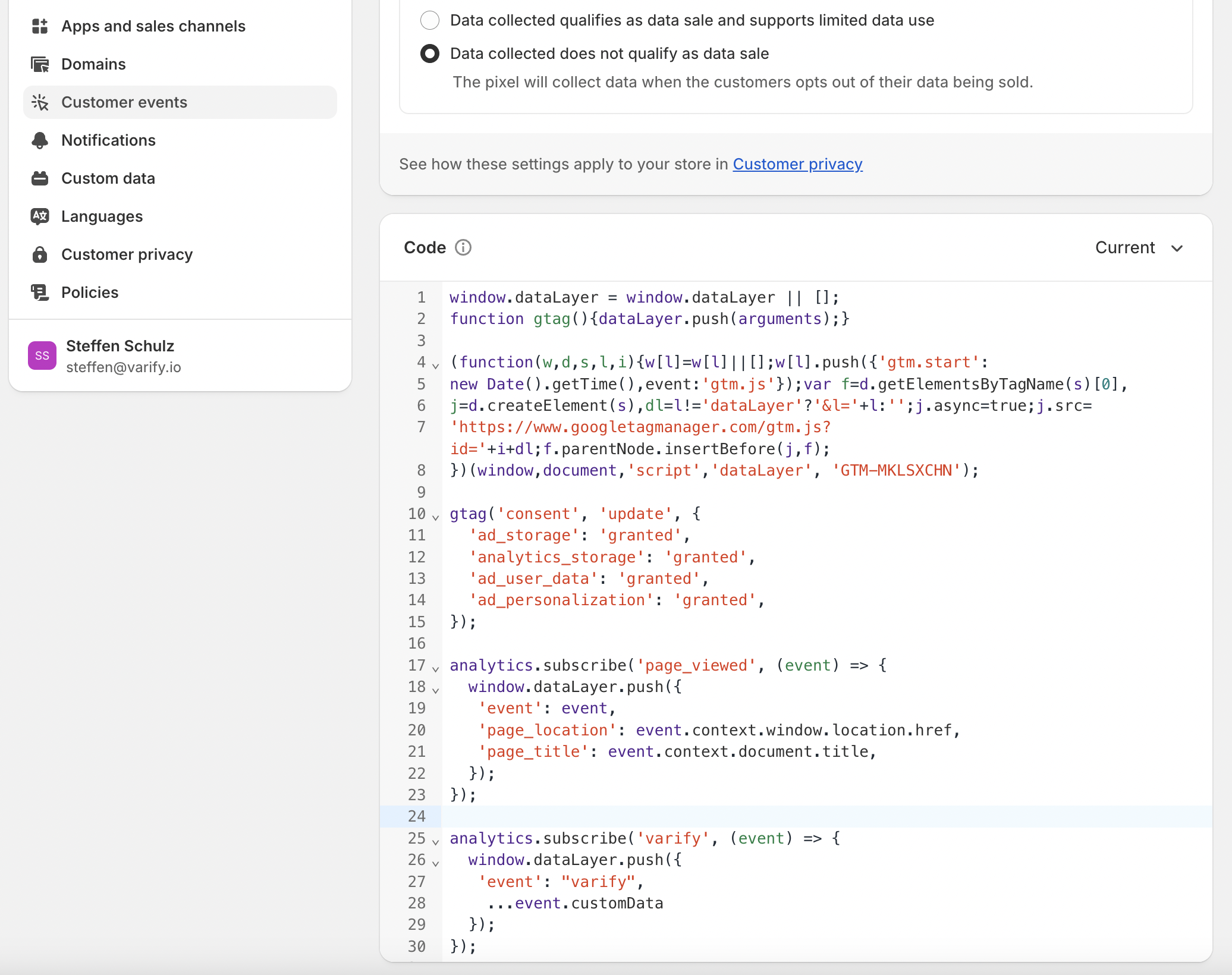
Aggiungi il seguente codice al tuo Custom Pixel sotto il codice di Google Tag Manager:
analytics.subscribe('varify', (event) => {
  window.dataLayer.push({
   'event': "varify",
    ...event.customData
  });
});
Passaggio 3: Disattivare l'opzione "Start Tracking on Activation Event"
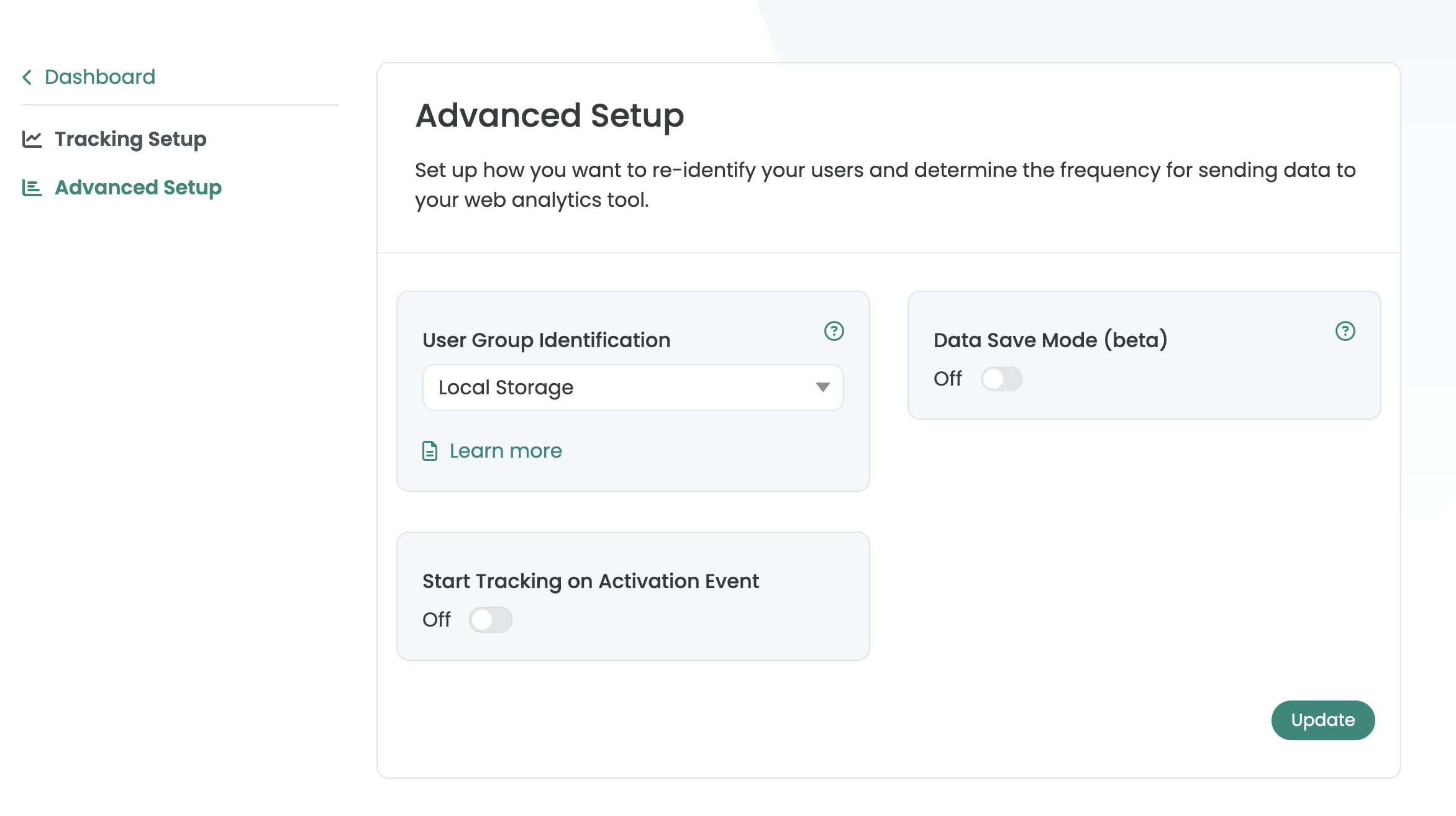
In «Tracking Options», vai su «Advanced Setup». Disattiva l'opzione «Start Tracking on Activation Event».
Passo 4: Configurazione di Google Tag Manager
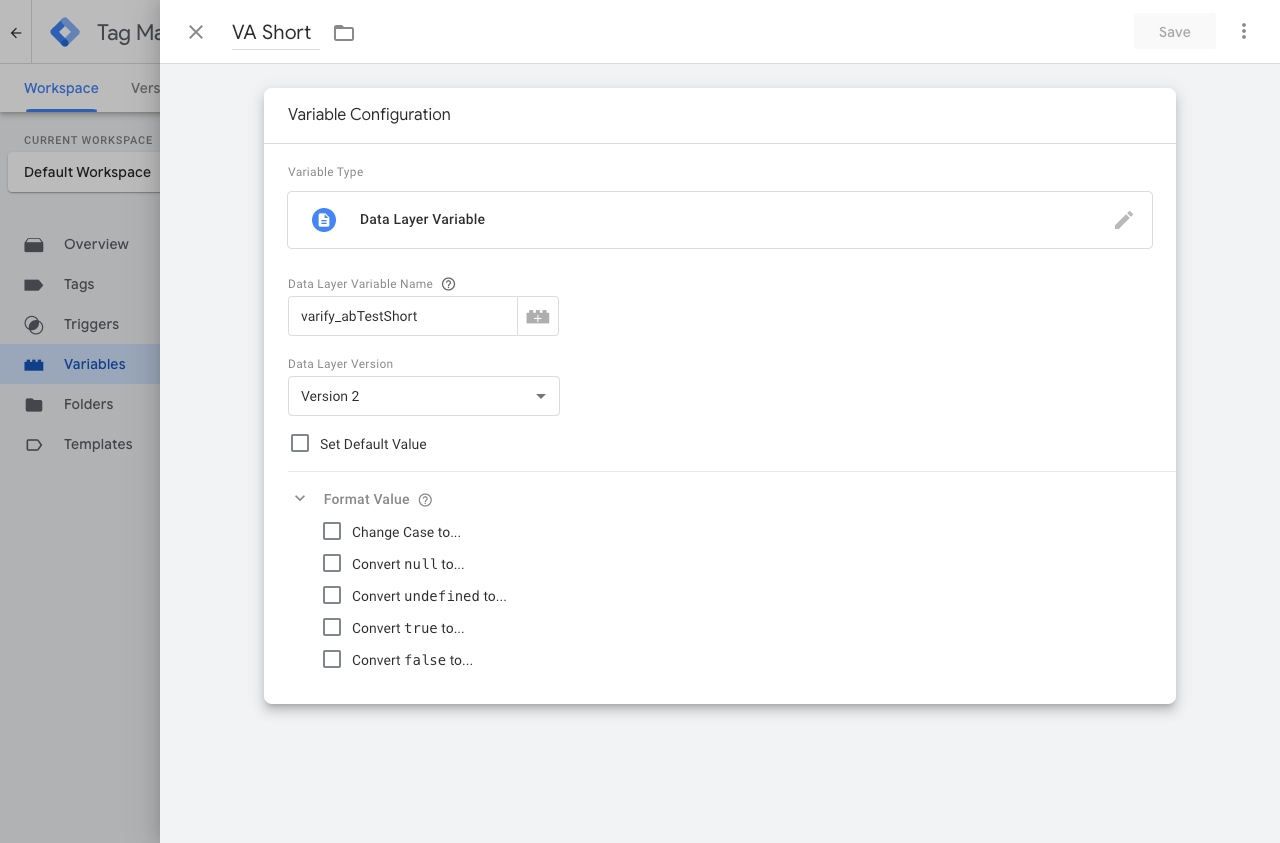
1. creazione di una nuova variabile data layer (VA Short)
Questa variabile viene utilizzata per fornire a un tag le informazioni del test A/B.
- Crea una nuova variabile: "Variabili" > "Nuova"
- Tipo di variabile -> "Data Layer Variable"
- Nome Data Layer Variable ->
varify_abTestShort(ortografia obbligatoria) - Nome della variabile -> VA Short
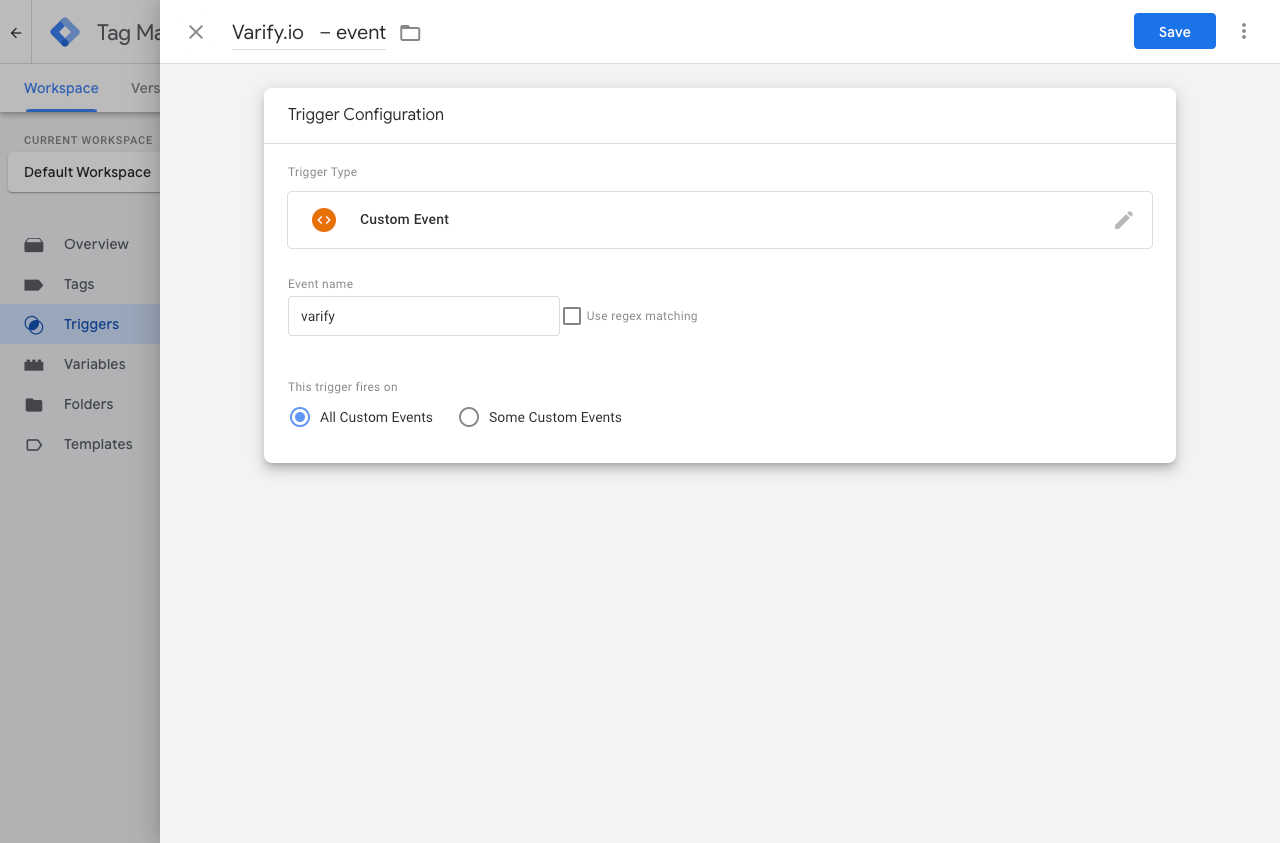
2. crea un nuovo trigger (Varify.io - Event)
Il trigger è l'evento decisivo che attiva la trasmissione dei dati al sistema Analytics.
- Nome del trigger: es. "Varify.io - event"
- Tipo di trigger: "Evento personalizzato"
- Nome dell'evento:
varify(ortografia obbligatoria)
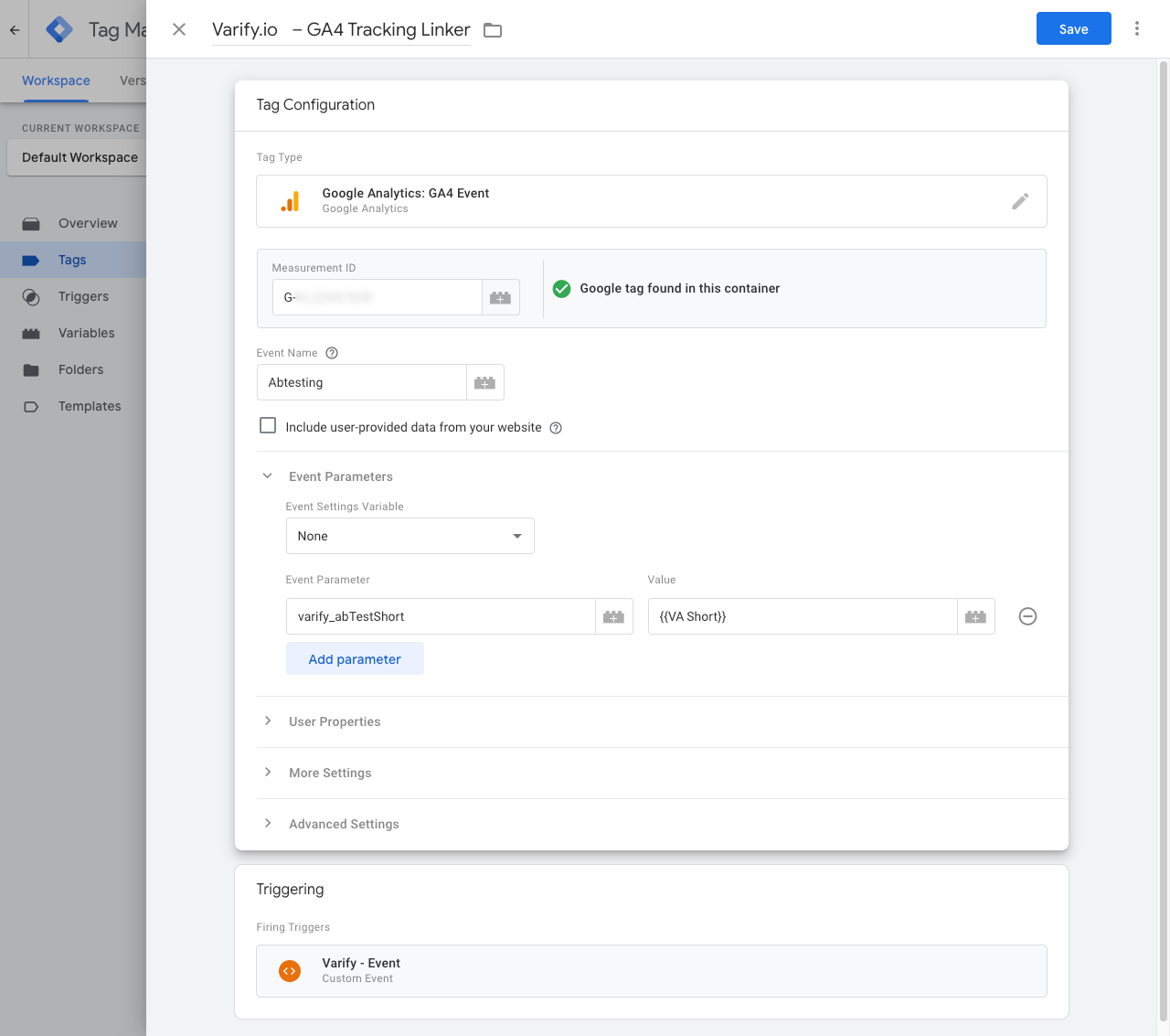
3. creazione di un nuovo tag GTM (Varify.io - GA4 Tracking Linker)
I tag sono snippet di codice che inviano i valori memorizzati nelle variabili al tuo strumento di analisi, come Google Analytics. Ora crea un tag sochles per inviare i valori della variabile creata a Google Analytics.
- Nome del tag: "Varify.io - GA4 Tracking Linker"
- Tag di configurazione: [usa il tuo tag GA4 esistente].
- Nome evento: es. "Abtesting"
- Nome parametro:
varify_abTestShort(ortografia obbligatoria) - Valori:
{{VA Short}}(la variabile creata al passo 1) - Trigger: "Varify.io - event" (il trigger creato al passo 2)
4. Pubblicare il container GTM
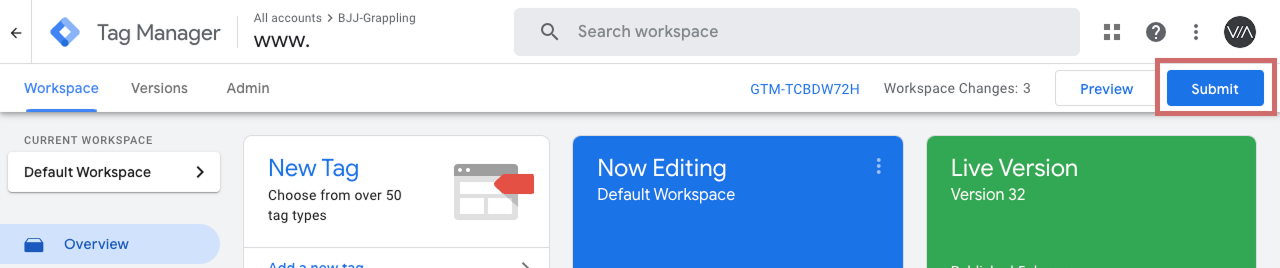
Per assicurarti che le tue modifiche in Google Tag Manager funzionino anche sul tuo sito web, è importante pubblicare le modifiche.
Per farlo, vai su "Overview" nel Tag Manager a sinistra. Qui puoi vedere una panoramica di tutti gli elementi che hai appena creato.
Per pubblicare, clicca sul pulsante blu "Publish" in alto a destra e confermalo. Il tag è ora live e invia i dati al tuo Google Analytics.
Opzione 2: integrazione diretta GA4
Segui i passaggi di questa guida se hai integrato il gtag nel tuo Shopify Custom Pixel (se invii i dati direttamente a Google Analytics 4)
Passaggio 2: aggiungi la funzione varify analytics.subscribe nel custom pixel del gtag
Richiama l'area “Customer events” nel backend di Shopify e apri il custom pixel in cui hai integrato il tuo gtag.
L'evento Varify viene creato utilizzando analytics.subscribe aggiunto al tuo DataLayer. Nello screenshot, puoi vedere l'evento Varify inserito in fondo.
Aggiungi il seguente codice al tuo Custom Pixel sotto il codice di Google Tag Manager:
// Start Varify subscribe event
analytics.subscribe("varify", (event) => {
  const d = event?.customData || {};

  gtag("event", "varify", {
    storageType: d.storageType,
    teamId: d.teamId,
    varify_abTest: d.varify_abTest,
    varify_abTestLong: d.varify_abTestLong,
    varify_abTestShort: d.varify_abTestShort,
    varify_error: d.varify_error,
    varify_experimentId: d.varify_experimentId,
    varify_experimentName: d.varify_experimentName,
    varify_success: d.varify_success,
    varify_variationId: d.varify_variationId,
    varify_variationName: d.varify_variationName
  });
});
// End Varify subscribe event
Passaggio 3: disattivazione dell'opzione «Start Tracking on Activation Event»
In «Tracking Options», vai su «Advanced Setup». Disattiva l'opzione «Start Tracking on Activation Event».