Envie dados para a sua ferramenta de web analytics apenas após o consentimento do utilizador
Em resumo
Independentemente de como envias os teus dados para a tua ferramenta de web analytics, a reprodução da experiência e a atribuição de variantes ocorrem separadamente. Isto tem a vantagem de poderes, por exemplo, integrar o snippet da Varify sem consentimento, sendo que as experiências são reproduzidas diretamente. Podes acionar o tracking das variantes separadamente através do consentimento. Ao acionar o tracking, os utilizadores são atribuídos permanentemente a uma experiência e variante (local storage) e os dados são enviados para a tua ferramenta de web analytics.
Se podes carregar o snippet Varify sem consentimento é uma decisão tua e da tua equipa de proteção de dados. Aqui para saber mais.
Como enviar os teus dados para a tua ferramenta de web analytics via consentimento
Em „Advanced Setup“, define o interruptor „Start Tracking on Activation Event“ para "On.". Isto significa que os eventos de tracking só são disparados no DataLayer assim que um script de tracking específico do Varify Activate tiver sido executado.
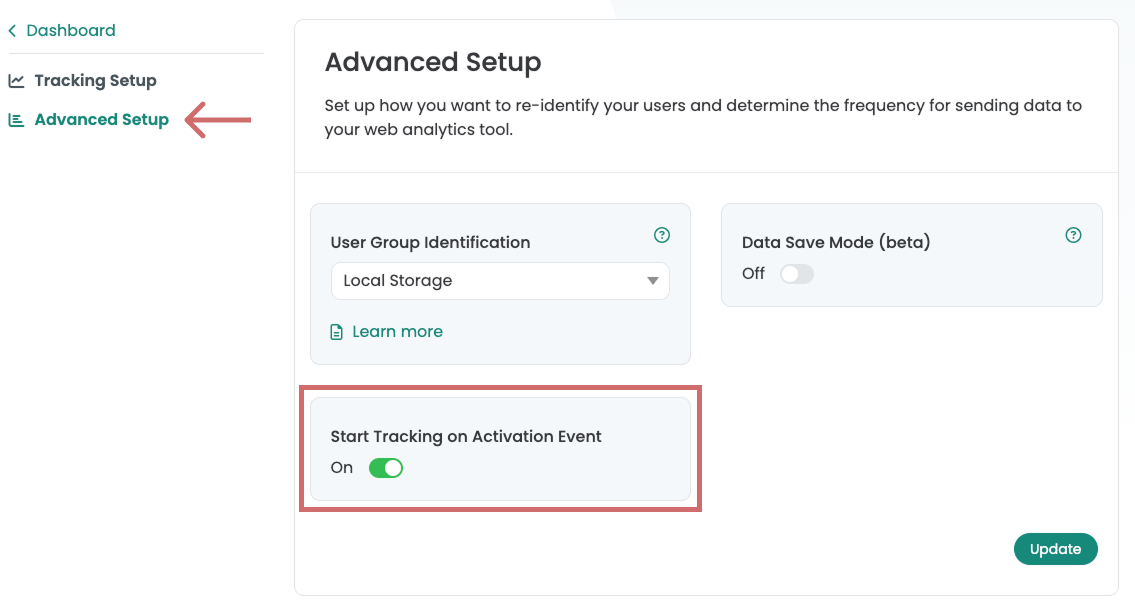
Dependendo da tua ferramenta de Consent e da forma como carregas scripts e vendors via Consent, existem diferentes formas de executar o Varify Tracking Script consoante o Consent.
Importante: certifica-te de que o Varify Activate Tracking Script é carregado em cada visualização de página após a Google Tag.
1ª opção: Integração via Google Tag Manager (Google Consent Mode V1)
Segue estas instruções se carregares o Google Analytics 4 exclusivamente via Consent e não utilizares o Consent Mode V2 - aqui para saberes mais sobre o Consent Mode V2.
Com o Consent Mode V1, os eventos - como o page view - só são enviados para o Google Analytics se o utilizador der o seu consentimento. É assim que deves proceder na configuração com o GTM.
1. Cria uma nova tag HTML personalizada no GTM
- Vá até Tags no Google Tag Manager e clique em Novo. Agora crie uma nova tag HTML personalizada aqui.
- Nomeie a tag: "Varify Activate Tracking"
- Cole o Activate Tracking Code no campo HTML:
<script>
  if (window.varify && typeof window.varify.setTracking === 'function') {
    window.varify.setTracking(true);
  } else {
    window.addEventListener('varify:loaded', function () {
      window.varify.setTracking(true);
    });
  }
</script>
Desde 29.10.2025 usamos um Activate Tracking Script atualizado.
No entanto, todos os scripts implementados anteriormente permanecem válidos e continuam a funcionar sem qualquer ajuste.
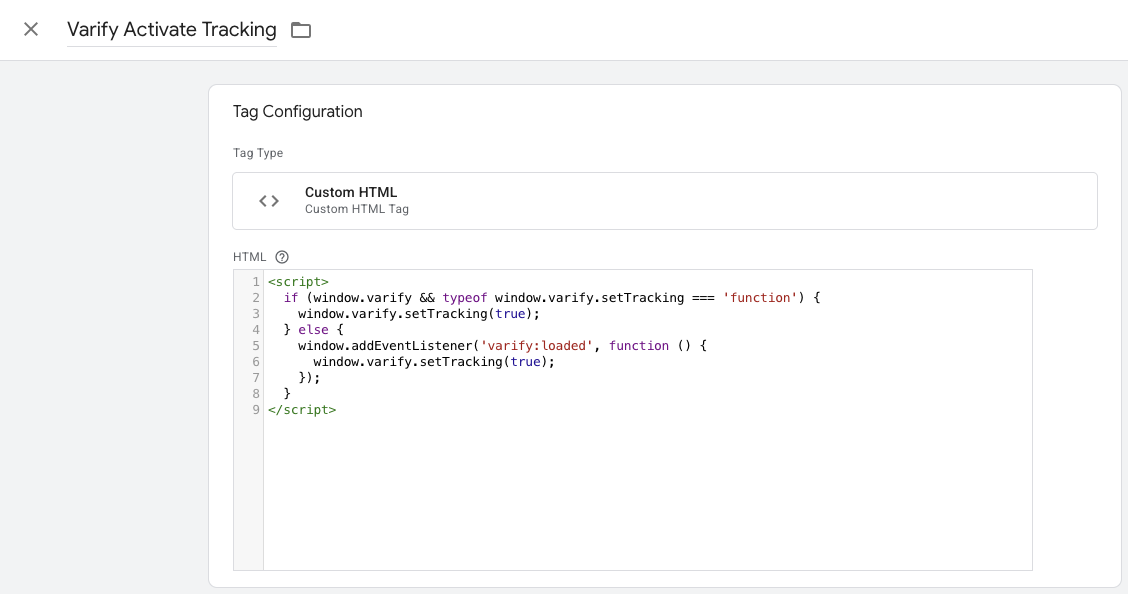
- Salve a tag. Confirme que a tag deve ser salva sem um trigger.
2. personalizar a tag de configuração do Google Tag
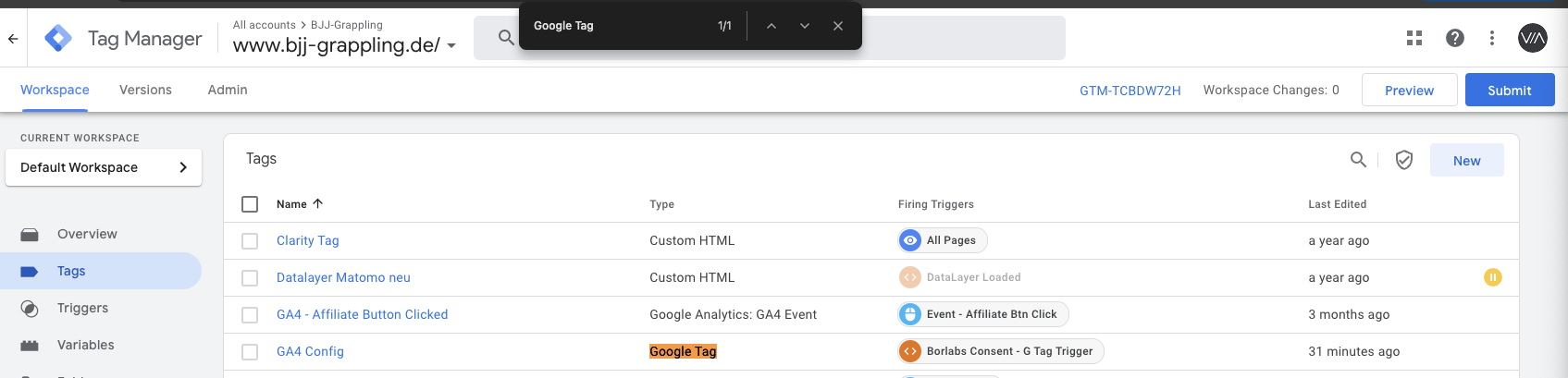
- Agora vá até a sua tag de configuração do GA4 e abra-a. Nota: A maneira mais fácil de encontrá-la é navegar até as suas tags e pesquisar por "Google Tag" com Ctrl+F
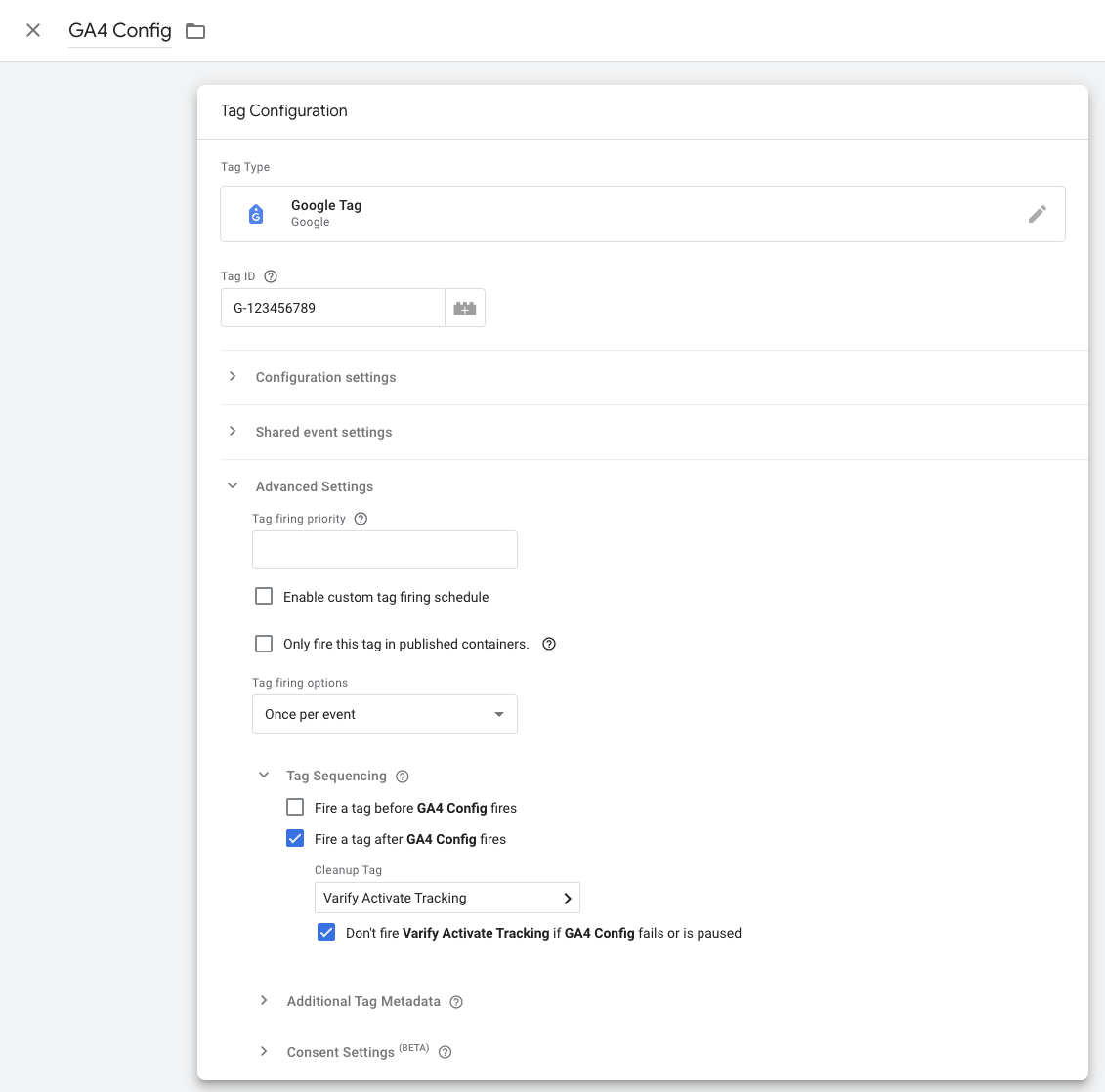
- Clique na área de Tag Configuration e selecione Advanced Settings e Tag Sequencing.
-
- agora clique em "Fire a tag after GA4 Config (The GA4 config tag) fires"
- Selecione a Varify Active Tracking Tag que você acabou de criar.
- Clique na marca de seleção abaixo de "Don't fire Varify Activate Tracking if GA4 Config fails or is paused"
- Salve a personalização da tag
3. publicar o Container do GTM
O Activate Tracking Script só é carregado quando o Google Tag é inicializado. Como o Google Tag só é inicializado mediante o consentimento do utilizador, o Activate Tracking Script também só é executado mediante consentimento.
Para garantir que os teus ajustes no Google Tag Manager também funcionam no teu website, é importante publicar as alterações.
Para isso, vai a "Overview" no Tag Manager, à esquerda. Aqui vês uma visão geral de todos os elementos que acabaste de criar.
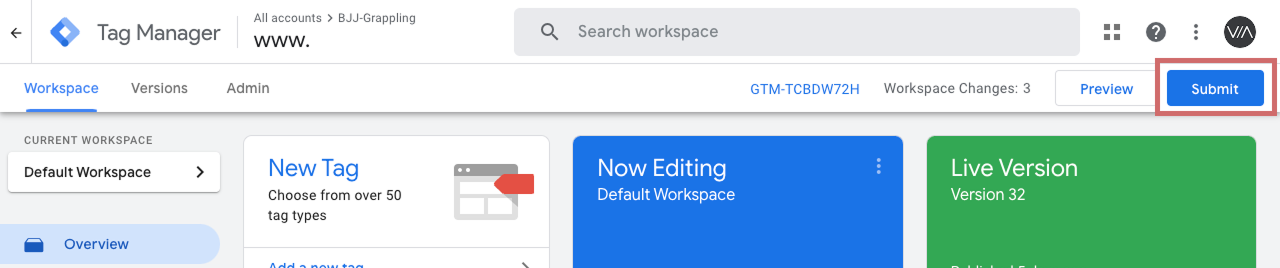
Para publicar, clica no botão azul "Publish" no canto superior direito e confirma. A tag está agora ativa e envia os dados para o teu Google Analytics.
2. Opção: Integração via Google Tag Manager (Google Consent Mode V2)
Segue estas instruções se utilizas o Google Analytics 4 com o Consent Mode V2.
Com o Consent Mode V2, ao contrário do Consent Mode V1, eventos anónimos como o page view já são enviados para o Google Analytics sem o consentimento do utilizador. Dados pessoais, como a métrica "User", só são transmitidos após o consentimento do utilizador.
💡 DICA: Nesta página, podes verificar se o teu website utiliza o Consent Mode V2: Google Consent Mode Checker
1. criar uma nova tag HTML personalizada no GTM
- Vá até Tags no Google Tag Manager e clique em Novo. Agora crie uma nova tag HTML personalizada aqui.
- Nomeie a tag: "Varify Activate Tracking"
- Cole o Activate Tracking Code no campo HTML:
<script>
  if (window.varify && typeof window.varify.setTracking === 'function') {
    window.varify.setTracking(true);
  } else {
    window.addEventListener('varify:loaded', function () {
      window.varify.setTracking(true);
    });
  }
</script>
Desde 29.10.2025 usamos um Activate Tracking Script atualizado.
No entanto, todos os scripts implementados anteriormente permanecem válidos e continuam a funcionar sem qualquer ajuste.
-
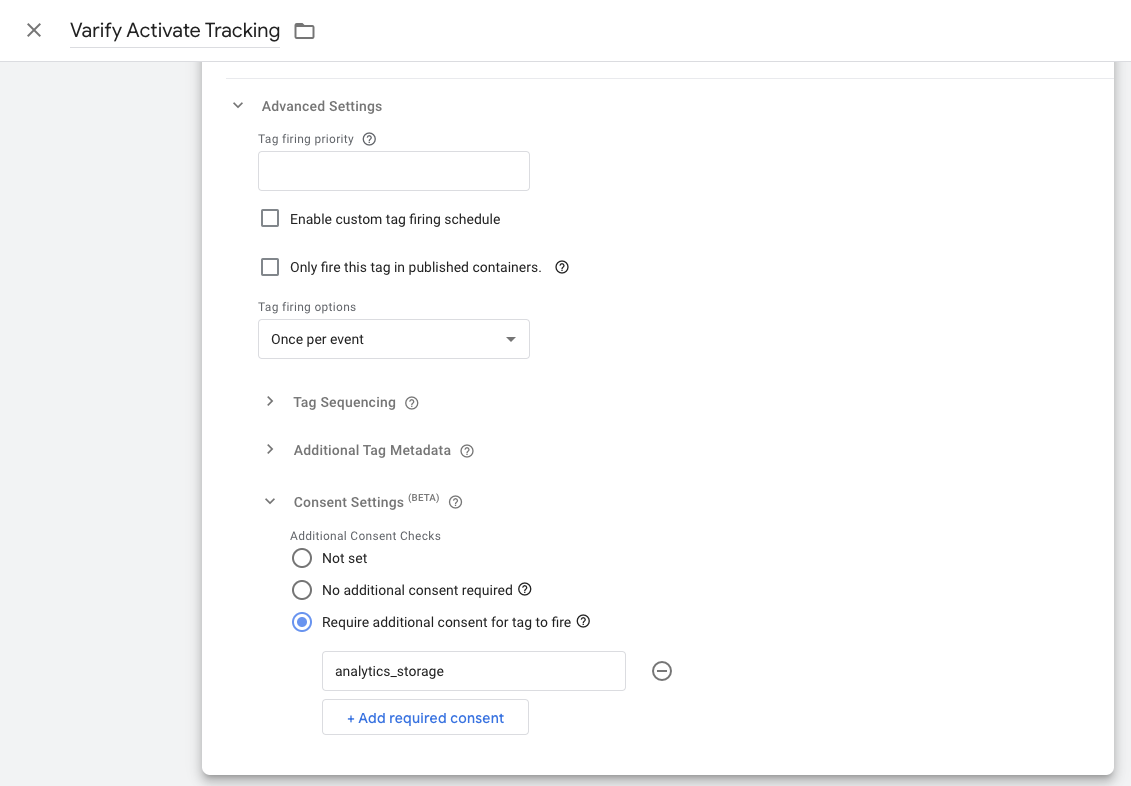
- depois desce e abre a configuração para o consentimento do utilizador. Depois seleciona o botão de opção "Additional consent required to trigger the tag" e insere a finalidade de consentimento correspondente na qual o Google Analytics 4 está integrado. Normalmente é "analytics_storage".
- Define um Consent Update Event como trigger, que é acionado para cada página chamada.
- Guarda a tag. Confirma que a tag deve ser guardada sem um trigger.
2. personalizar a tag de configuração do Google Tag
- Agora vai à tua tag de configuração GA4 e abre-a. Nota: A forma mais fácil de a encontrar é navegar até às tuas tags e procurar por "Google Tag" com Ctrl+F
- Clica na área de Tag Configuration e seleciona Advanced Settings e Tag Sequencing.
-
- agora clica em "Fire a tag after GA4 Config (The GA4 config tag) fires"
- Seleciona a Varify Active Tracking Tag que acabaste de criar.
- Marca a caixa abaixo que diz «Don't fire» Varify Activate Tracking se GA4 Config "fails or is paused"
- Guarda a personalização da tag
3. publicar o Container do GTM
O Activate Tracking Script só é carregado quando a Google Tag é inicializada. Como a Google Tag só é inicializada com o consentimento do utilizador, o Activate Tracking Script também só é executado com consentimento.
Para garantir que os seus ajustes no Google Tag Manager também funcionem no seu website, é importante publicar as alterações.
Para isso, vá a "Overview" no Tag Manager, à esquerda. Aqui pode ver uma visão geral de todos os elementos que acabou de criar.
Para publicar, clique no botão azul "Publish" no canto superior direito e confirme. A tag está agora ativa e envia os dados para o seu Google Analytics.
3ª opção: Integração através de uma Consent Tool ou outras soluções
Além da integração via Google Tag Manager, também podes ativar o tracking com outras soluções após o consentimento do utilizador. É importante que a Varify Tracking Activation Tag seja acionada apenas depois da Google Tag.
O seguinte script deve ser executado para cada visualização de página.
<script>
  if (window.varify && typeof window.varify.setTracking === 'function') {
    window.varify.setTracking(true);
  } else {
    window.addEventListener('varify:loaded', function () {
      window.varify.setTracking(true);
    });
  }
</script>