Garantia de qualidade (QA)
Resumindo
O QA antes de entrar no ar ajuda a detetar erros logo no início, garante uma experiência de utilizador limpa e protege os teus dados de distorções. A Varify oferece-te várias opções de QA para isso - o modo QA é o recomendado.
QA com o modo QA (recomendado)
Assim que tiveres criado o teu experimento e definido a página e o targeting de audiência, podes iniciar o modo QA e verificar se o teu experimento está a decorrer como planeado. Desta forma, podes garantir que tudo está a funcionar corretamente antes de entrar em produção sem que os teus utilizadores se apercebam.
O modo QA é particularmente adequado se quiseres verificar o seguinte:
- Experimentos em páginas individuais e em várias páginas
- se o targeting do teu experimento está a funcionar como esperado
- se existem conflitos com outros jogos
Para iniciar o modo QA, clica na seta verde para baixo junto a Start Experiment e depois seleciona Start QA Mode.
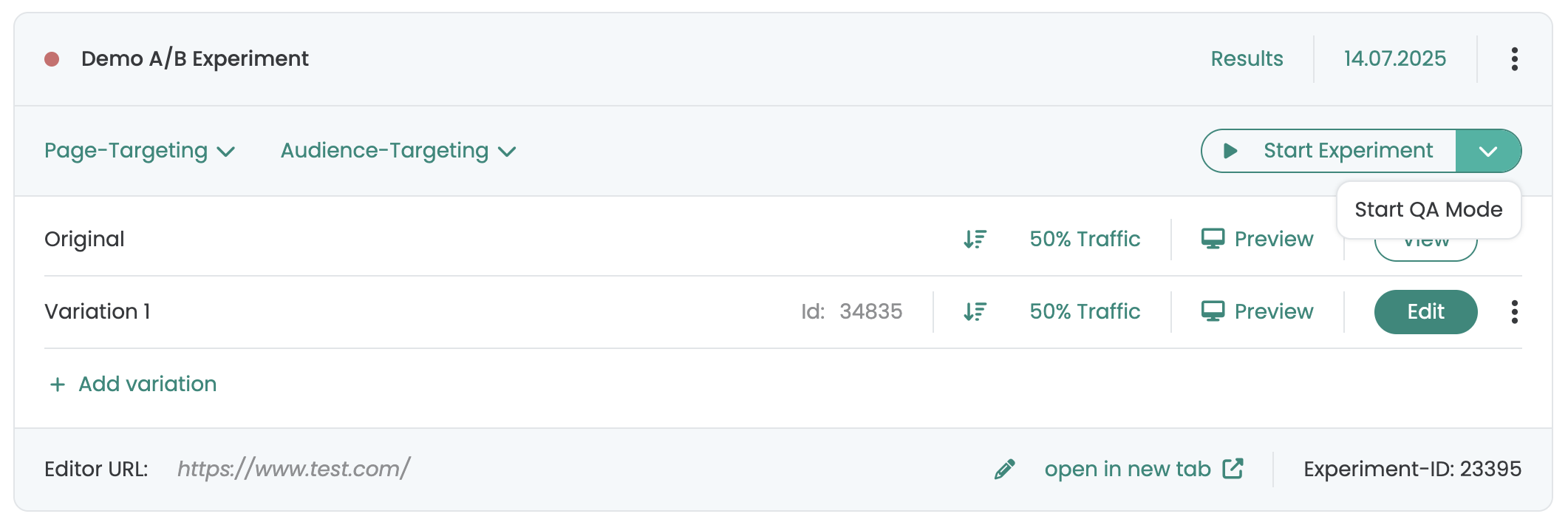
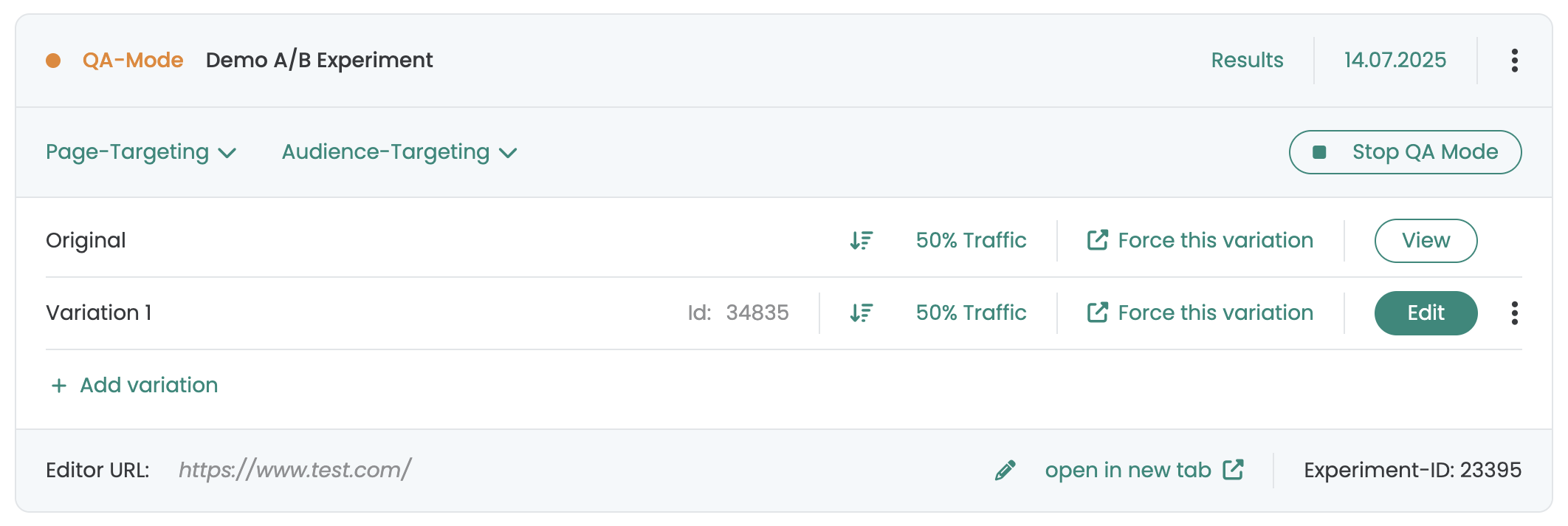
No modo QA, o teu experimento ainda não será monitorizado e não será mostrado a utilizadores normais. Apenas as pessoas que clicarem na ligação „Force this variation“ verão uma variação. Também podes partilhar a ligação para que outros possam testar o experimento.
Vais agora ver a modal „QA Mode“ da Varify no teu website. Podes usá-la para alternar entre as variantes do teu experimento.
Também podes controlar outros experimentos ativos e alternar entre as respetivas variantes. Isto permite-te reconhecer mais rapidamente se existem interações indesejadas entre dois ou mais experimentos.
Você pode ver se o seu experimento está funcionando na página atual na coluna „Targeted“:
- Marca de verificação verde: Os critérios de segmentação correspondem, o experimento está ativo nesta página.
- X vermelho: Os critérios de segmentação não correspondem aqui, o experimento não é exibido nesta página.
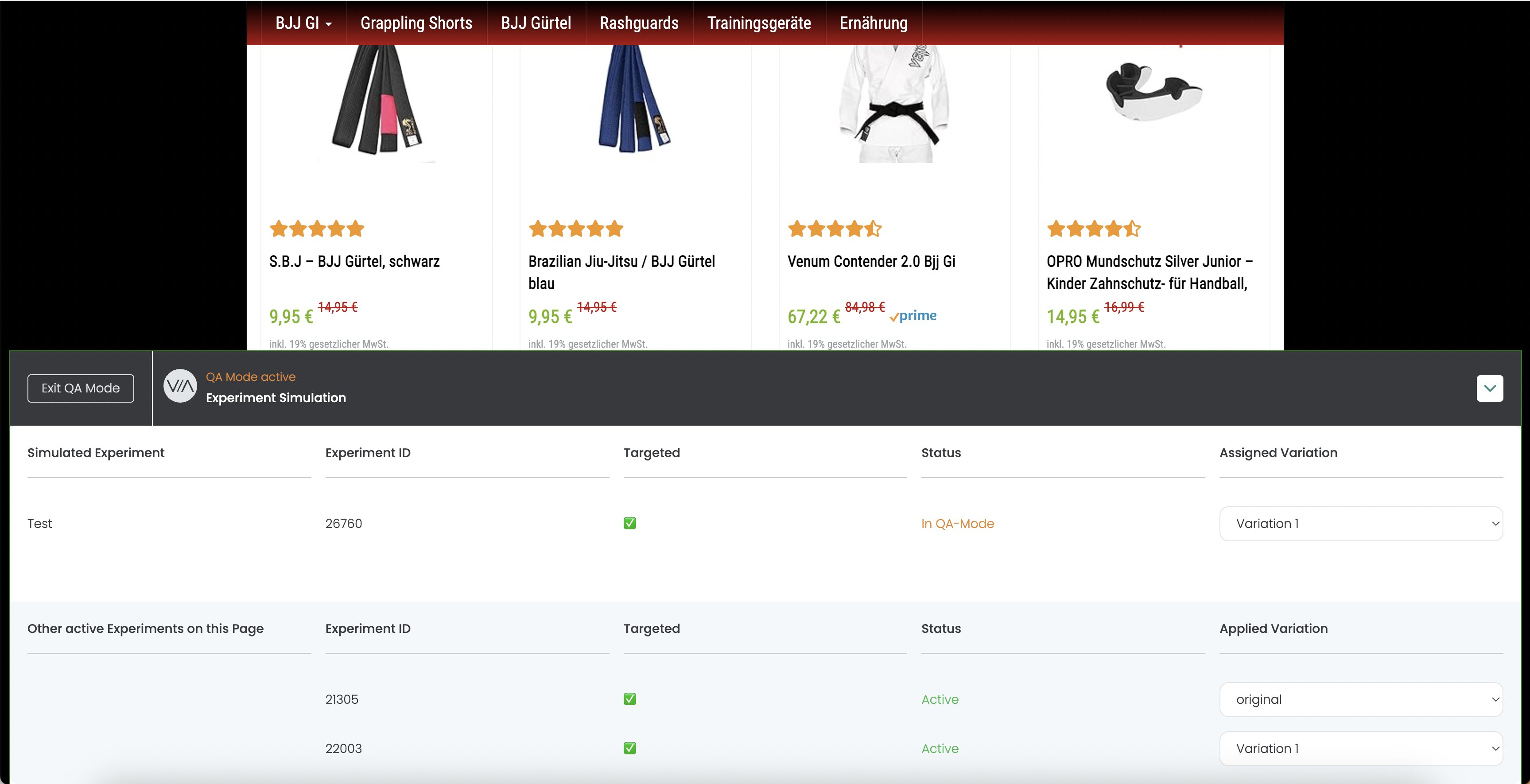
Depois de testar seu experimento, você pode sair do modo QA diretamente no modal no seu site clicando em „Exit QA Mode“.
No painel da Varify, você também pode desativar o modo QA para todos os usuários de QA. Você pode então iniciar seu experimento.
QA com a ajuda do link de pré-visualização - páginas individuais
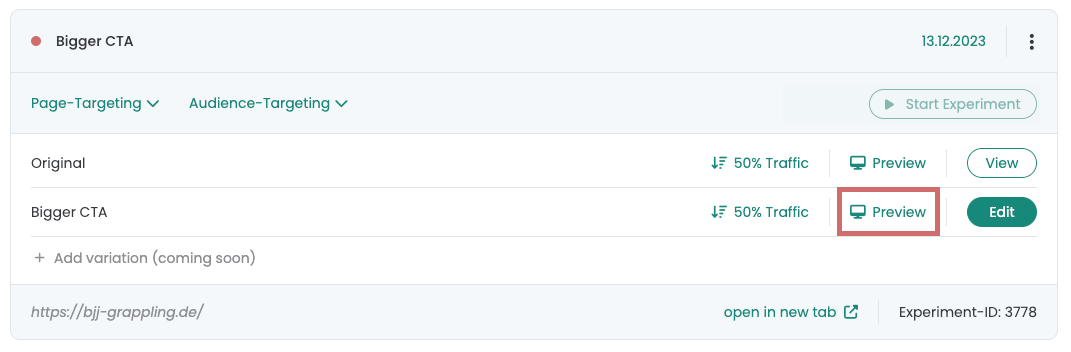
Assim que criares uma variante, ela aparece como uma experiência no dashboard. Encontrarás o botão «Preview» na variante. Se clicares nele, abrir-se-á um novo separador com esta variante.
O Varify adiciona automaticamente um parâmetro ao URL, por exemplo: ?varify-preview="Experimentname". Também podes adicionar o parâmetro a outros URLs para visualizar a variante em diferentes páginas.
O parâmetro garante que a experiência é sempre exibida. Outras exibições não são apresentadas.
Este método de QA é particularmente adequado se quiseres visualizar uma variante rapidamente ou partilhá-la com outros. É mais indicado para páginas individuais nas quais nenhuma outra experiência está ativa.
Aviso: Para um QA mais completo, ainda recomendamos o modo QA: O link de pré-visualização ignora as condições de segmentação. Isso significa que não é possível testar a segmentação com este método.
QA via a Extensão Varify para Chrome
Com a Extensão Varify para Chrome, você pode forçar variantes através do parâmetro de URL „varify-force“. Para isso, use este formato: varify-force={experimentId}-{variationId}.
Com a extensão do Chrome, isto é ainda mais fácil: seleciona a experiência e a variante num menu suspenso e poupa-se o trabalho de construir manualmente o parâmetro.
Este método é adequado para testar uma experiência em diferentes páginas e também para verificar o targeting. Continuamos a recomendar o modo QA porque consegues ver as variantes de forma mais clara e alternar entre elas mais rapidamente.
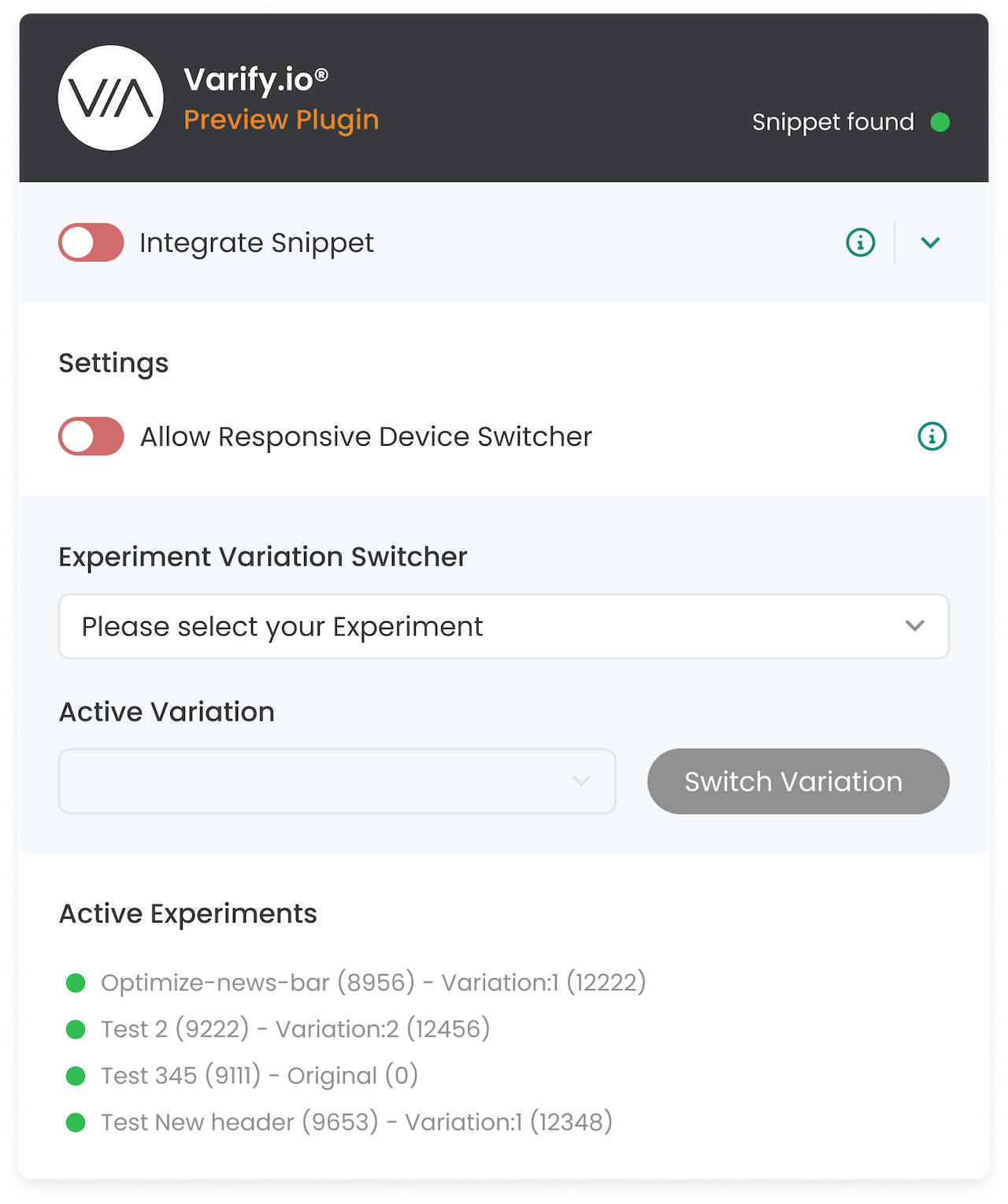
Como usar a extensão do Chrome:
- Define a distribuição de tráfego da tua experiência para 100% Original. Assim, a experiência não será visível para os utilizadores normais (todos verão a versão original).
- Abre uma página na qual queres que a tua experiência funcione. Certifica-te de que cumpres as condições de targeting.
- Clica na extensão do Chrome e seleciona a experiência ativa no «Experiment Variation Switcher» (inicialmente estás na versão original).
- Seleciona a variante que queres testar e clica em «Switch variation».
- O parâmetro force coloca-te na variante selecionada. Ficas nela até alternares novamente de forma ativa. Isto permite-te testar a experiência com calma.
Aviso: Nota: Durante o QA da experiência, o tracking é acionado em diferentes variantes. Por isso, deves pausar e duplicar novamente a experiência após o teu QA. Depois inicia a nova experiência duplicada com uma distribuição de tráfego de 50:50 para teres dados limpos.
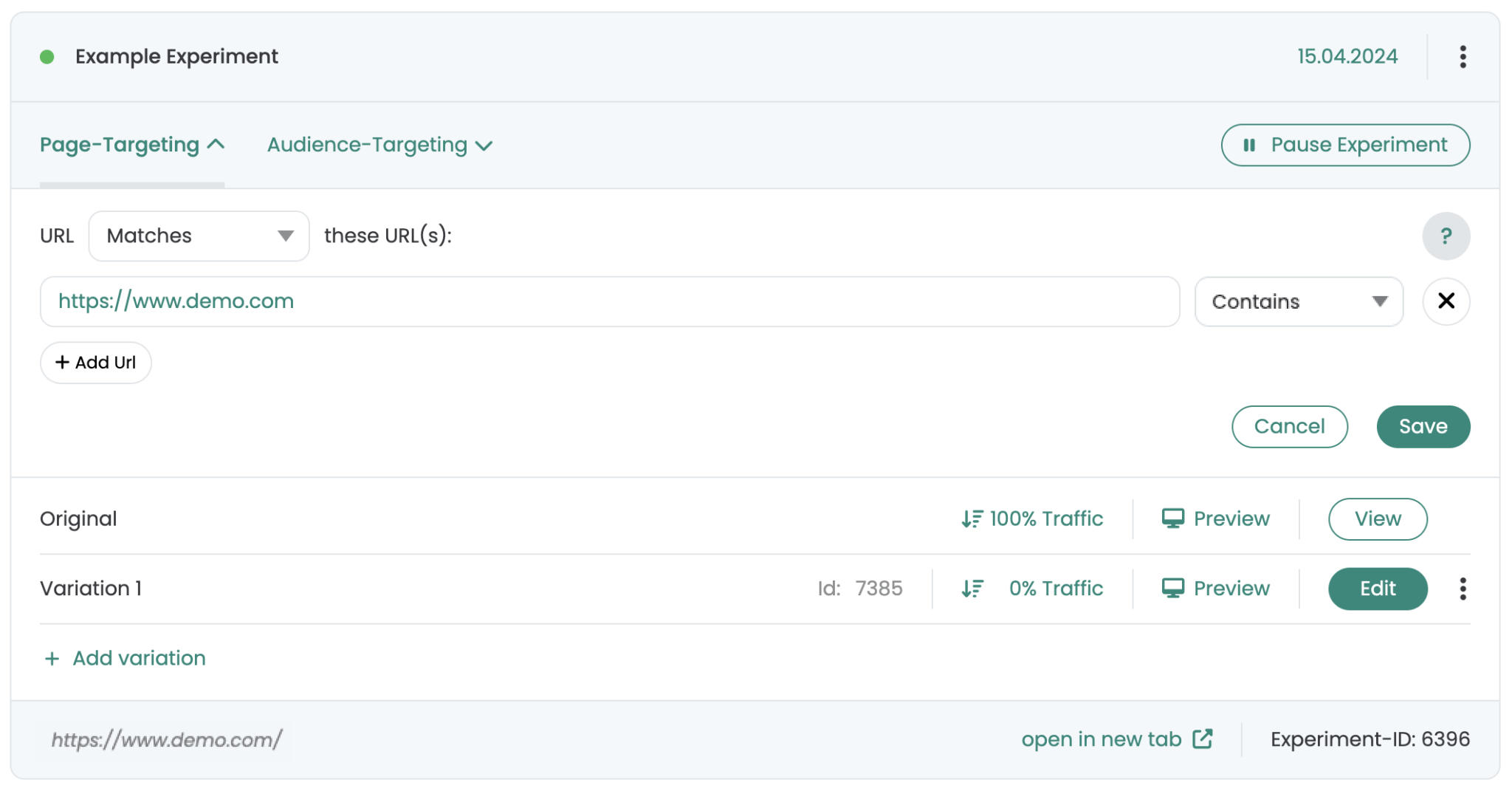
Exemplo com a extensão Varify para Chrome:
Na imagem podes ver uma experiência com o nome „Example Experiment“. Está ativa em „https://www.demo.com“ e a distribuição de tráfego está definida como 100% Original. Isto significa: sem qualquer ação, verás sempre a variante original.
É assim que forças uma variante com a extensão:
- Abra "https://www.demo.com" no navegador.
- Clique na extensão Varify para Chrome.
- Na área "Experiment Variation Switcher", selecione "Example Experiment". Agora estás na variação original.
- Seleciona a variante que queres testar e clica em "Switch variation".
O que acontece nos bastidores:
-
A extensão adiciona automaticamente o parâmetro "varify-force" ao URL, por exemplo:
https://www.demo.com/?varify-force=6396-7385
-
Isto coloca-te diretamente nesta variante, mesmo que a distribuição de tráfego esteja definida como 100% Original.
Isto permite-te mudar para outra variante ou voltar ao original:
- Basta selecionar a versão original do experimento na extensão e clicar novamente em „Switch variation“. A URL será ajustada de acordo.
- Alternativamente, podes simplesmente definir 0 para a variante original no ID da variante no parâmetro, por exemplo:
👉 https://www.demo.com/?varify-force=6396-0