Kalite güvencesi (QA)
Kısaca
Yayına almadan önce QA yapmak, hataları erken tespit etmene yardımcı olur, temiz bir kullanıcı deneyimi sağlar ve verilerini bozulmalardan korur. Varify bunun için sana çeşitli QA seçenekleri sunar - QA modu önerilir.
QA modu ile QA (önerilir)
Deneyini oluşturduktan ve sayfa ile hedef kitle hedeflemesini tanımladıktan hemen sonra QA modunu başlatabilir ve deneyinin planlandığı gibi çalışıp çalışmadığını kontrol edebilirsin. Bu şekilde, kullanıcıların fark etmesine gerek kalmadan, canlıya alınmadan önce her şeyin doğru çalıştığından emin olabilirsin.
QA modu özellikle aşağıdakileri kontrol etmek istediğinde uygundur:
- Tek tek sayfalarda ve birden fazla sayfada deneyler
- deney hedeflemenin beklendiği gibi çalışıp çalışmadığı
- diğer oyunlarla çakışma olup olmadığı
QA modunu başlatmak için Start Experiment yanındaki yeşil aşağı oku tıkla ve ardından Start QA Mode seçeneğini seç.
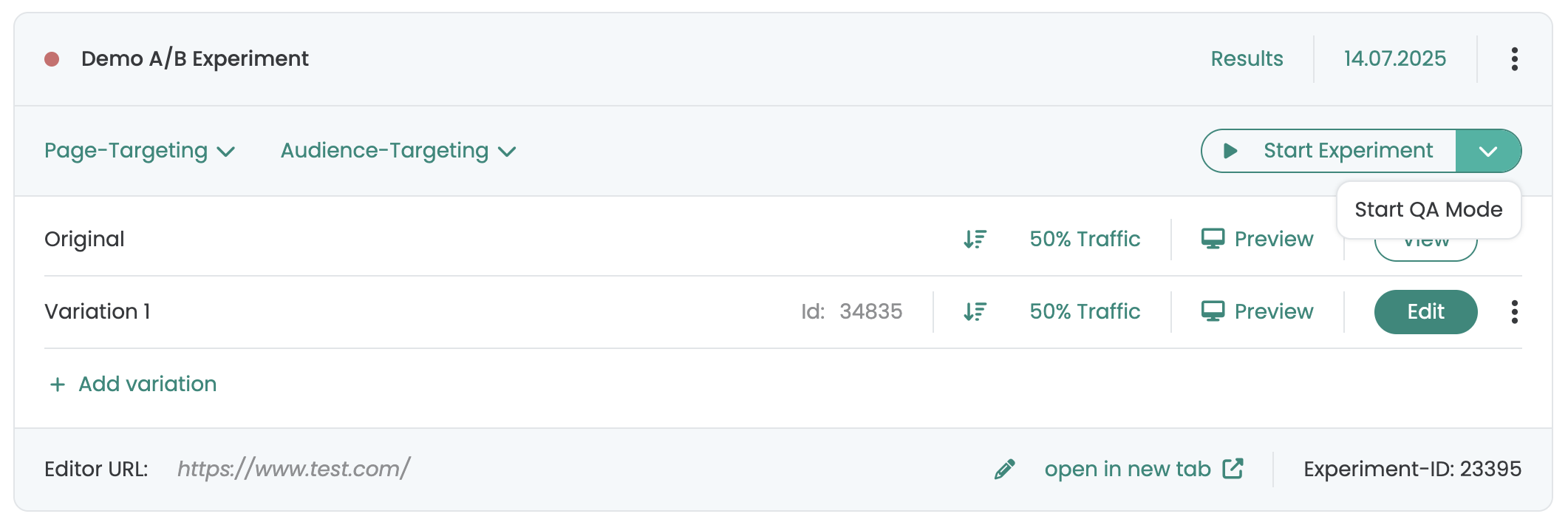
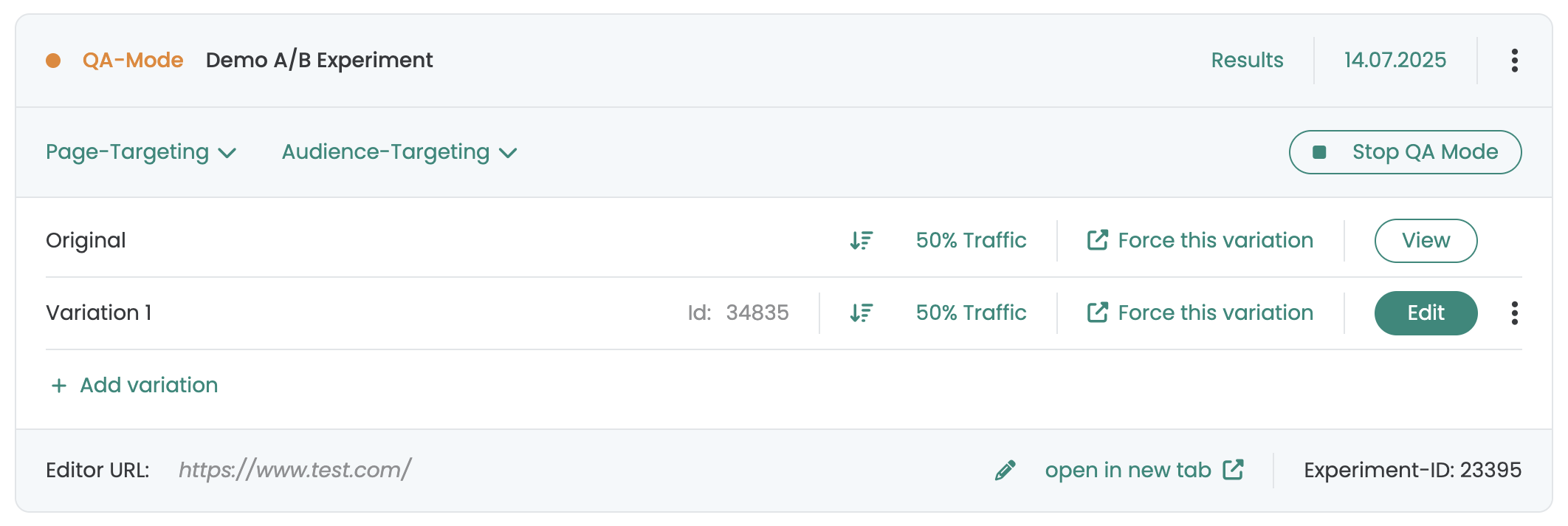
QA modunda, deneyiniz henüz izlenmeyecek ve normal kullanıcılara gösterilmeyecektir. Yalnızca „Force this variation“ bağlantısına tıklayan kişiler bir varyasyon görecektir. Başkalarının da deneyi test edebilmesi için bağlantıyı paylaşabilirsiniz.
Artık web sitenizde Varify „QA Mode“ penceresini göreceksiniz. Bunu kullanarak deneyinizdeki varyasyonlar arasında geçiş yapabilirsiniz.
Diğer aktif deneyleri de kontrol edebilir ve oradaki varyasyonlar arasında da geçiş yapabilirsiniz. Bu, iki veya daha fazla deney arasında istenmeyen etkileşimler olup olmadığını daha hızlı fark etmenizi sağlar.
Deneyinizin geçerli sayfada çalışıp çalışmadığını „Targeted“ sütununda görebilirsiniz:
- Yeşil onay işareti: Hedefleme kriterleri eşleşiyor, deney bu sayfada etkin.
- Kırmızı X: Hedefleme kriterleri burada eşleşmiyor, deney bu sayfada gösterilmiyor.
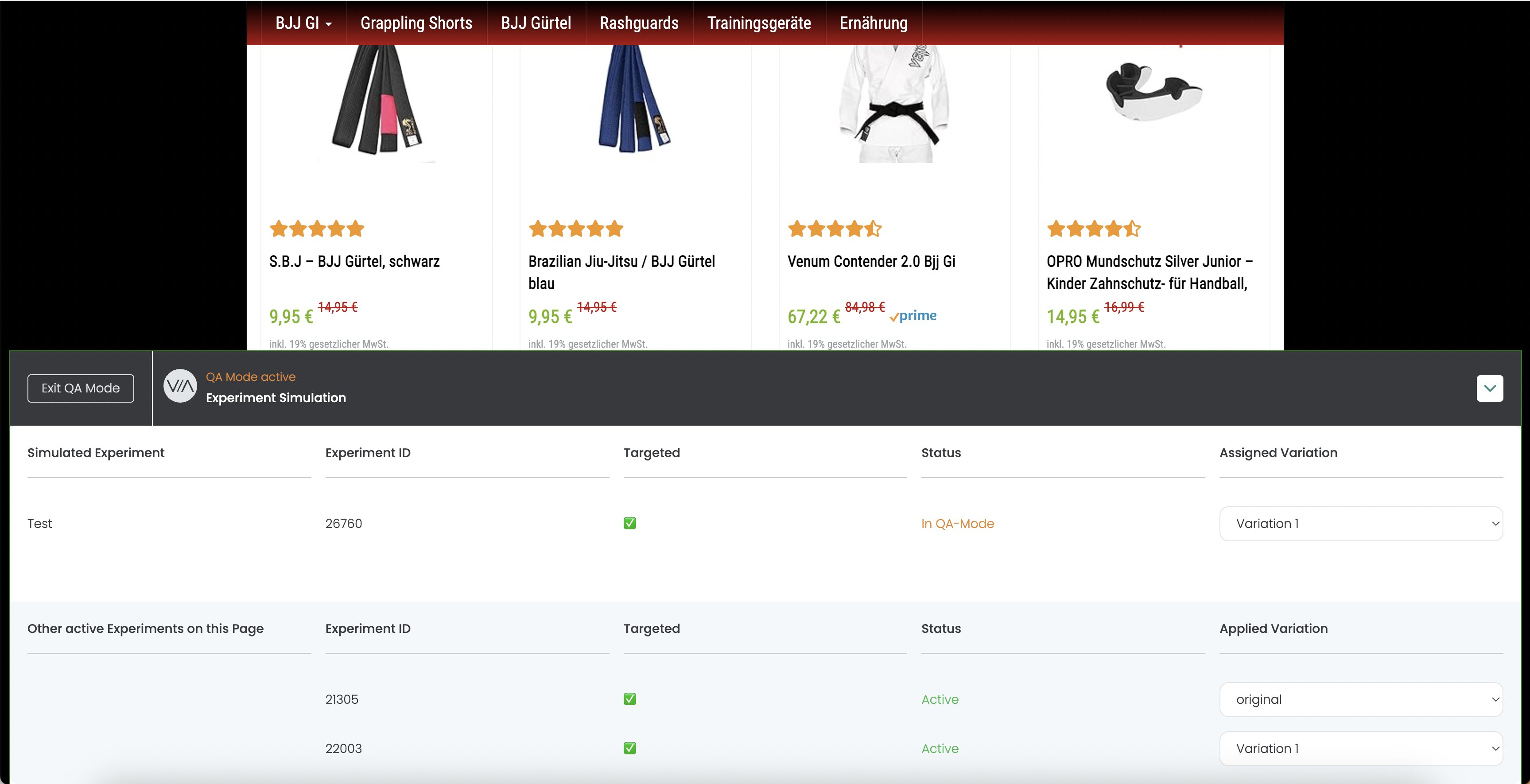
Deneyinizi test ettikten sonra, web sitenizdeki modalde „Exit QA Mode“ üzerine tıklayarak QA modundan doğrudan çıkabilirsiniz.
Varify panosunda, tüm QA kullanıcıları için QA modunu da devre dışı bırakabilirsiniz. Ardından deneyinizi başlatabilirsiniz.
Önizleme bağlantısı yardımıyla QA - tekil sayfalar
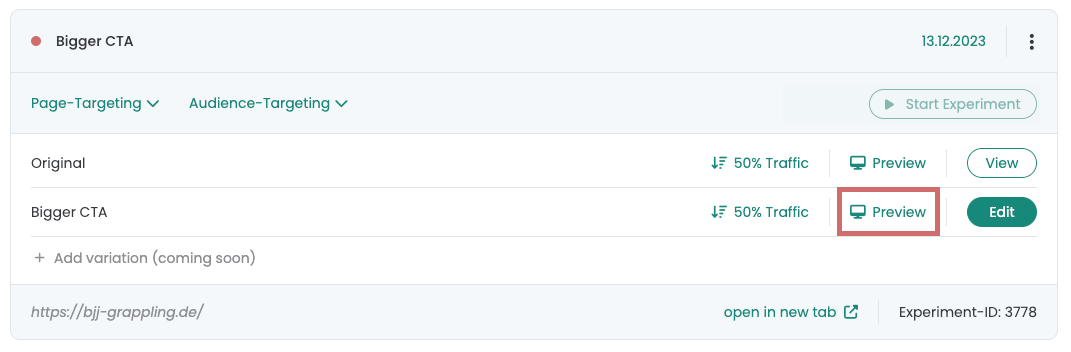
Bir varyant oluşturur oluşturmaz, bu varyant kontrol panelinde bir deney olarak görünür. Varyantın üzerinde „Preview“ düğmesini bulacaksınız. Üzerine tıklarsanız, bu varyantla yeni bir sekme açılır.
Varify, URL'ye otomatik olarak bir parametre ekler, örneğin: ?varify-preview="Deneyadı". Varyantı farklı sayfalarda görüntülemek için parametreyi başka URL'lere de ekleyebilirsiniz.
Bu parametre, deneyin her zaman gösterilmesini sağlar. Diğer gösterimler (playouts) görüntülenmez.
Bu QA yöntemi, özellikle bir varyantı hızlıca görüntülemek veya başkalarıyla paylaşmak istediğinizde uygundur. Üzerinde başka bir deneyin aktif olmadığı tekil sayfalar için en uygunudur.
Uyarı: Daha kapsamlı bir QA için yine de QA modunu öneririz: Önizleme bağlantısı hedefleme koşullarını dikkate almaz. Bu, hedeflemeyi bu yöntemle test edemeyeceğiniz anlamına gelir.
Varify Chrome Extension ile QA
Varify Chrome Extension ile, „varify-force“ URL parametresi üzerinden varyantları zorlayabilirsiniz. Bunu yapmak için şu formatı kullanın: varify-force={experimentId}-{variationId}.
Chrome uzantısı ile bu daha da kolay: deney ve varyantı bir açılır menüden seçersin ve parametreyi manuel olarak oluşturma zahmetinden kurtulursun.
Bu yöntem, bir deneyi farklı sayfalarda test etmek ve hedeflemeyi kontrol etmek için uygundur. Yine de QA modunu öneriyoruz çünkü varyantları daha net görebilir ve aralarında daha hızlı geçiş yapabilirsin.
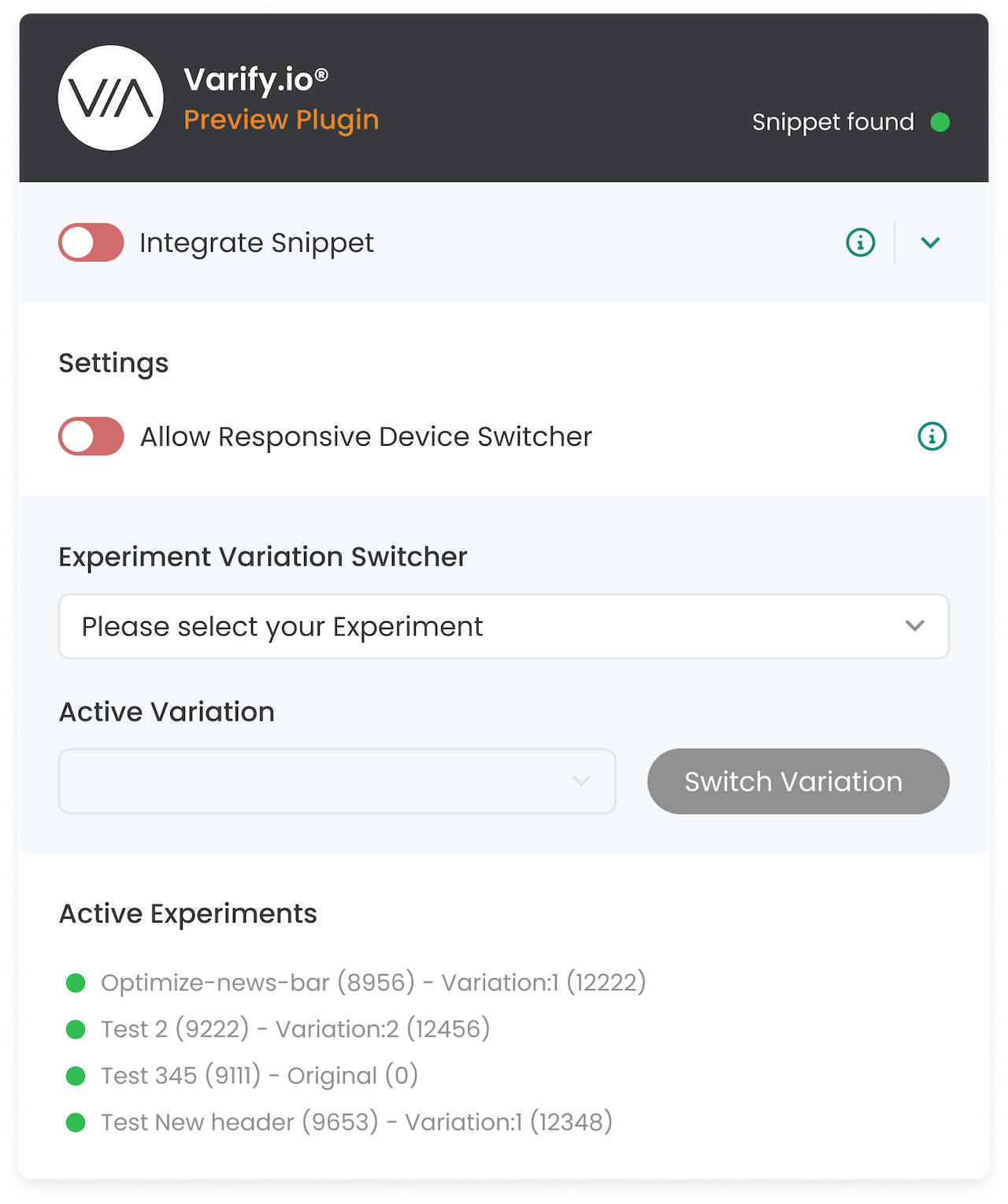
Chrome Uzantısı nasıl kullanılır:
- Deneyinin trafik dağılımını %100 Original olarak ayarla. Bu şekilde deney normal kullanıcılar için görünmez olur (herkes orijinal versiyonu görür).
- Deneyinin çalışmasını istediğin bir sayfayı aç. Hedefleme koşullarını karşıladığından emin ol.
- Chrome Uzantısına tıkla ve "Experiment Variation Switcher" içinde aktif deneyi seç (başlangıçta orijinal versiyondasın).
- Test etmek istediğin varyantı seç ve "Switch variation"a tıkla.
- Force parametresi seni seçilen varyanta ayarlar. Aktif olarak tekrar değiştirmediğin sürece orada kalırsın. Bu, deneyi kendi hızında test etmene olanak tanır.
Uyarı: Not: Deneyin QA aşamasında, takip farklı varyantlarda tetiklenir. Bu nedenle QA işleminden sonra deneyi durdurmalı ve yeniden çoğaltmalısın. Ardından, temizlenmiş veriye sahip olmak için yeni çoğaltılmış deneyi %50:50 trafik dağılımıyla başlat.
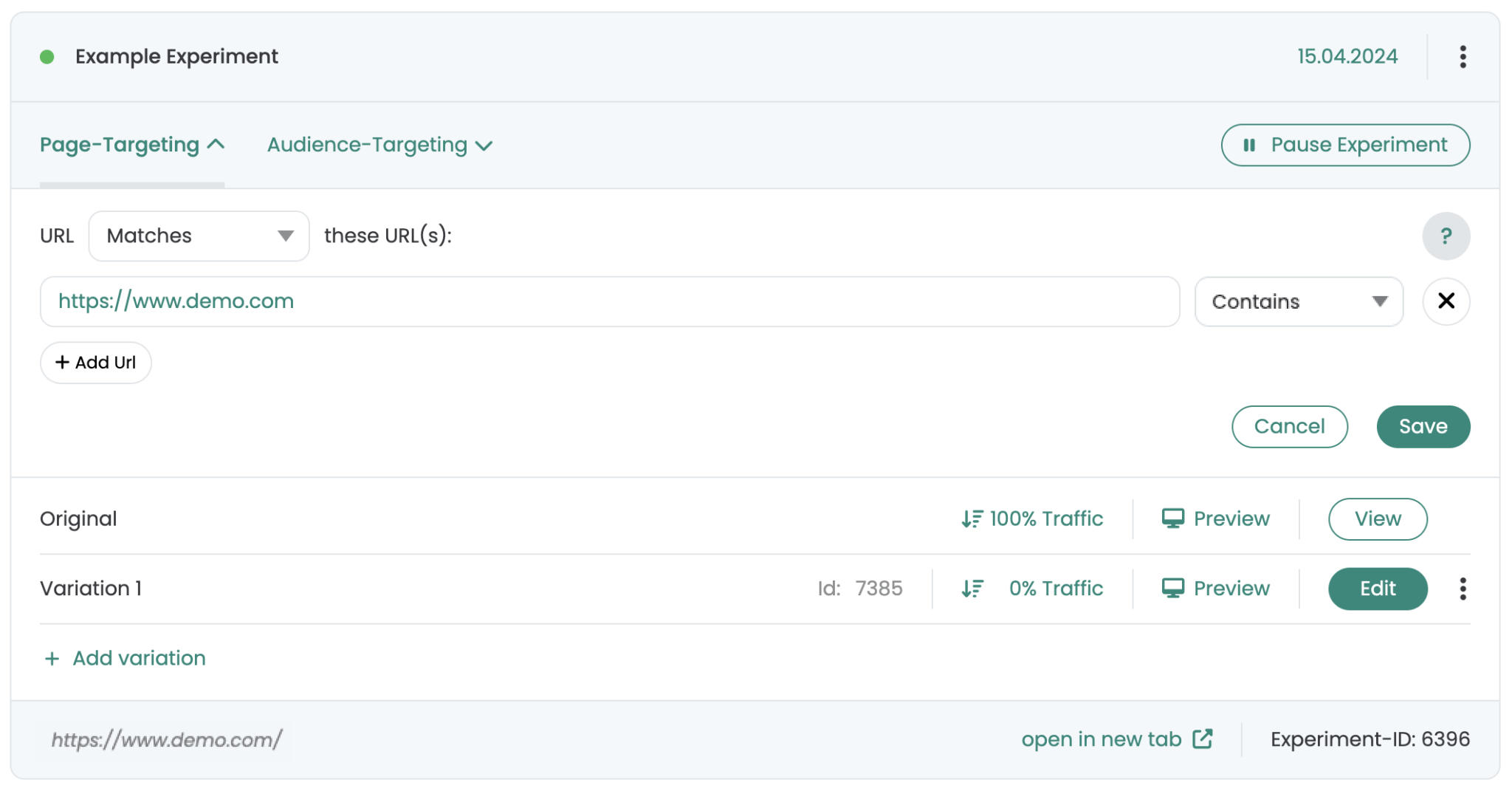
Varify Chrome Extension ile örnek:
Resimde „Example Experiment“ adlı bir deney görebilirsin. Bu deney „https://www.demo.com“ üzerinde etkin ve trafik dağılımı %100 Original olarak ayarlanmış. Bu şu anlama gelir: Herhangi bir işlem yapmadan, her zaman orijinal varyantı göreceksin.
Uzantı ile bir varyantı şu şekilde zorlayabilirsin:
- Tarayıcıda „https://www.demo.com“ adresini aç.
- Varify Chrome Extension'a tıkla.
- „Experiment Variation Switcher“ alanında „Example Experiment“'i seç. Artık orijinal varyasyondasın.
- Test etmek istediğin varyantı seç ve „Switch variation“'a tıkla.
Arka planda şunlar gerçekleşir:
-
Extension, URL'ye otomatik olarak „varify-force“ parametresini ekler, örneğin:
https://www.demo.com/?varify-force=6396-7385
-
Bu, trafik dağılımı %100 Original olarak ayarlanmış olsa dahi, seni doğrudan bu varyanta yerleştirir.
Bu sayede başka bir varyanta veya orijinale geri dönebilirsin:
- Uzantıda deneyin orijinal versiyonunu seçmen ve tekrar „Switch variation“ üzerine tıklaman yeterlidir. URL buna göre ayarlanacaktır.
- Alternatif olarak, parametredeki varyant ID'si için orijinal varyant değerini basitçe 0 olarak ayarlayabilirsin, örneğin:
https://www.demo.com/?varify-force=6396-0