Deneyleri Varify.io'da değerlendirme
Kısaca
Tracking setup içinde Google Analytics özelliğinizi bağlarsanız, deneylerinizi dahili raporlama kullanarak doğrudan Varify'da değerlendirebilirsiniz. Bu makalede, dahili Varify raporlaması hakkında bilmeniz gereken her şeyi bulabilirsiniz.
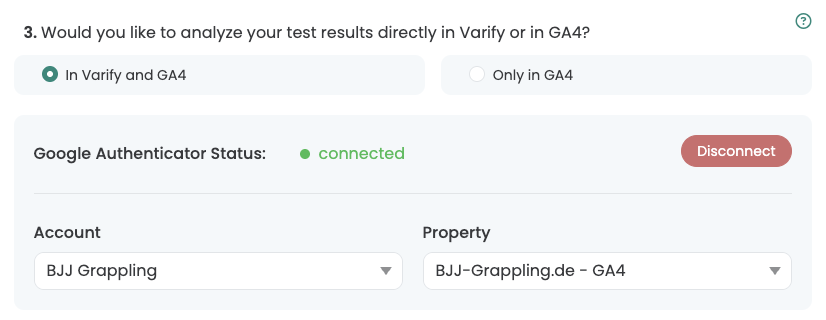
Uyarı: Varify'da raporlama, yalnızca tracking setup'ta "In Varify and GA4" raporlama seçeneği seçilmişse ve ilgili GA4 property'si başarıyla bağlanmışsa kullanılabilir.
Raporlama sayfasını açma
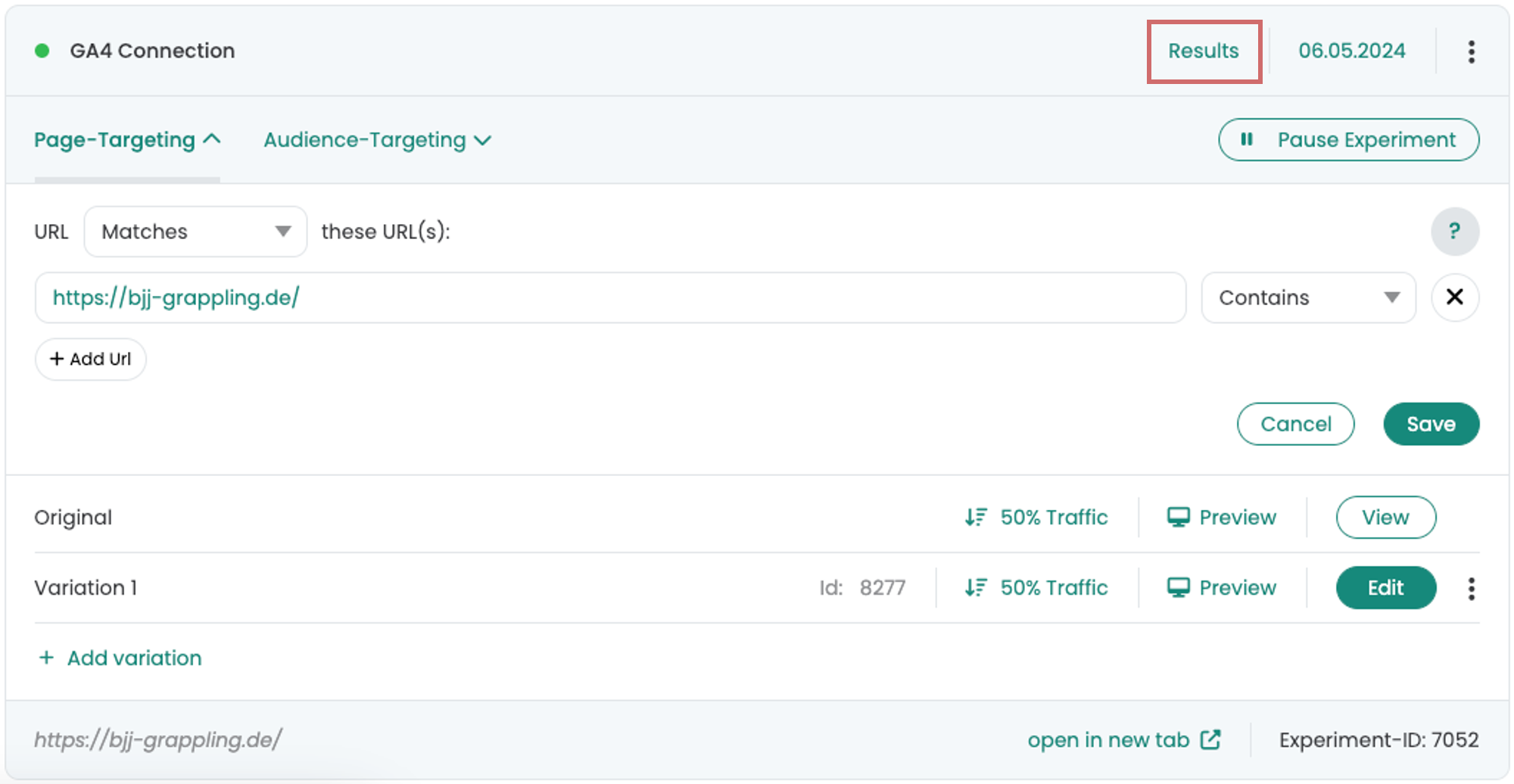
Yeni bir deney başlattığınızda, deneyin sağ üst kısmında "Results" bölümü görünecektir. Değerlendirme raporuna gitmek için üzerine tıklayın.
Uyarı: "Sonuçlar" butonu yalnızca deney başlatıldığında GA4 mülkiyle bağlantı zaten kurulmuşsa görünür. Başlangıçtan sonra buton görüntülenmiyorsa, çözümü burada bulabilirsin.
Raporun oluşturulması
Rapor sayfasında çeşitli Google Analytics hedefleri ekleyebilirsin.
- Bunu yapmak için "Yeni hedef ekle" üzerine tıkla.
- Değerlendirmek istediğin metriği listeden seç. Gelir hedeflerini "Revenue" sekmesinde bulabilirsin.
- Ardından "Add Goal" üzerine tıkla. Kısa bir süre sonra hedef raporda görünecektir.
Bir rapora birden fazla metrik, anahtar etkinlik veya etkinlik atayabilirsiniz. Her seçim, listede kendi hedefi olarak ayrı ayrı gösterilir.
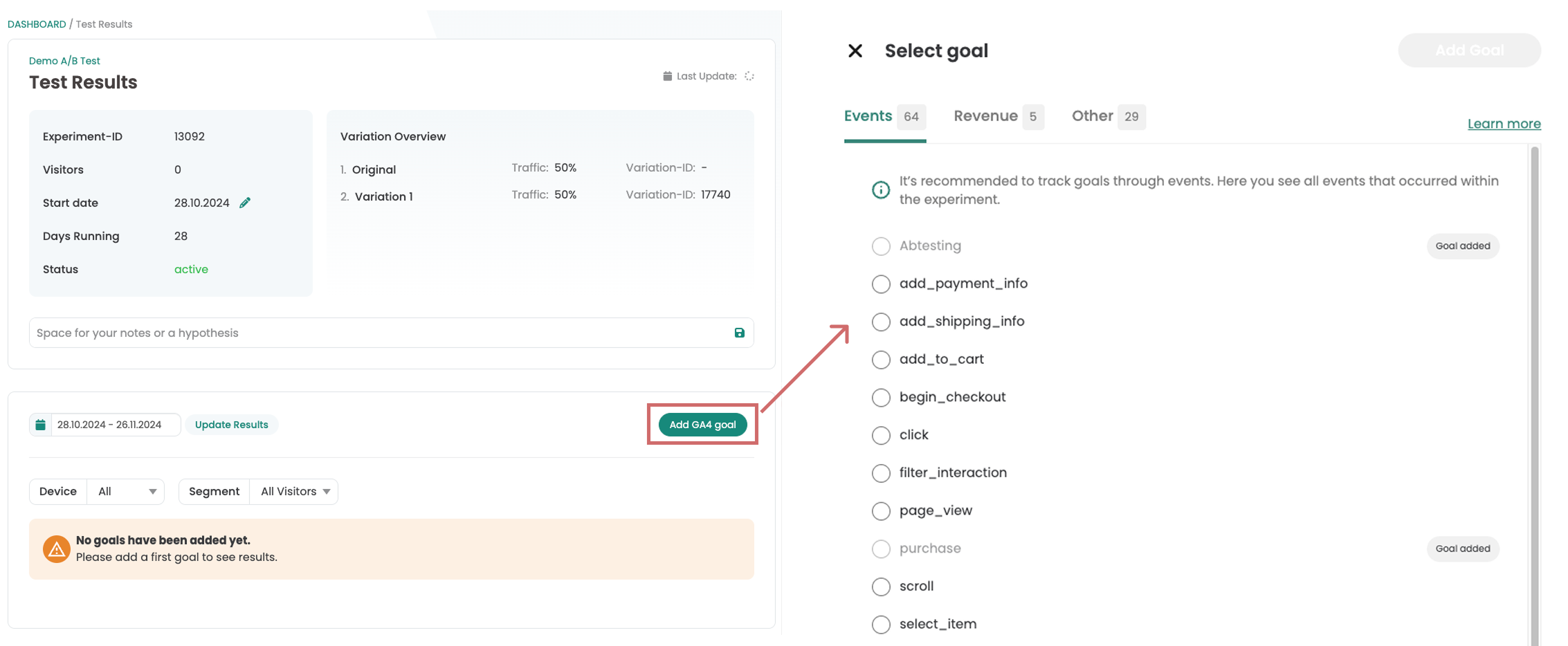
Bildirim: Deney başlatıldıktan sonra, ilk etkinliklerin seçim için kullanılabilir olması 24 saate kadar sürebilir.
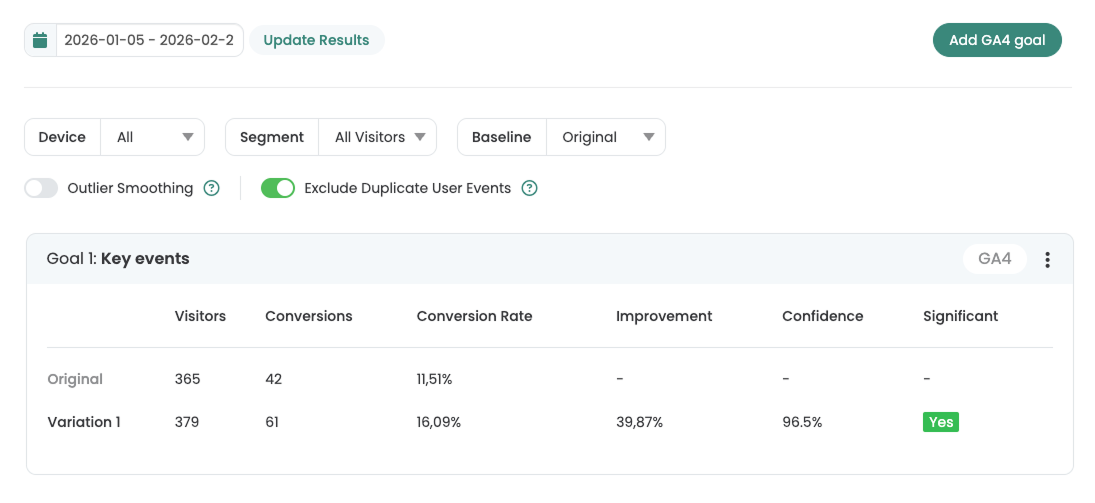
Hedef rapora eklendi. Her hedef için Varify, varyantlar arasındaki metrikleri karşılaştırır. Her varyant için ziyaretçi sayısı, ölçülen metrikle ilişkilendirilir ve dönüşüm oranı olarak gösterilir. Ayrıca iyileştirmeyi, güveni ve anlamlılığı da görebilirsiniz.
Raporlamayı özelleştir ve filtrele
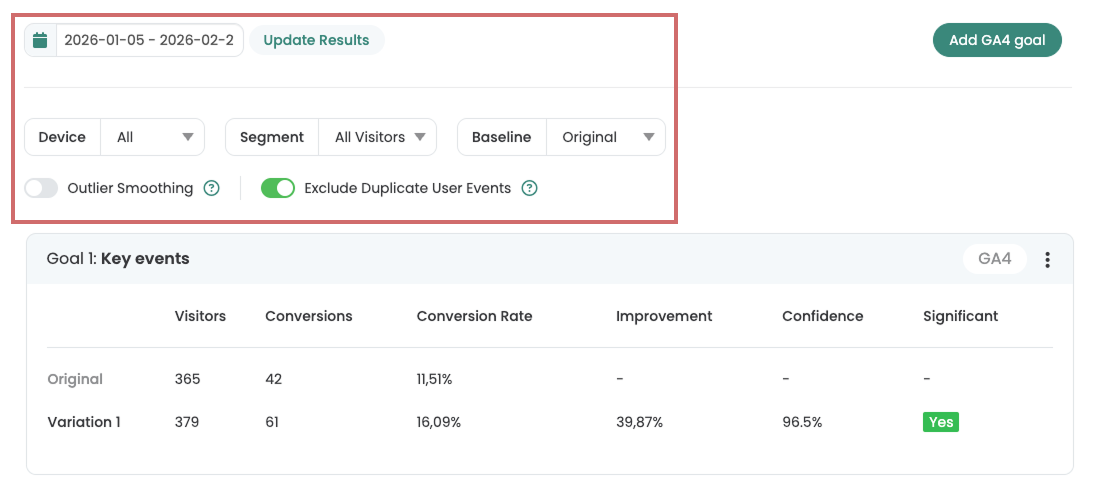
Raporlamayı özelleştirmek için çeşitli seçeneklere sahipsin. Zaman dilimini ayarlamak için tarih kaydırıcısını kullan. Varsayılan olarak „Deney başlangıcından güncel tarihe“ seçilidir.
Ayrıca aşağıdaki filtreleri ve segmentasyonları kullanabilirsin:
| Filtre/Segment | Açıklama |
|---|---|
| Device | Cihaz kategorisine göre segmentasyon: mobile, desktop, tablet. |
| Segment | Ziyaretçi tipine göre segmentasyon: all visitors, new visitors, returning visitors. |
| Baseline | İyileşme, güven ve anlamlılık, seçilen baseline'a göre hesaplanır (standart: „original“). |
| Outlier Smoothing | Çok yüksek siparişlerin neden olduğu sapmaları önlemek için gelir hedeflerindeki aykırı değerleri filtrele. |
| Exclude Duplicate User Events | Kullanıcı başına olaylar, birden fazla kez tetiklense bile varsayılan olarak yalnızca bir kez sayılır; bu seçenek devre dışı bırakılırsa, tetiklenmeler birden fazla kez sayılır. |
Tüm filtre ve segmentasyon seçeneklerini burada bir kez daha ayrıntılı olarak açıkladık.
Test sonuçlarının değerlendirilmesi
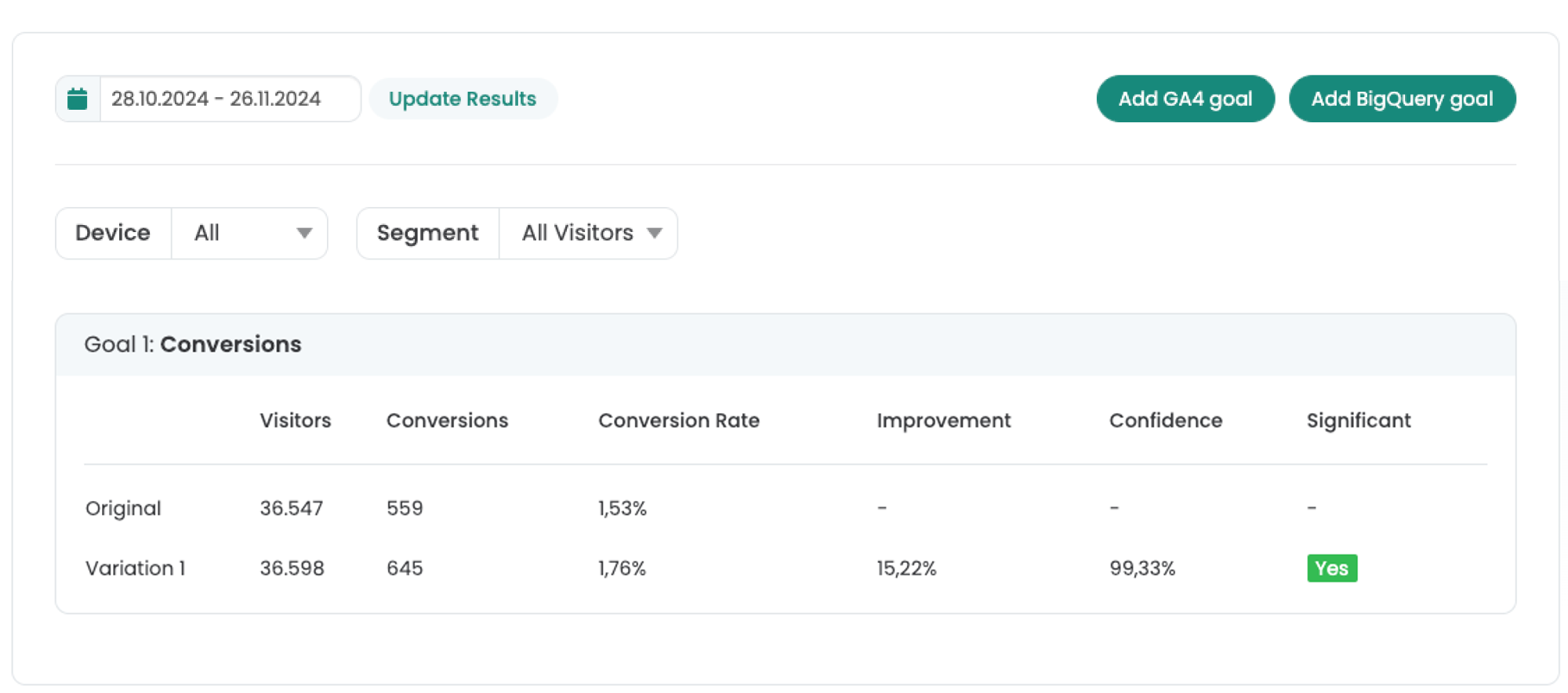
Varyanttaki ziyaretçi sayısı ve seçilen metriğin değerlerine dayanarak bir conversion rate ve bir uplift hesaplanır.
Deneyinizin istatistiksel olarak anlamlı olup olmadığını kontrol etmek için değerlendirmede confidence level'ı kullanabilirsiniz. Confidence level'ı %95 veya daha yüksek olan varyantlar yeşil bir "Yes" ile vurgulanır.
Ana hedefi ve hedefleri sabitle
Raporlamada daha iyi bir genel bakış için bir ana hedef tanımlayabilir ve/veya hedefleri en üste sabitleyebilirsin.
Ana Hedef
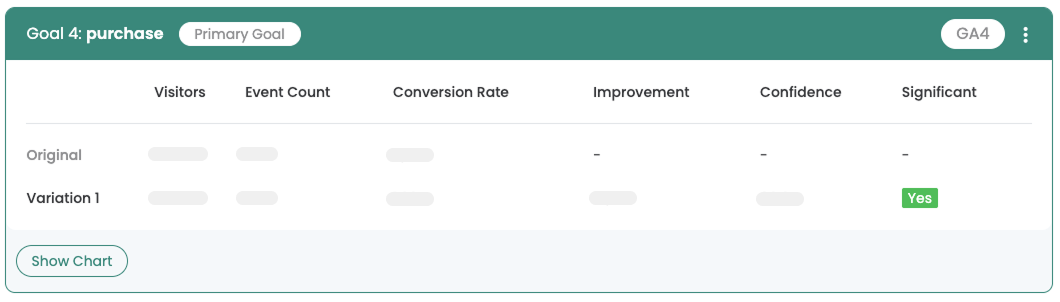
Birincil hedef, deneyinizin ana metriğidir. Eklediğiniz herhangi bir hedefi birincil hedef olarak işaretleyebilirsiniz, ancak aynı anda yalnızca bir tanesi mümkündür.
Birincil hedef nasıl ayarlanır:
- Raporlama genel bakışındaki kalem simgesine tıklayın.
- Birincil hedefi seçin.
- Disket simgesiyle kaydedin.
Birincil hedef her zaman en üstte yeşil renkte gösterilir - sabitlenmiş hedeflerin bile üzerinde.
![Test sonuçları genel bakışı; bir ok, „[GA4] purchase“ seçeneğinin seçili olduğu „Primary Goal“ listesine işaret ediyor.](/assets/images/cms/docs/evaluate-experiments-in-varify-io/Group-3025.png)
Hedefleri Sabitle
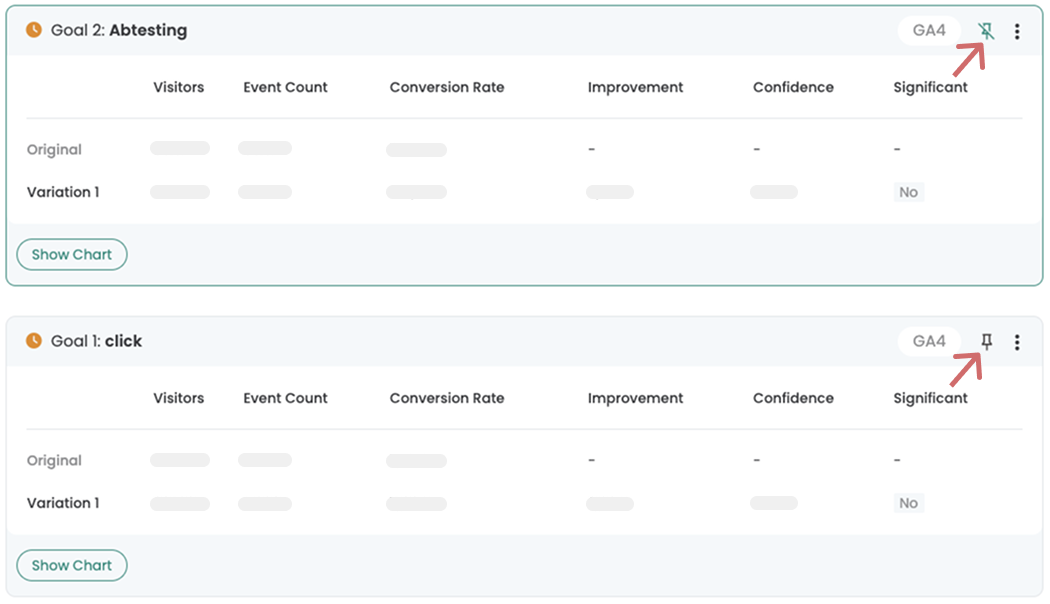
Hedefleri sabitleyebilirsin. Bu durumda, yeni hedefler eklesen bile raporlamanın en üstünde kalırlar. Bu, en önemli hedeflerin her zaman elinin altında olması anlamına gelir.
Bir hedefi nasıl sabitlersin:
- Sağ üstteki pine tıkla.
- Sabitlemeyi kaldırmak için pine tekrar tıkla.
Sabitlenmiş hedefler en üstte kalır ve yeşil bir çerçeveyle işaretlenir.
Varify Reporting'de BigQuery, Shopify veya PostHog
Google Analytics 4 Goals'a ek olarak, Varify Reporting'de aşağıdaki web analitiği anahtar rakamlarını da görüntüleyebilirsin:
| Filtre/Segment | Açıklama |
|---|---|
| Google Analytics 4 | Bu makalede açıklandığı gibi, GA4 etkinliklerini Varify Reporting'de görüntüleyebilirsin. |
| BigQuery | Ham verilerini analiz etmek için BigQuery'yi GA4 ile birlikte kullanıyorsan, Varify Reporting'i BigQuery rakamlarıyla da kullanabilirsin. Daha fazla bilgi edin |
| Shopify | Varify Reporting'de, Shopify rakamlarını analiz için canlı olarak kullanabilirsin. Bunun için bir GA4 tracking kurulumuna ve Shopify tracking entegrasyonumuza ihtiyacın var. Daha fazla bilgi edin |
| PostHog | PostHog Tracking entegrasyonumuzu kullanıyorsan, rakamlar Varify Reporting'de analiz için kullanılabilir. Daha fazla bilgi edin |