PostHog Takibi
Kısaca
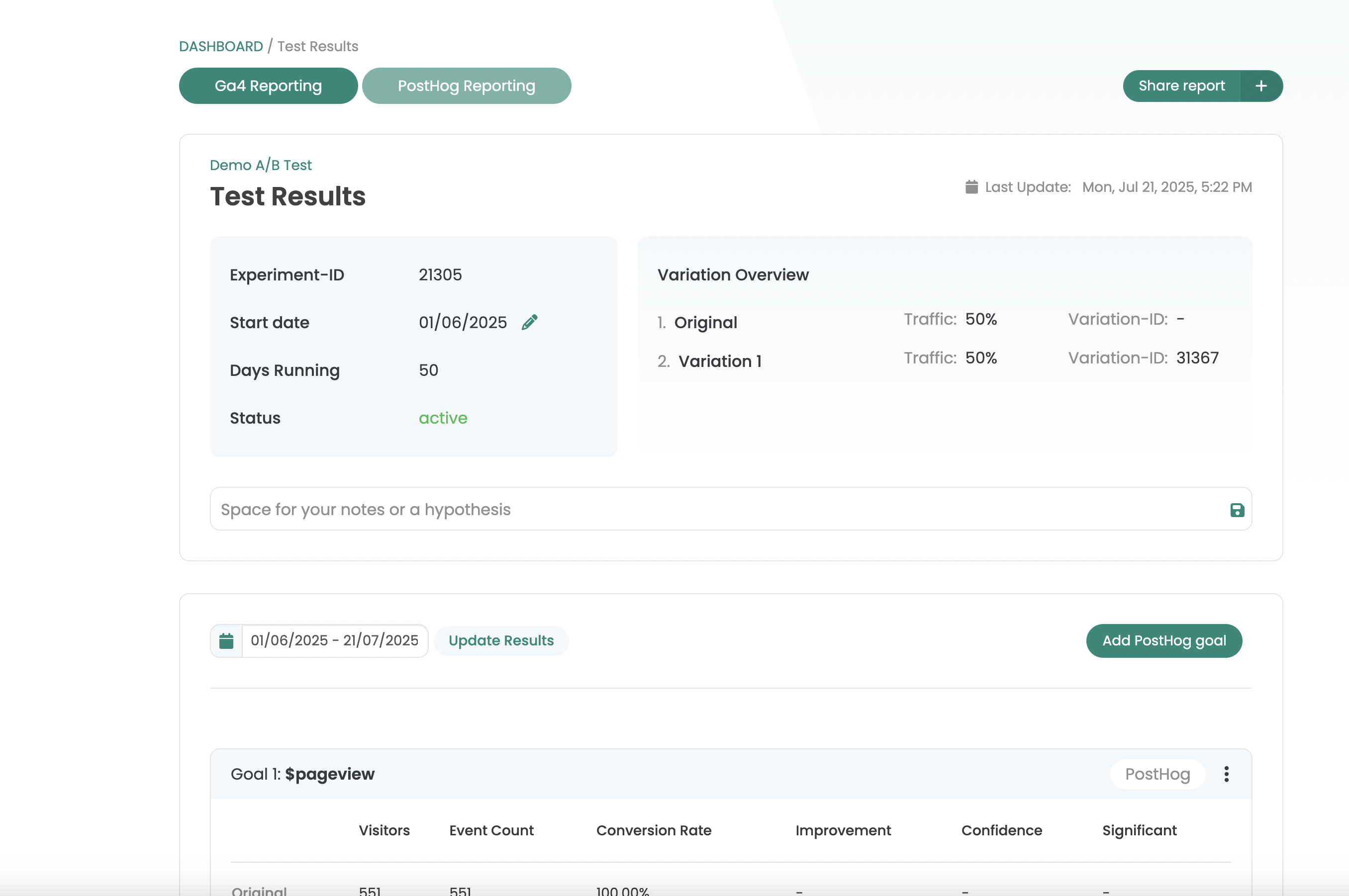
PostHog Webanalytics hesabını Varify ile bağla ve deneylerini doğrudan PostHog'dan gelen etkinlik ve tıklama metrikleriyle analiz et. Etkinlikler, web sitende tetiklendikten yaklaşık 3-4 dakika sonra Varify raporunda görünür.
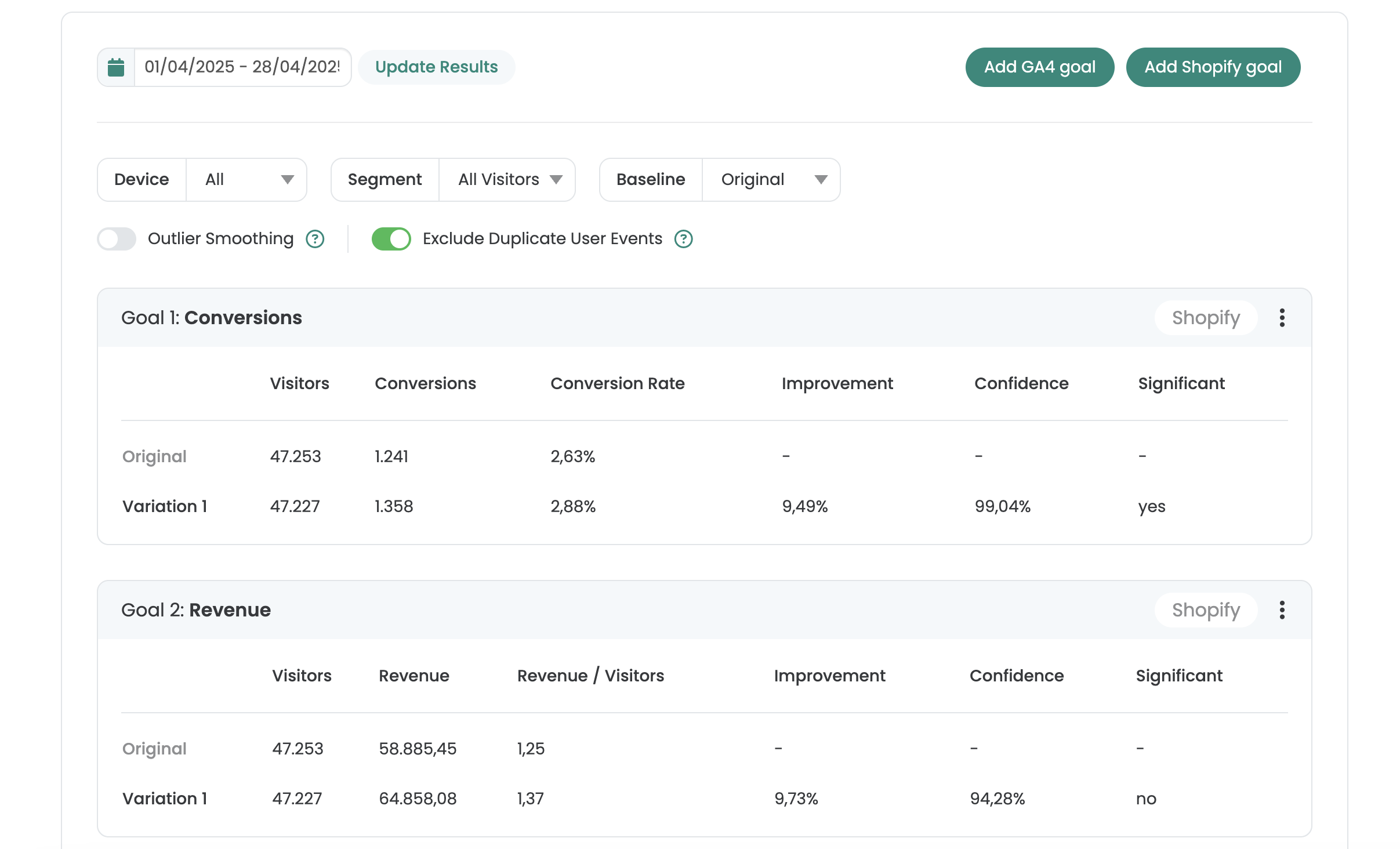
PostHog izleme verileri nasıl kullanılır
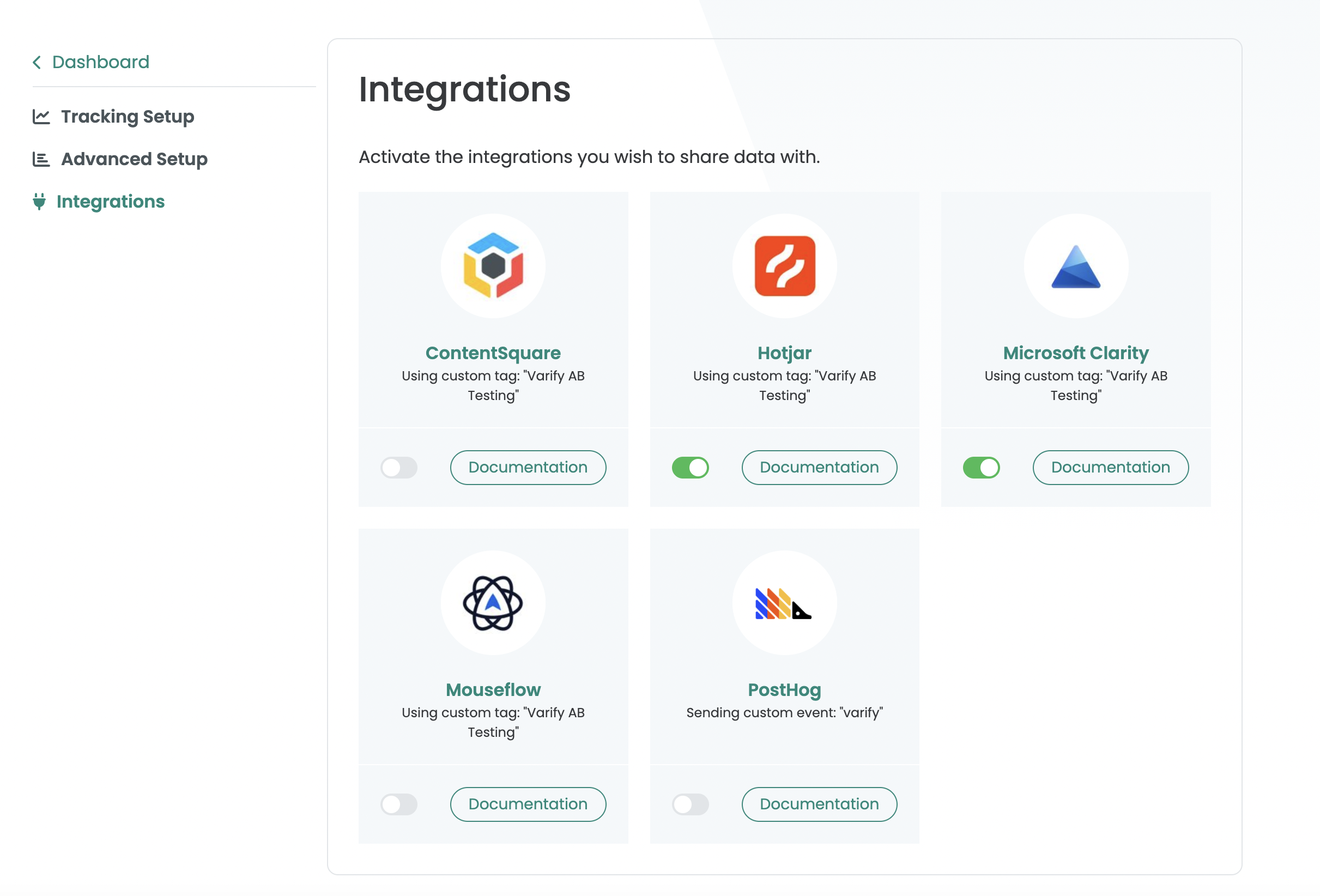
Adım 1: PostHog entegrasyonunu etkinleştir
PostHog entegrasyonu şu anda yalnızca seçili müşteriler için kullanılabilir. Kullanmak isterseniz lütfen destek ekibimizle iletişime geçin. Kurulum konusunda size yardımcı olacağız. [email protected]
Adım 2: PostHog entegrasyonunu etkinleştirin ve ayarlayın
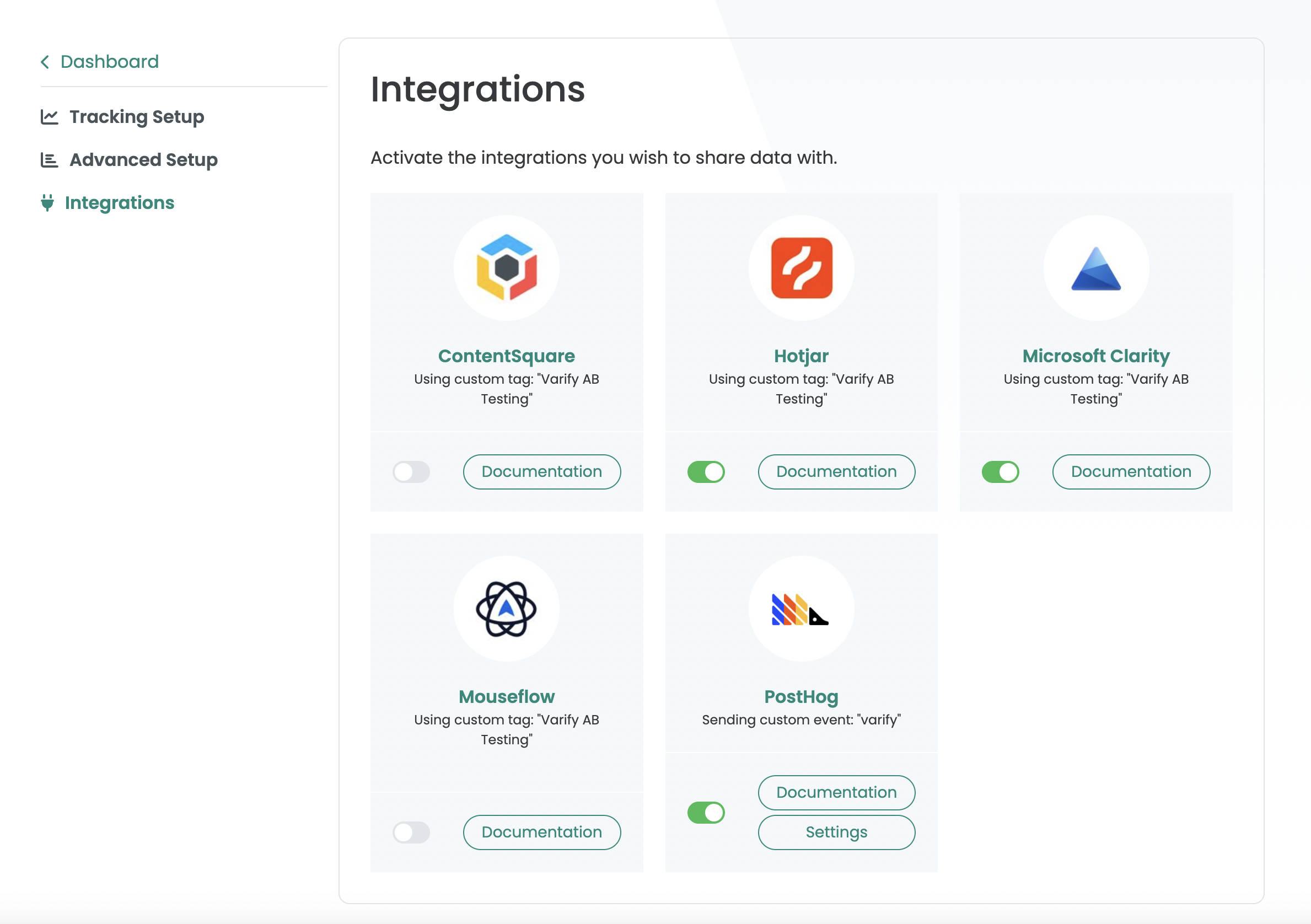
Anahtarı etkinleştirerek PostHog entegrasyonunu etkinleştirin. Ardından Settings üzerine tıklayın. Sonra PostHog hesabınıza gidin ve Settings üzerine tıklayın. Burada "Personal API keys" menü öğesini bulacaksınız. Menü öğesini açın ve ardından "Create personal API key" üzerine tıklayın. API anahtarını kopyalayın ve Varify'daki "API key" alanına yapıştırın.
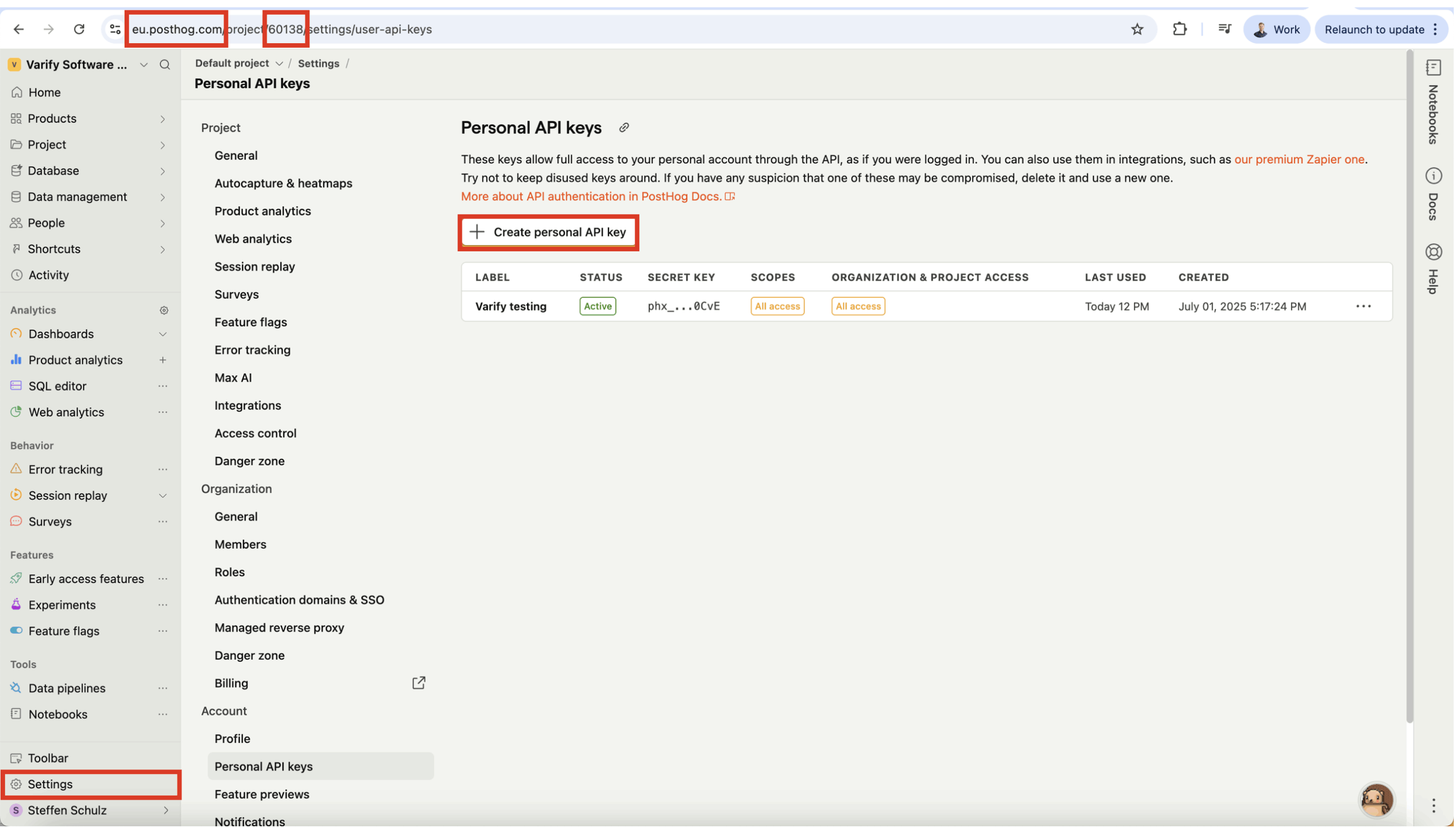
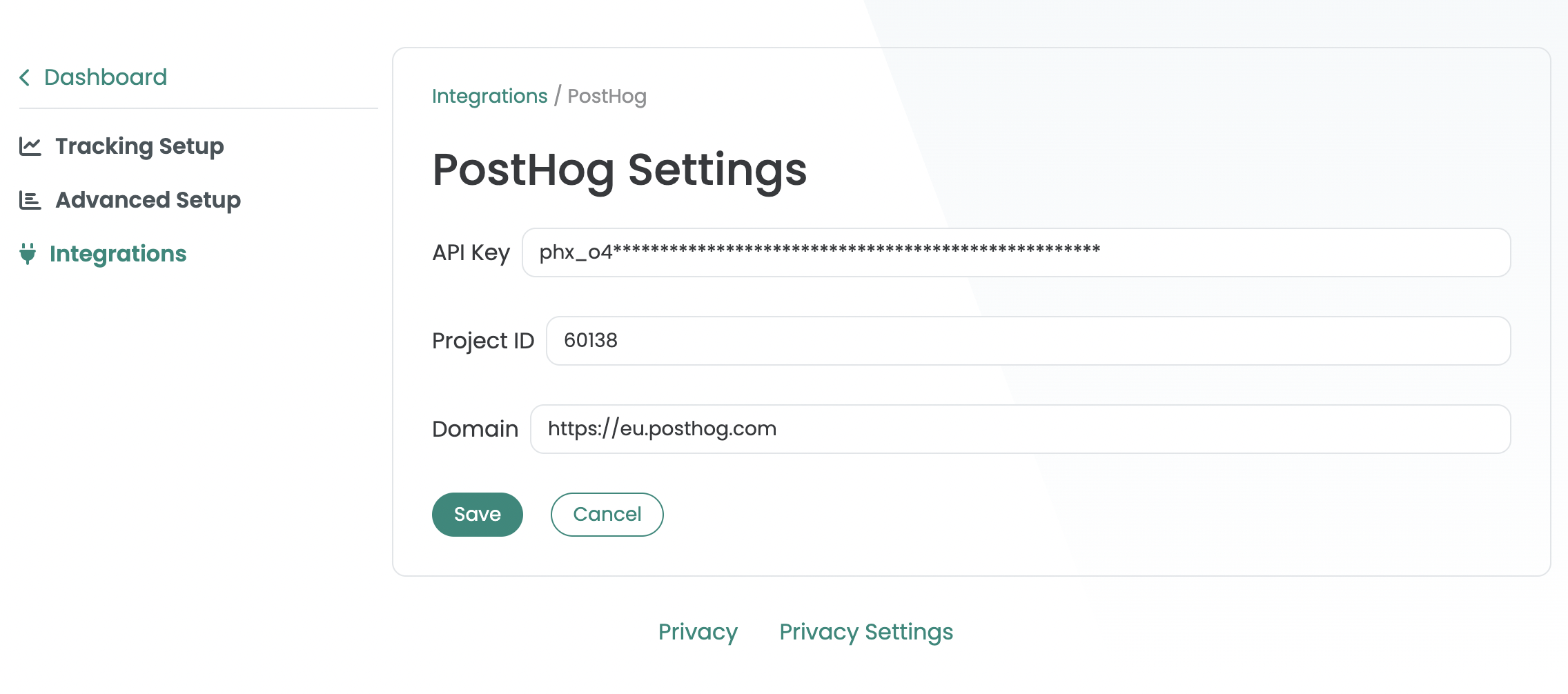
"API Key"i ekledikten sonra, Proje ID'sini ve PostHogURL'den alan adını kopyalayıp Varify'daki PostHog Settings alanına yapıştırın. Ayarı kaydedin.
Adım 3: Yeni bir deney başlat ve raporu aç
PostHog, Varify'a başarıyla bağlanır bağlanmaz, Varify yeni oluşturulan deneylere ait etkinlikleri (events) otomatik olarak PostHog'a iletir. Ardından, A/B testinizin değerlendirmesinde kullanmak istediğiniz etkinlikleri PostHog'dan içe aktarmak için "Add PostHog goal" düğmesini kullanabilirsiniz.