Takip kurulumu: Kullanıcı onayı ile otomatik
Adım adım demo
Adım Adım Eğitim
Kullanıcı onayı ile otomatik takip için Google Tag Manager'ı özelleştirin
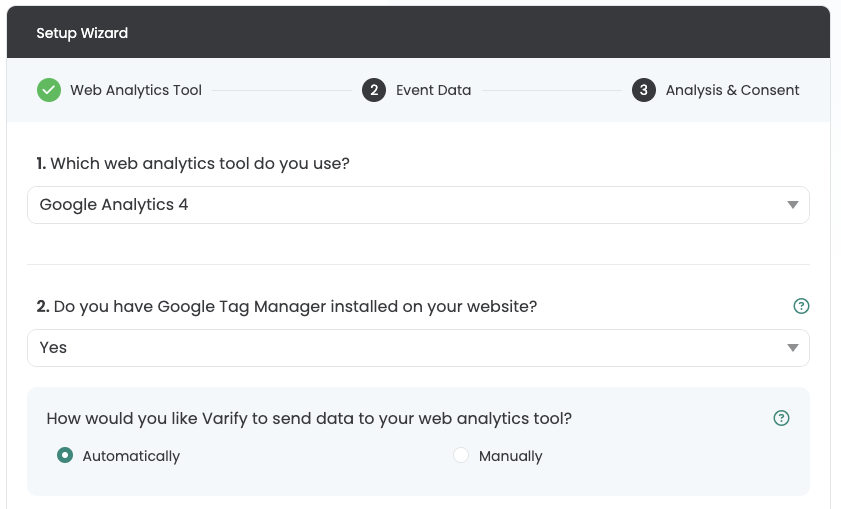
Tracking Setup Wizard ayarı
Tracking Setup Wizard içindeyseniz ve otomatik analitik entegrasyonunu seçip bunu kullanıcı onayı ile kullanmak istiyorsanız, GTM'de ek düzenlemeler gereklidir. Bu düzenlemeler yapılmadan, kullanıcı onayı ile hiçbir takip olayı Google Analytics'e gönderilmez.
Google Tag Manager'da düzenlemeler
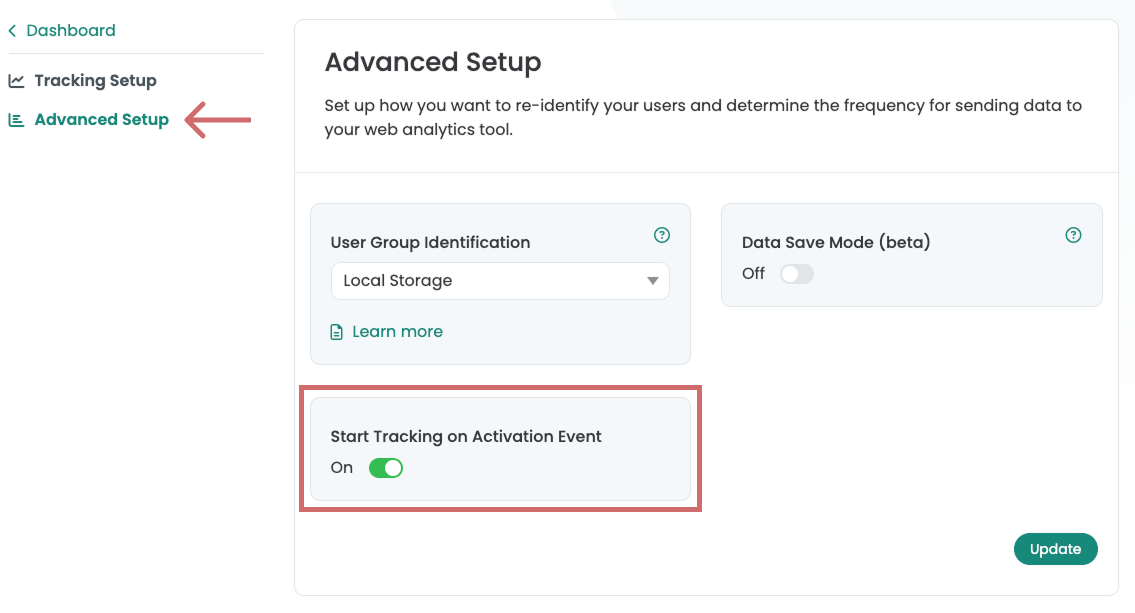
1. aktivasyon olayında takibi başlat
Advanced Setup altında, varsayılan olarak etkin olan Start Tracking on Activation Event ayarını bulacaksınız. Bu ayar, varyantların gösterimini takipten ayırır.
Varify takip olayları yalnızca belirli bir Activate Tracking Script çalıştırıldığında data layer'a gönderilir. Bu, olayların yalnızca eksiksiz bir GA4 configuration gönderildikten sonra çalıştırılmasını sağlar, böylece "Not Set" oturumları önlenir.
GA4 configuration da bir kullanıcı onayına bağlıysa, Varify olayları yalnızca kullanıcı onayı ile tetiklenir.
Önemli: GA4 configuration'dan sonra tetiklenen ek bir HTML etiketi oluşturulmalıdır
-> bkz. adım 2 ve 3
2. GTM'de yeni bir custom HTML etiketi oluşturun
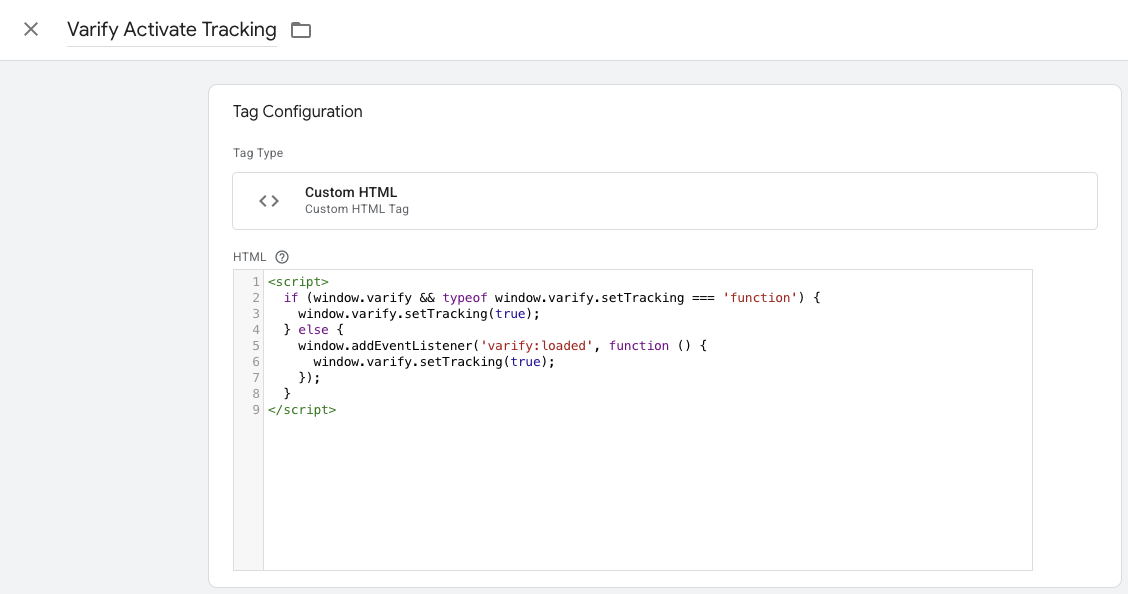
- Google Tag Manager'da Tags bölümüne gidin ve New üzerine tıklayın. Şimdi burada yeni bir custom HTML etiketi oluşturun.
- Etiketi şu şekilde adlandırın: "Varify Activate Tracking"
- Aşağıdaki kodu HTML alanına yapıştırın:
- Etiketi kaydedin. Etiketin tetikleyici olmadan kaydedileceğini onaylayın.
<script>
  if (window.varify && typeof window.varify.setTracking === 'function') {
    window.varify.setTracking(true);
  } else {
    window.addEventListener('varify:loaded', function () {
      window.varify.setTracking(true);
    });
  }
</script>
29.10.2025 tarihinden beri güncellenmiş bir Activate Tracking Script kullanıyoruz.
Ancak, daha önce uygulanmış tüm scriptler geçerliliğini korur ve herhangi bir düzenleme yapılmadan çalışmaya devam eder.
3. Google Tag configuration etiketini özelleştirin
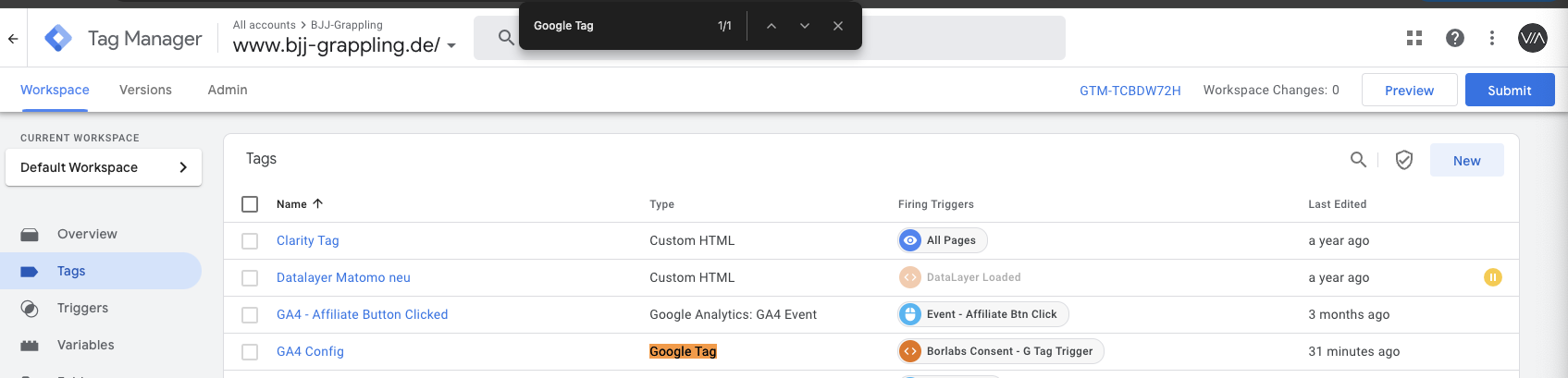
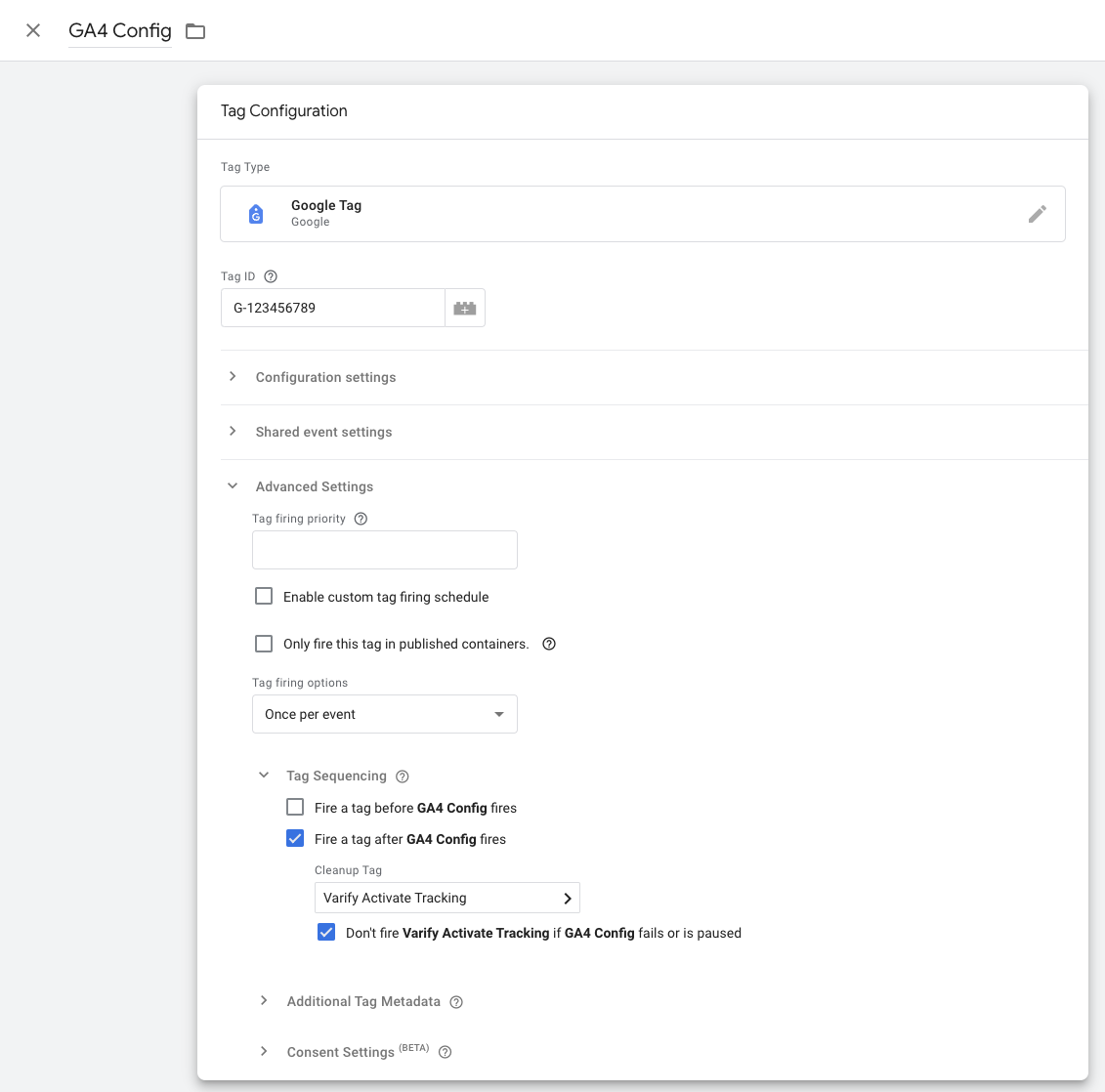
- Şimdi GA4 configuration etiketinize gidin ve açın. Not: Bulmanın en kolay yolu etiketlerinize gidip Ctrl+F ile "Google Tag" aramaktır
- Tag Configuration alanına tıklayın ve Advanced Settings ve Tag Sequencing'i seçin.
-
- şimdi "Fire a tag after GA4 Config (The GA4 config tag) fires" üzerine tıklayın
- Az önce oluşturduğunuz Varify Active Tracking Tag'i seçin.
- Aşağıdaki „GA4 Config“ „başarısız olursa veya duraklatılırsa“ Varify Activate Tracking'i „ateşleme“ kutusunu işaretleyin
- Etiket özelleştirmesini kaydedin
4. GTM Container'ı yayınlayın
Google Tag Manager'daki düzenlemelerinizin web sitenizde de çalıştığından emin olmak için değişiklikleri yayınlamanız önemlidir.
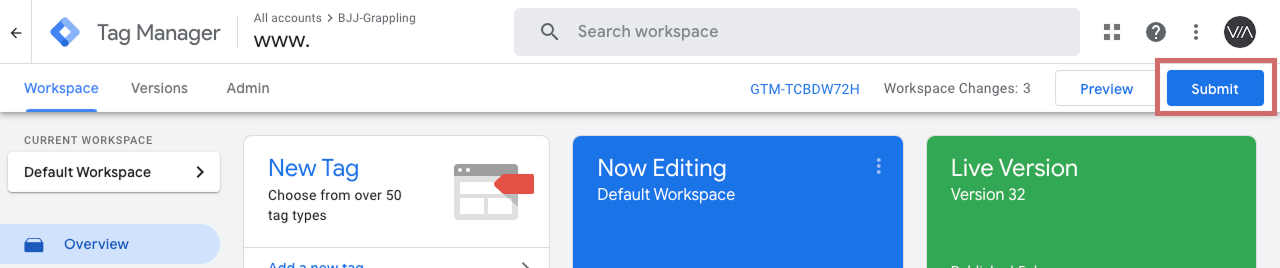
Bunu yapmak için, Tag Manager'da soldaki "Overview"a gidin. Burada az önce oluşturduğunuz tüm öğelerin bir özetini görebilirsiniz.
Yayınlamak için sağ üstteki mavi "Publish" düğmesine tıklayın ve onaylayın. Etiket artık canlıdır ve verileri Google Analytics'inize gönderir.
A/B test verilerini Varify.io'da görüntüleme
Takip kurulumunu bir A/A testi ile kontrol edin: Bir A/A testi başlatın ve takibi kontrol edin
A/B test verilerini Varify.io'da görüntüleme
Varify.io Google Analytics 4 bağlantısı ile sonuçlarınızı doğrudan Varify.io panelinizde kolayca görüntüleyebilirsiniz. Bunu nasıl yapacağınızı burada öğrenebilirsiniz: Varify.io'da sonuç değerlendirmesine gidin
A/B test verilerini GA4'te görüntüleme
A/B testinizin varyasyonlarının verilerini GA4'te Explorative Data Analysis ile analiz edebilirsiniz. Daha fazla bilgiyi burada bulabilirsiniz: GA4'te sonuçları değerlendirin