Matomo - Matomo Tag Manager Üzerinden Entegrasyon
Kısaca
Bu kılavuzda, Matomo'nun Varify.io'dan gelen verileri toplayıp analiz edebilmesi için Matomo Tag Manager'ın nasıl kurulacağını göstereceğiz. Bunun için Matomo Tag Manager'ı web sitene entegre etmen gerekir.
Önemli: Matomo şu anda aynı anda yalnızca bir deneyi analiz edebilir. Bu, deneylerinizden yalnızca birinin aktif olabileceği anlamına gelir. Diğer tüm deneyler duraklatılmış olmalı veya henüz başlatılmamış olmalıdır, aksi takdirde veriler doğru şekilde analiz edilemez.
Aynı anda birden fazla deneyi analiz etme yöntemi üzerinde şu anda çalışıyoruz.
Analytics bağlantısını ayarla
Google Tag Manager'da başlamadan önce, dashboard'da A/B Testing Options -> "Go to Tracking Setup" altında entegrasyonunuz için uygun ayarları belirlemelisiniz.
"Analytics Connection" altında "Matomo"yu seçin ve "Update"e tıklayarak onaylayın.

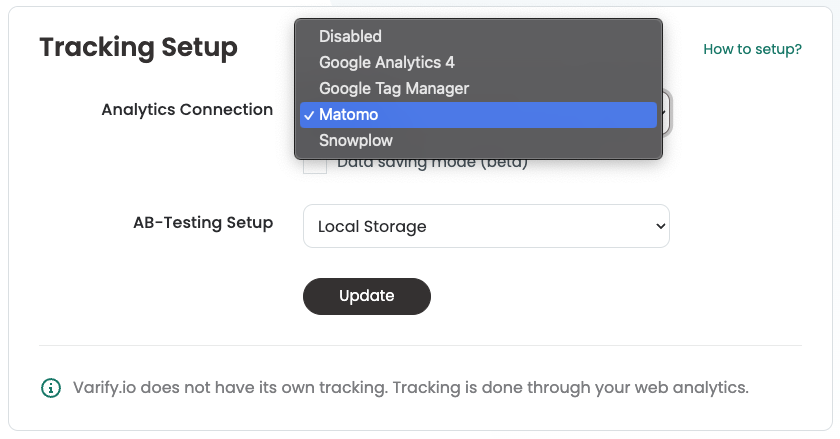
Varify.io Matomo entegrasyonunun kurulumu
1. Bir DataLayer değişkeni oluşturma
İlk olarak bir DataLayer değişkeni oluşturulur. Bu değişken daha sonra deneyin bilgilerini içerecektir.
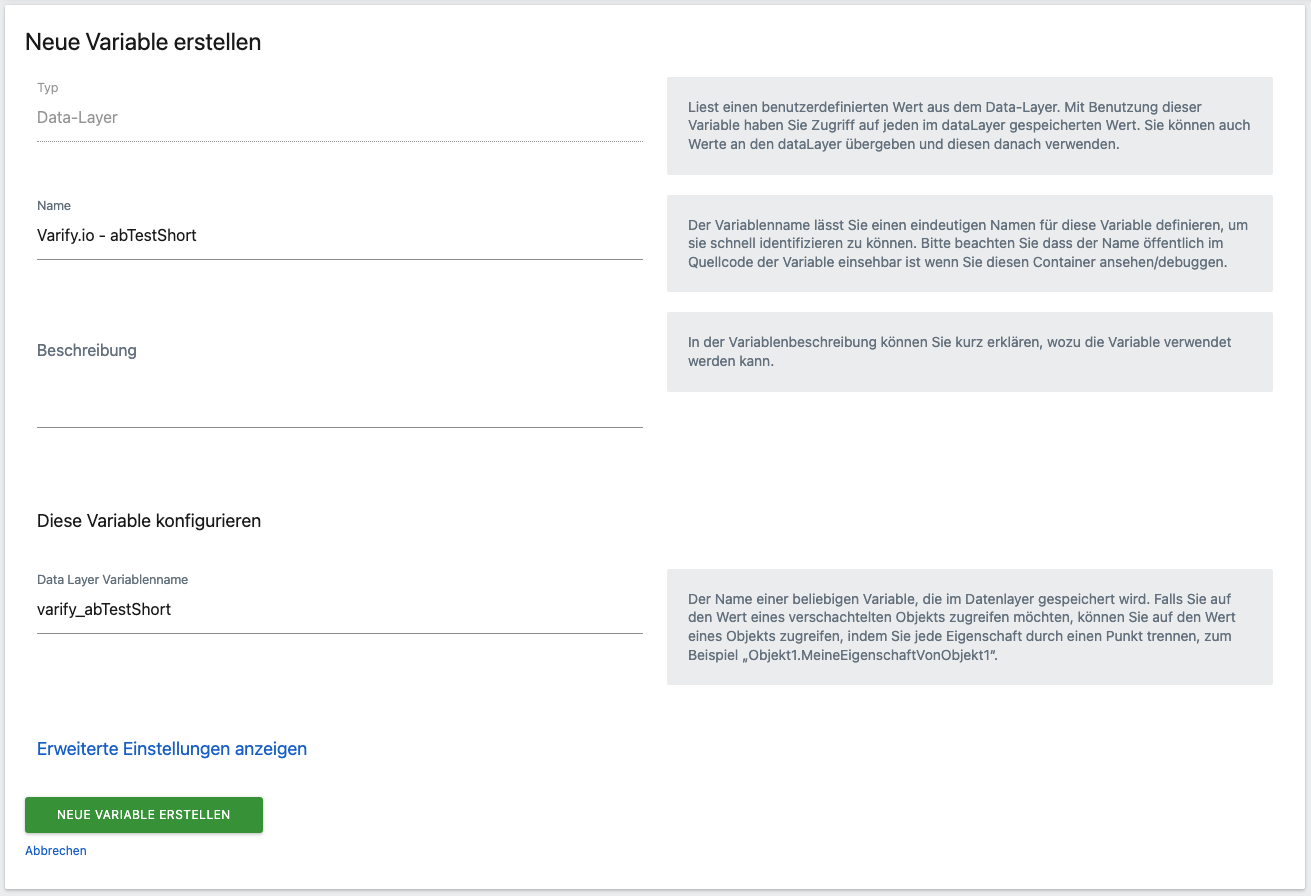
- "Variables" bölümüne gidin ve yeşil "Create new variable" düğmesine tıklayarak yeni bir değişken oluşturun.
- "Data Layer" seçeneğini seçin.
- Değişkeni "Varify.io – abTestShort" olarak adlandırın.
- "Data Layer Variable Name" altına "varify_abTestShort" değerini bir girin (lütfen tam olarak bu şekilde yazın).".
- "Create New Variable." düğmesine tıklayarak veri katmanı değişkenini kaydedin.
2. Bir tetikleyici oluşturun
Bir sonraki adım bir tetikleyici oluşturmaktır. Bu, bir sayfada bir deney oynatıldığında etiketin tetiklenmesini sağlar.
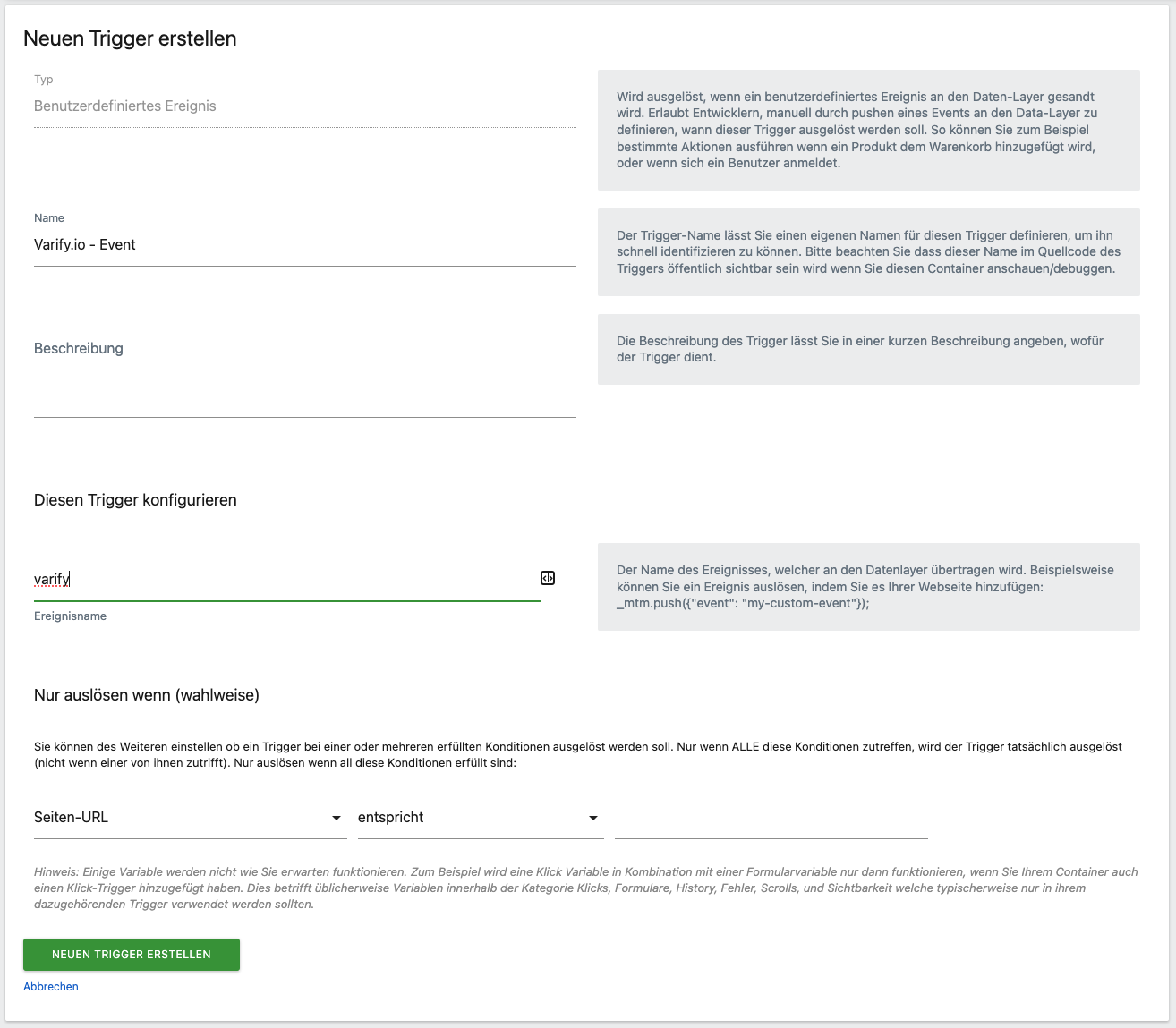
- "Triggers" bölümüne gidin ve yeşil "Create new trigger" düğmesine tıklayarak yeni bir tetikleyici oluşturun.
- "Other" bölümünün altındaki "Custom event" seçeneğini seçin.
- Bu tetikleyiciyi "Varify.io – Event." olarak adlandırın.
- "Event Name" alanına "varify" değerini bir girin (lütfen tam olarak bu şekilde yazın).".
- "Create New Trigger." düğmesine tıklayarak tetikleyiciyi kaydedin.
3. bir MTM etiketi oluştur
Son olarak bir Matomo Analytics etiketi oluşturulur. Bu tetiklendiğinde, daha önce oluşturulan DataLayer değişkeninin değeriyle birlikte Matomo'ya bir olay gönderir.
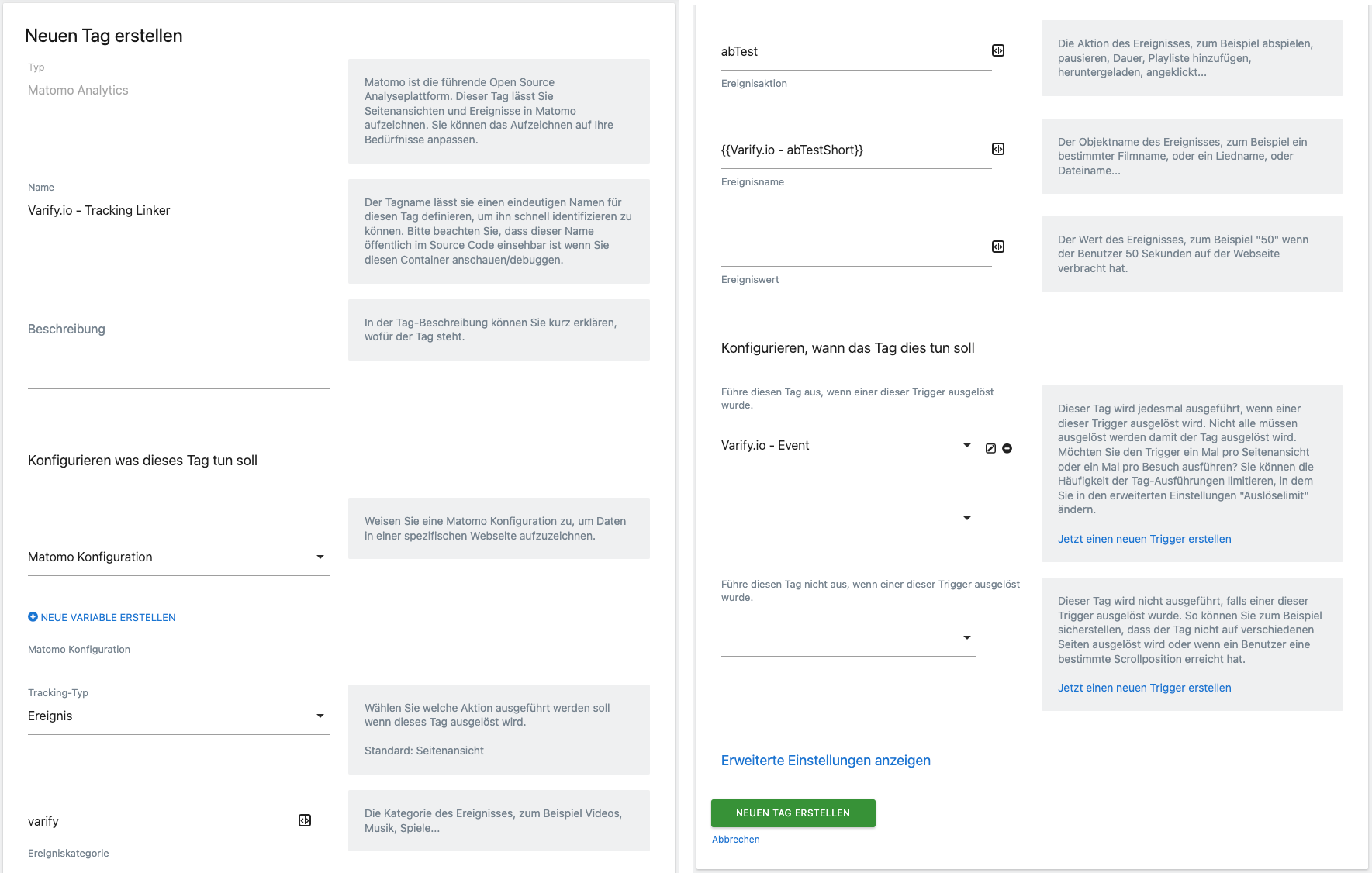
- "Tags" bölümüne git ve yeşil "Create new tag" düğmesine tıklayarak yeni bir etiket oluştur.
- „Matomo Analytics“ seçeneğini seç.
- Bu etiketi „Varify.io – Tracking Linker.“ olarak adlandır.
- "Configure what this tag should do" bölümünde, açılır menüden Matomo yapılandırmanı seçmen gerekir. Bu henüz mevcut değilse, aşağıdaki "+ Create new variable" seçeneğine tıkla. Bu Matomo yapılandırma değişkenini oluşturabileceğin bir pencere açılacaktır. Aşağı kaydır ve yeşil "Create new variable" düğmesine tıkla.
- Ardından, „Event“ takip türünü seç.
- „Event Category“ altına "varify." yaz.
- Olay eylemi için „abTest.“ yaz.
- „Event Name" alanına "{{Varify.io - abTestShort}}" yaz (sağdaki simgeye tıklayıp değişkeni de seçebilirsin).
- "Configure when the tag should do this" bölümünde, açılır menüden "Varify.io - Event" tetikleyicisini seç.
- „Create New Tag.“ düğmesine tıklayarak etiketi kaydet.
4. özelleştirmeyi Matomo Tag Manager üzerinde yayınla
Her şeyi oluşturduktan sonra, az önce oluşturduğun sürümü "Publish" sekmesi altında canlıya alabilirsin. Bir deney başlatıldığında, ilgili parametrelerle birlikte karşılık gelen bir event Matomo'ya gönderilmelidir.
Tracking entegrasyonunu kontrol et
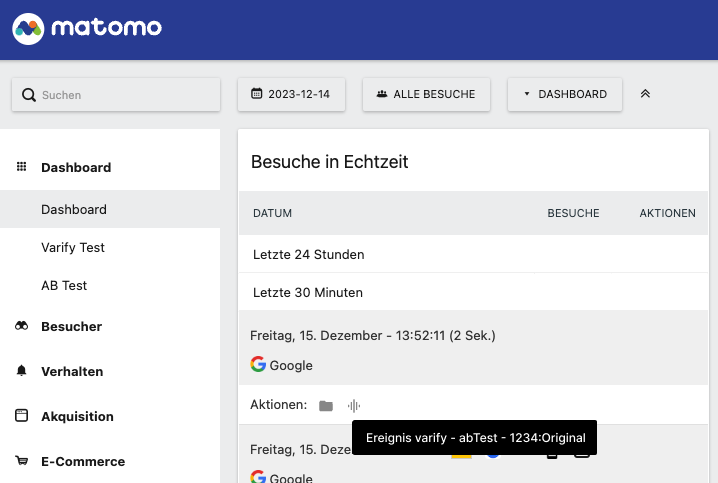
Entegrasyonun doğru olduğunu kontrol etmek için bir A/A testi gerçekleştirmeni öneririz. Her şey doğru şekilde ayarlandıysa, aşağıdaki ekran görüntüsünde gösterildiği gibi dashboard'unda şunu görmelisin:
- Live view, kullanıcılar için tetiklenen event'leri gösterir.
- Event iletildiğinde, "varify - abTest - 1234:1234" veya "1234:Original" görüntülenir (1234, deney ID'sini temsil eder).
Matomo'da deneylerin değerlendirilmesi
Matomo ve Varify.io'yu doğru şekilde bağladıktan sonra deneylerini analiz edebilirsin. Bunu yapmak için ilgili segmentleri oluşturman gerekir. Bunun nasıl yapılacağına dair ayrıntılı talimatları burada bulabilirsin: Matomo - Sonuç analizi