Manuel Google Tag Manager izleme entegrasyonu
Bu talimatlar, izlemesini 11.02.2025 tarihine kadar kurmamış olan hesaplar için geçerlidir. Hesabında zaten bir izleme kurulumu varsa, her şey her zamanki gibi kalacaktır - herhangi bir değişiklik yapılması gerekmez.
Yine de yeni Tracking setup anahtarını kullanmak ister misin? Nasıl yapılacağını burada öğren: Tracking Setup Wizard'a Geçiş
Kısaca
Tracking Setup Wizard içinde, kurulumu Google Tag Manager (GTM) üzerinden manuel olarak gerçekleştirme seçeneğine sahipsin. Bu, deney verilerinin GA4'e gönderilmesi için GTM'de ayarlamalar yapılmasını gerektirir.
Bu rehber, Google Tag Manager'ı doğru şekilde kurmayı adım adım gösterir.
Shopify için önemli: Google Tag Manager bir Shopify Custom Pixel aracılığıyla entegre edildiyse, şu tracking entegrasyonu takip edilmelidir: Google Tag Manager Üzerinden Shopify Custom Pixel Entegrasyonu
Tracking Setup Wizard ayarı
Tracking Setup Wizard'da Google Tag Manager (GTM) üzerinden manuel Analytics entegrasyonunu seçersen, GTM'de ek ayarlamalar yapılması gerekir. Bu ayarlamalar yapılmadan Google Analytics'e herhangi bir tracking event'i gönderilmeyecektir.
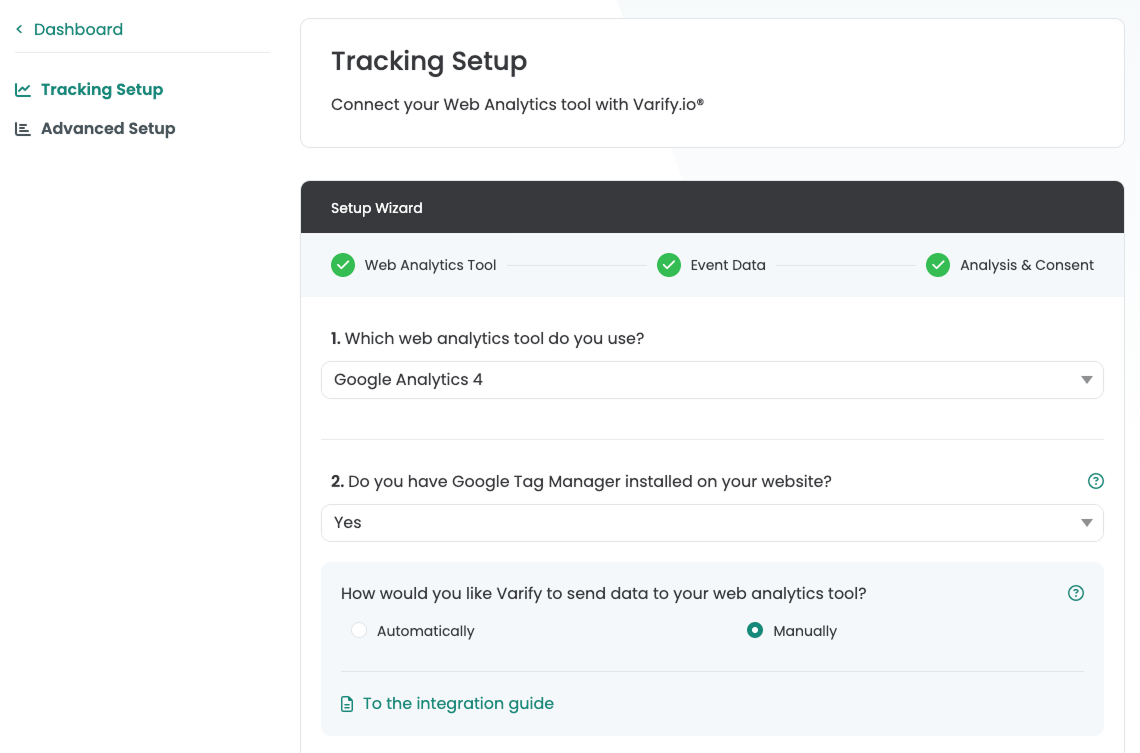
Adım 1: Google Tag Manager'da kurulum
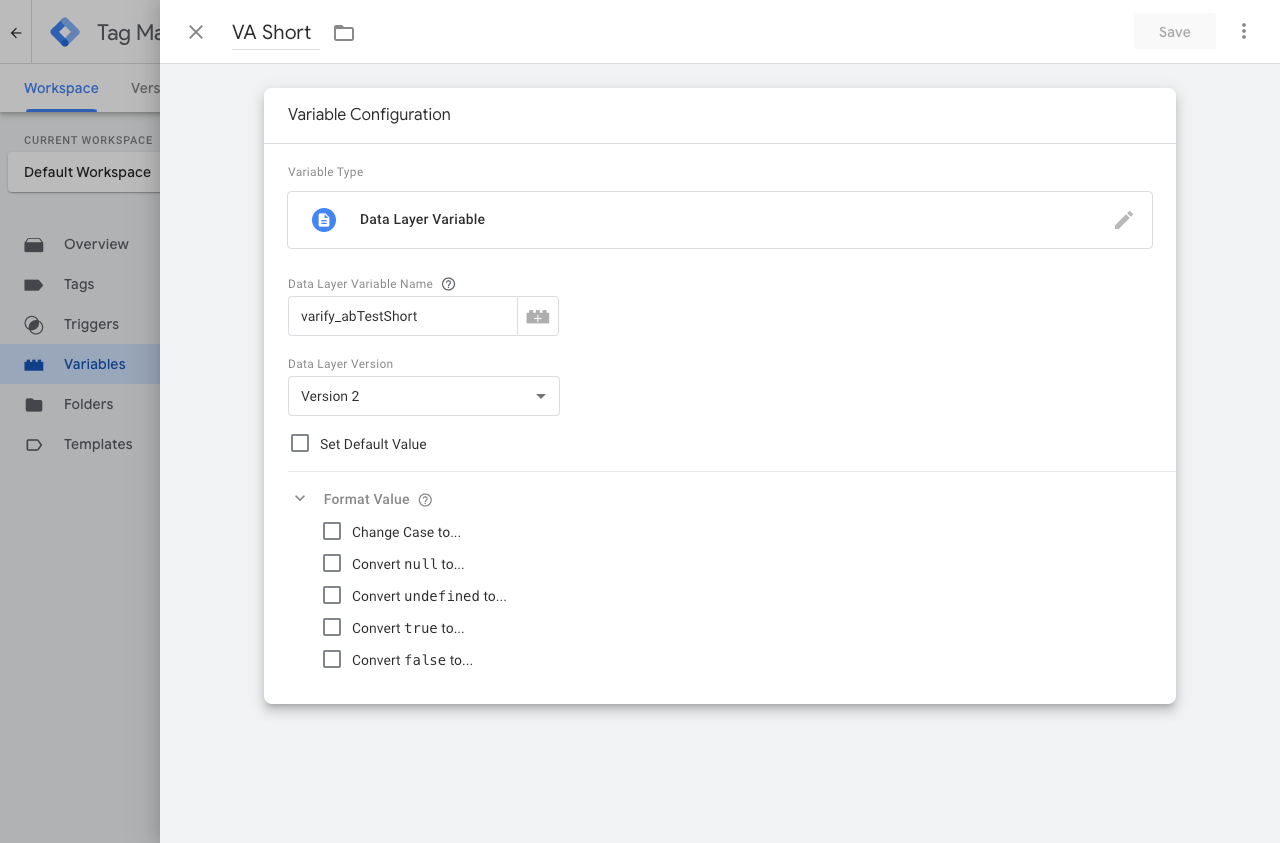
1. Yeni bir data layer değişkeni oluşturma (VA Short)
Bu değişken, bir etikete A/B testi bilgisini sağlamak için kullanılır.
- Yeni bir değişken oluştur: "Variables" > "New"
- Değişken türü -> "Data Layer Variable"
- Data Layer Variable Name ->
varify_abTestShort(yazımı zorunludur) - Değişkeni adlandır -> VA Short
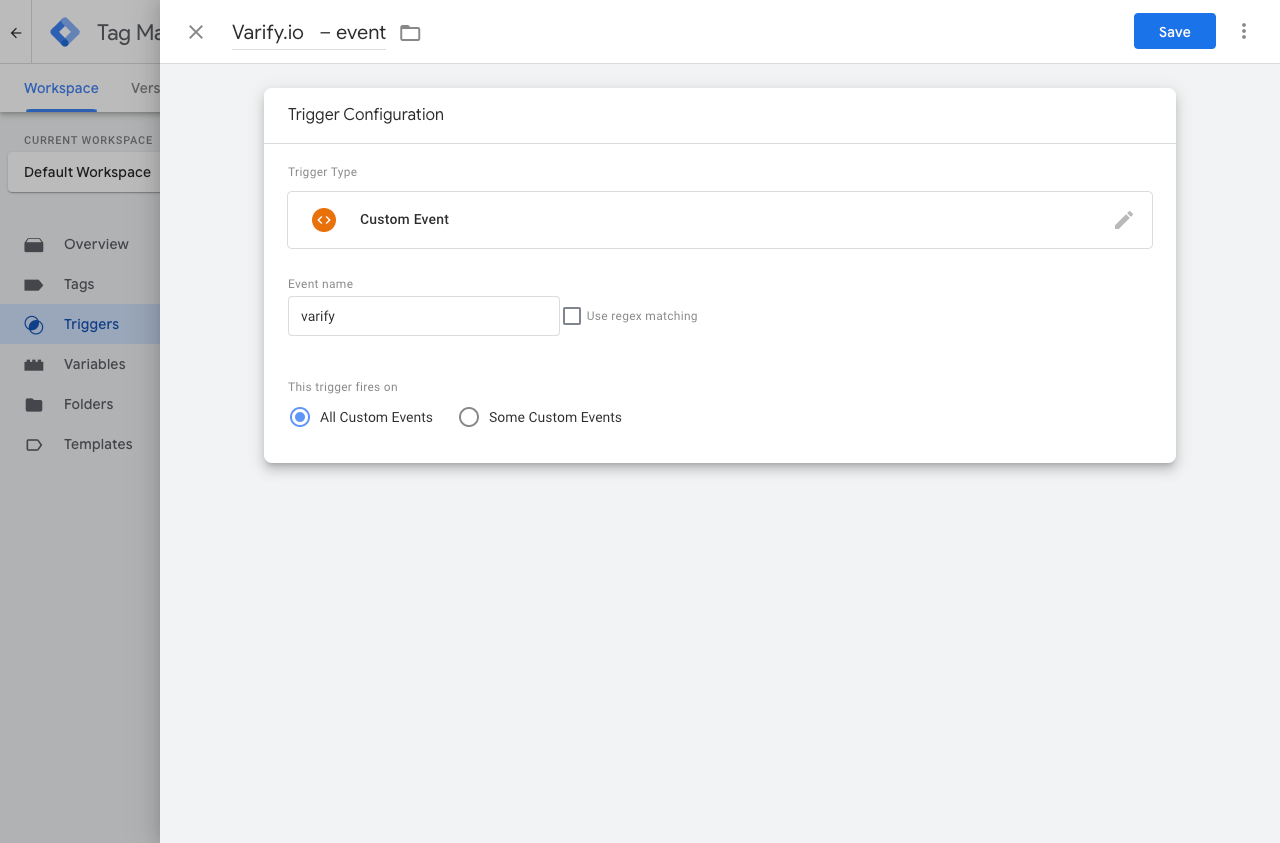
2. yeni bir tetikleyici oluştur (Varify.io - Event)
Tetikleyici, verilerin Analytics sistemine iletilmesini tetikleyen belirleyici olaydır.
- Tetikleyicinin adı: örn. "Varify.io - event"
- Tetikleyici türü: "User-defined event"
- Event adı:
varify(yazımı zorunludur)
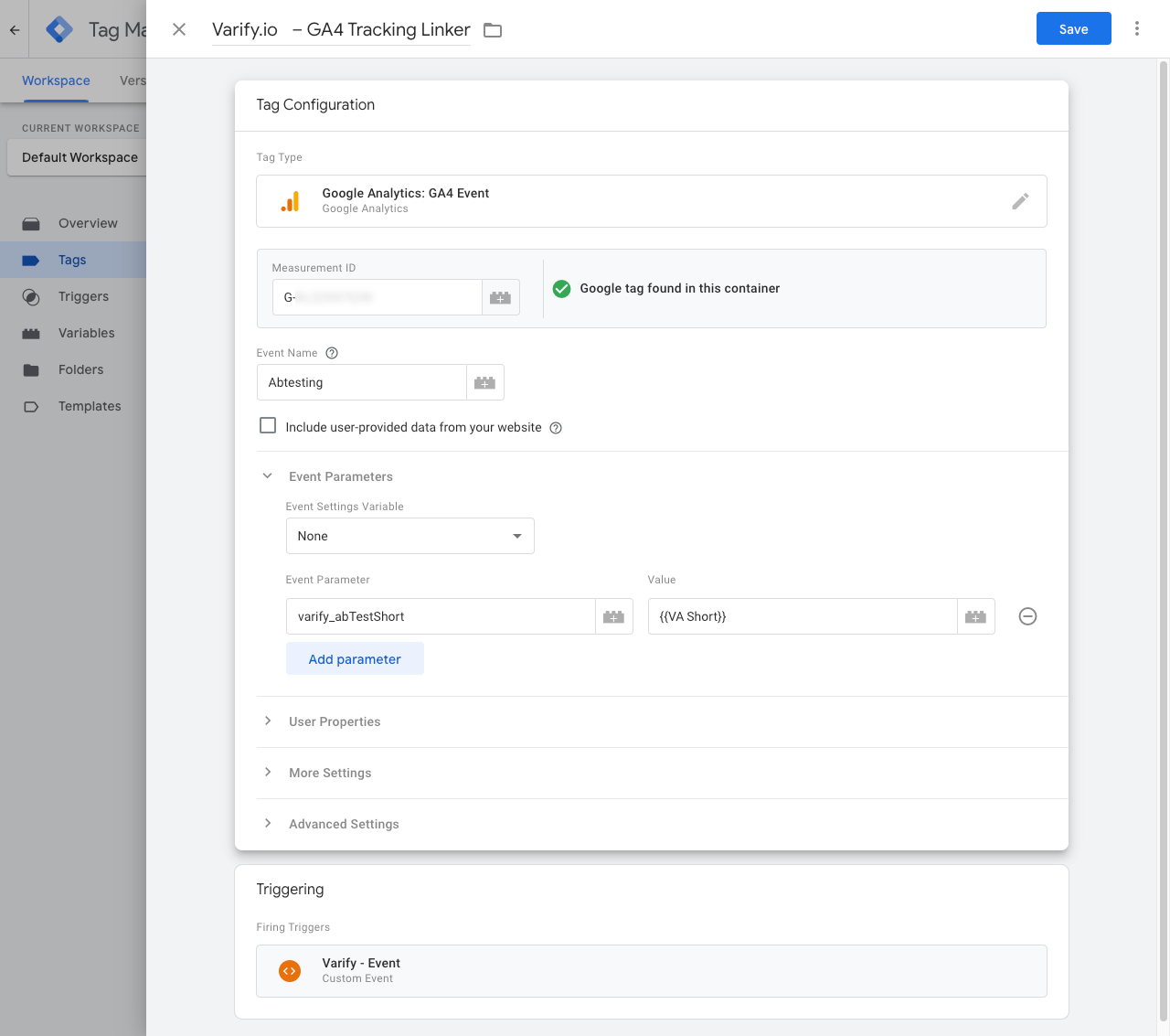
3. yeni bir GTM tag'inin oluşturulması (Varify.io - GA4 Tracking Linker)
Tag'ler, değişkenlerde saklanan değerleri Google Analytics gibi analiz aracına gönderen kod parçacıklarıdır. Şimdi oluşturulan değişkenin değerlerini Google Analytics'e göndermek için bir tag oluştur.
- Tag'in adı: "Varify.io - GA4 Tracking Linker"
- Configuration tag: [mevcut GA4 tag'ini kullan].
- Event adı: örn. "Abtesting"
- Parametre adı:
varify_abTestShort(Yazımı zorunludur) - Değerler:
{{VA Short}}(1. adımda oluşturulan değişken) - Tetikleyici: "Varify.io - event" (2. adımda oluşturulan tetikleyici)
4. GTM Container'ı yayınla
Google Tag Manager'da yaptığın ayarlamaların web sitende de çalıştığından emin olmak için değişiklikleri yayınlaman önemlidir.
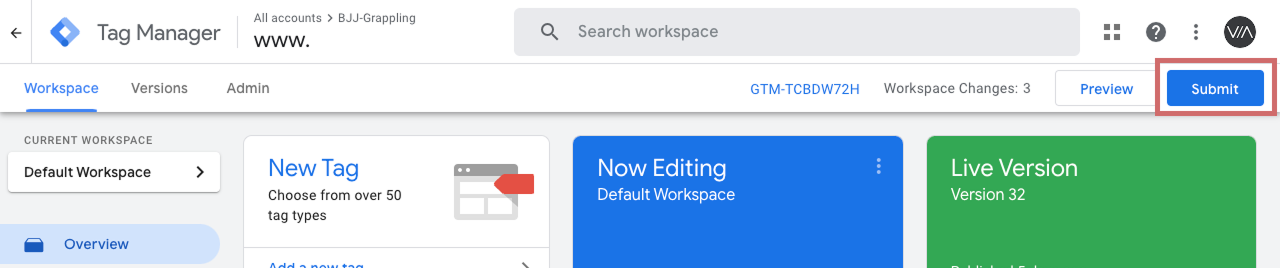
Bunu yapmak için Tag Manager'da soldaki "Overview" kısmına git. Burada az önce oluşturduğun tüm öğelerin bir özetini görebilirsin.
Yayınlamak için sağ üstteki mavi "Publish" düğmesine tıkla ve onayla. Etiket artık aktif ve verileri Google Analytics'ine gönderiyor.
Adım 2: Verinin GA4'e aktarılması
Verinin kullanıcı onayıyla gönderilmesi
Deney verisini GA4'e kullanıcı onayı ile veya onay olmadan gönderebilirsin. Google Analytics 4 zaten yalnızca Kullanıcı Onayı üzerinden veri gönderiyorsa, Varify verisini de yalnızca Kullanıcı Onayı üzerinden göndermelisin. Bunun nasıl çalıştığını burada bulabilirsin: Verinin kullanıcı onayıyla gönderilmesi
Verinin kullanıcı onayı olmadan gönderilmesi
Aşağıdaki adımlar, verilerin kullanıcı onayı olmadan GA4'e nasıl gönderileceğini açıklar.
1. Ayar: Start Tracking on Activation Event
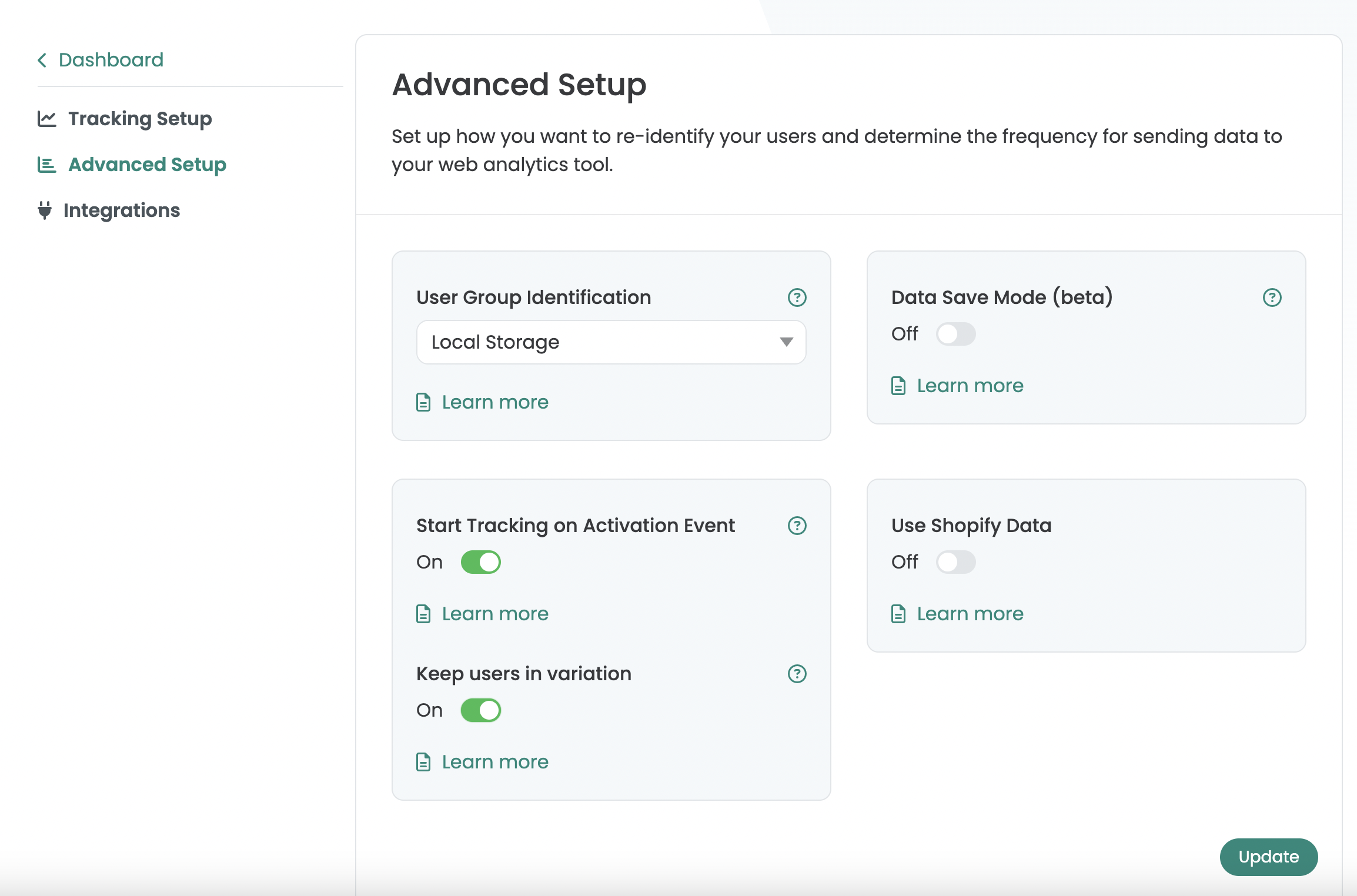
"Advanced Setup" altında, varsayılan olarak etkinleştirilmiş olan "Start Tracking on Activation Event" ayarını bulacaksın.
- "Enabled (default)": Varify izleme etkinlikleri yalnızca "Activate Tracking Script" çalıştırıldıktan sonra data layer'a gönderilir. Bu, etkinliklerin yalnızca GA4 yapılandırması tamamlandıktan sonra gönderilmesini sağlar ve "Not Set" oturumlarını önler. "Önemli": "Activate Tracking Script", GTM'de özel bir HTML etiketi olarak kaydedilmelidir. Bu betik olmadan GA4'e hiçbir etkinlik gönderilmez. Bunu yapmak için GTM talimatlarının 2-4. adımlarını takip et.
- "Disabled": Etkinlikler, varyant yüklendiğinde hemen data layer'a yazılır. GA4 yapılandırması henüz tam olarak yüklenmemişse, bu durum tüm kullanıcıların GA4'te doğru şekilde kaydedilmemesine neden olabilir.
Ayrıca, "Start Tracking on Activation Event" etkinleştirildiğinde "Keep users in variation" seçeneği görüntülenir. Bu etkinleştirilirse, "Tracking Activation Script" çalıştırılmamış kullanıcılar "Session Storage"da saklanır, bu da oturum boyunca aynı varyasyonu görmeleri anlamına gelir. Betik çalıştırıldıktan sonra bilgi "Session Storage"dan "Local Storage"a aktarılır ve kullanıcı kalıcı olarak bir varyanta atanır. Bu seçenek özellikle, örneğin çerez banner'ı ile etkileşime geçmeden web sitesinde gezinmenin mümkün olduğu durumlarda kullanılmalıdır, çünkü kullanıcılar çerez banner'ını onaylamadan bile oturum boyunca başlangıçta atanan varyanta kalıcı olarak atanmış kalır.
2. GTM'de yeni bir custom HTML tag oluştur
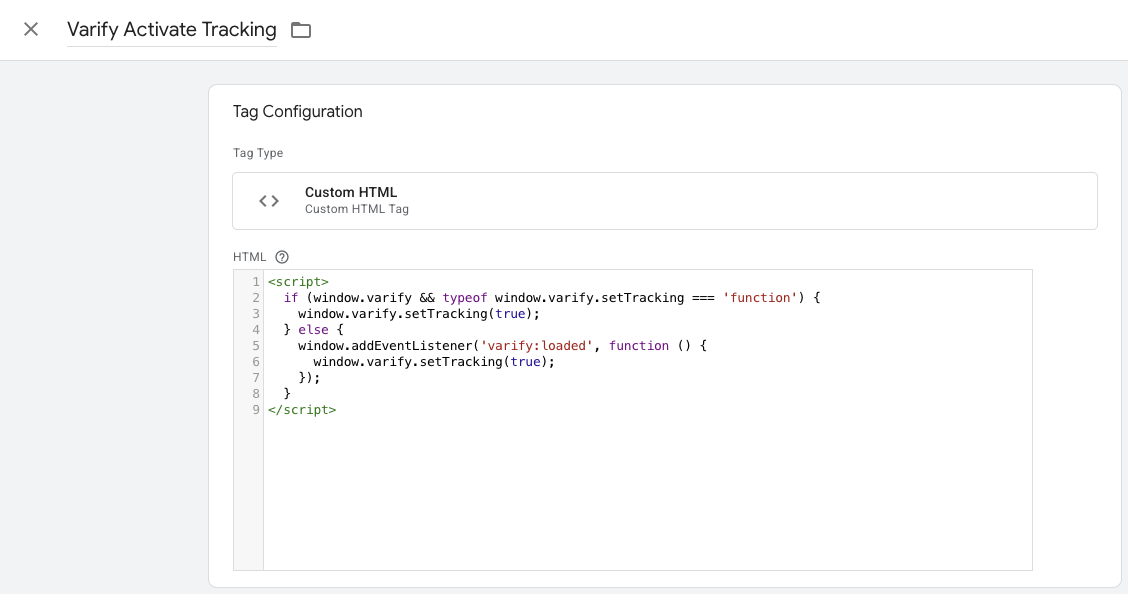
- Google Tag Manager'da Tags'e git ve New'e tıkla. Şimdi burada yeni bir custom HTML tag oluştur.
- Tag'i adlandır: "Varify Activate Tracking"
- Aşağıdaki kodu HTML alanına yapıştır:
- Tag'i kaydet. Tag'in trigger olmadan kaydedilmesini onayla.
<script>
  if (window.varify && typeof window.varify.setTracking === 'function') {
    window.varify.setTracking(true);
  } else {
    window.addEventListener('varify:loaded', function () {
      window.varify.setTracking(true);
    });
  }
</script>
29.10.2025'ten beri güncellenmiş bir Activate Tracking Script kullanıyoruz.
Ancak daha önce uygulanmış tüm scriptler geçerliliğini korur ve herhangi bir değişiklik yapmadan çalışmaya devam eder.
3. Google Tag yapılandırma etiketini özelleştir
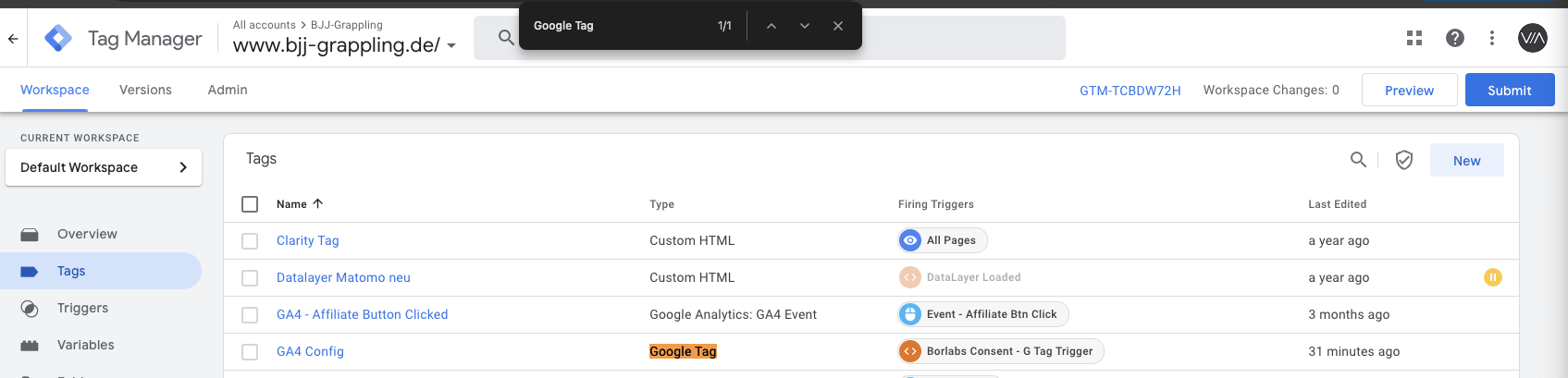
- Şimdi GA4 yapılandırma etiketine git ve aç. Not: Bulmanın en kolay yolu, etiketlerine gidip Ctrl+F ile "Google Tag" araması yapmaktır
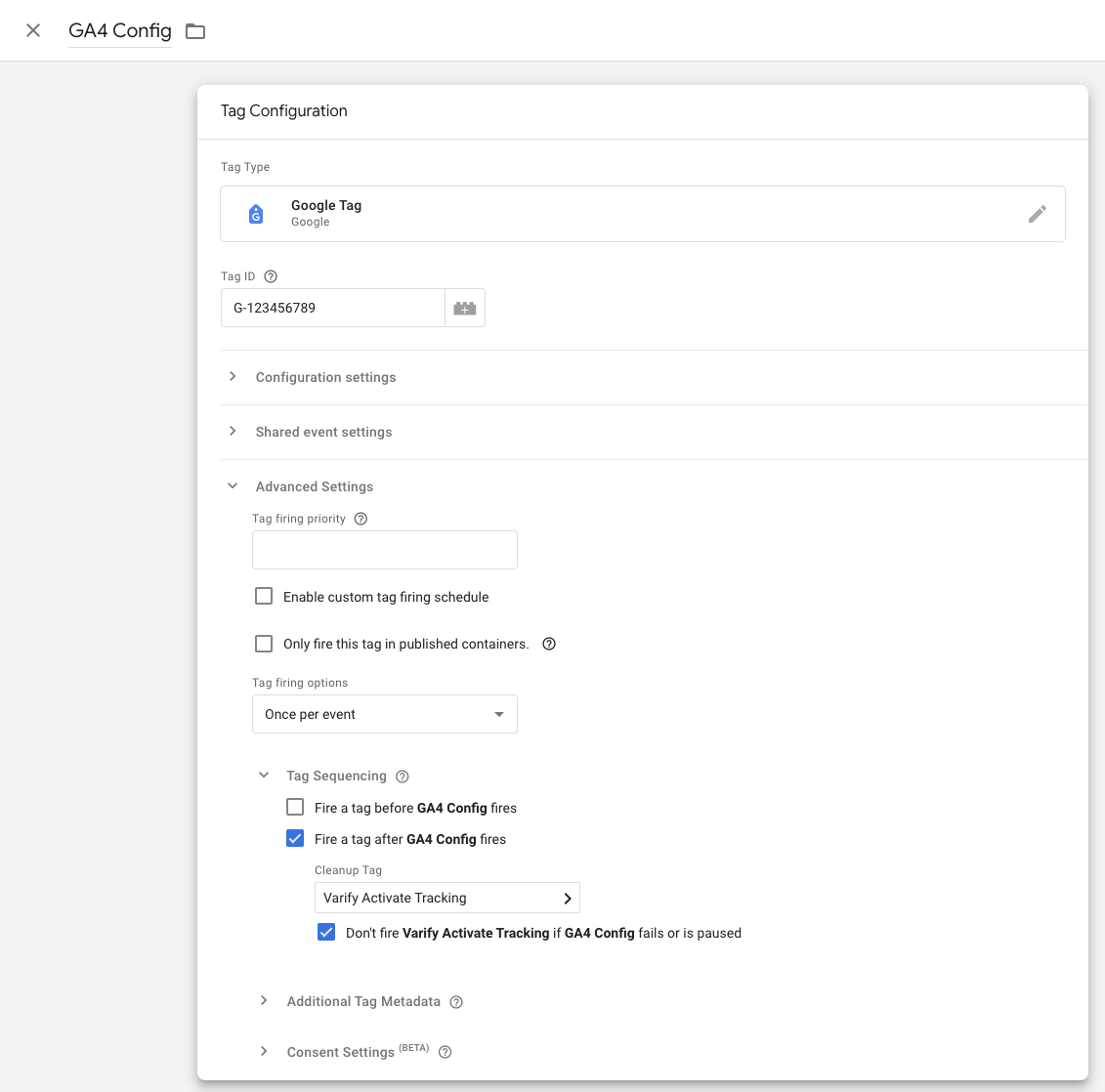
- Tag Configuration alanına tıkla ve Advanced Settings ile Tag Sequencing'i seç.
-
- şimdi "Fire a tag after GA4 Config (The GA4 config tag) fires" seçeneğine tıkla
- Az önce oluşturduğun Varify Active Tracking Tag'i seç.
- "Don't fire Varify Activate Tracking if GA4 Config fails or is paused" ifadesinin altındaki onay işaretine tıkla
- Etiket özelleştirmesini kaydet
4. GTM Container'ı yayınla
Google Tag Manager'da yaptığın ayarlamaların web sitende de çalışmasını sağlamak için değişiklikleri yayınlaman önemlidir.
Bunu yapmak için Tag Manager'da soldaki "Overview" bölümüne git. Burada, az önce oluşturduğun tüm öğelerin genel görünümünü görebilirsin.
Yayınlamak için sağ üstteki mavi "Publish" düğmesine tıkla ve onayla. Etiket artık canlıdır ve verileri Google Analytics'ine gönderir.
Adım 3: GA4'te özel boyut ayarlama
ÖNEMLİ NOT: Özel boyutun manuel olarak oluşturulması yalnızca Varify hesabının Google Authenticator üzerinden Google Analytics 4'e bağlanmayacağı durumlarda gereklidir.

Son olarak, Google Analytics'te özel bir boyut (custom dimension) oluşturman gerekiyor. Şu adımları izle:
- GA4 ayarlarını aç ve “Custom Definitions” menü öğesini seç”
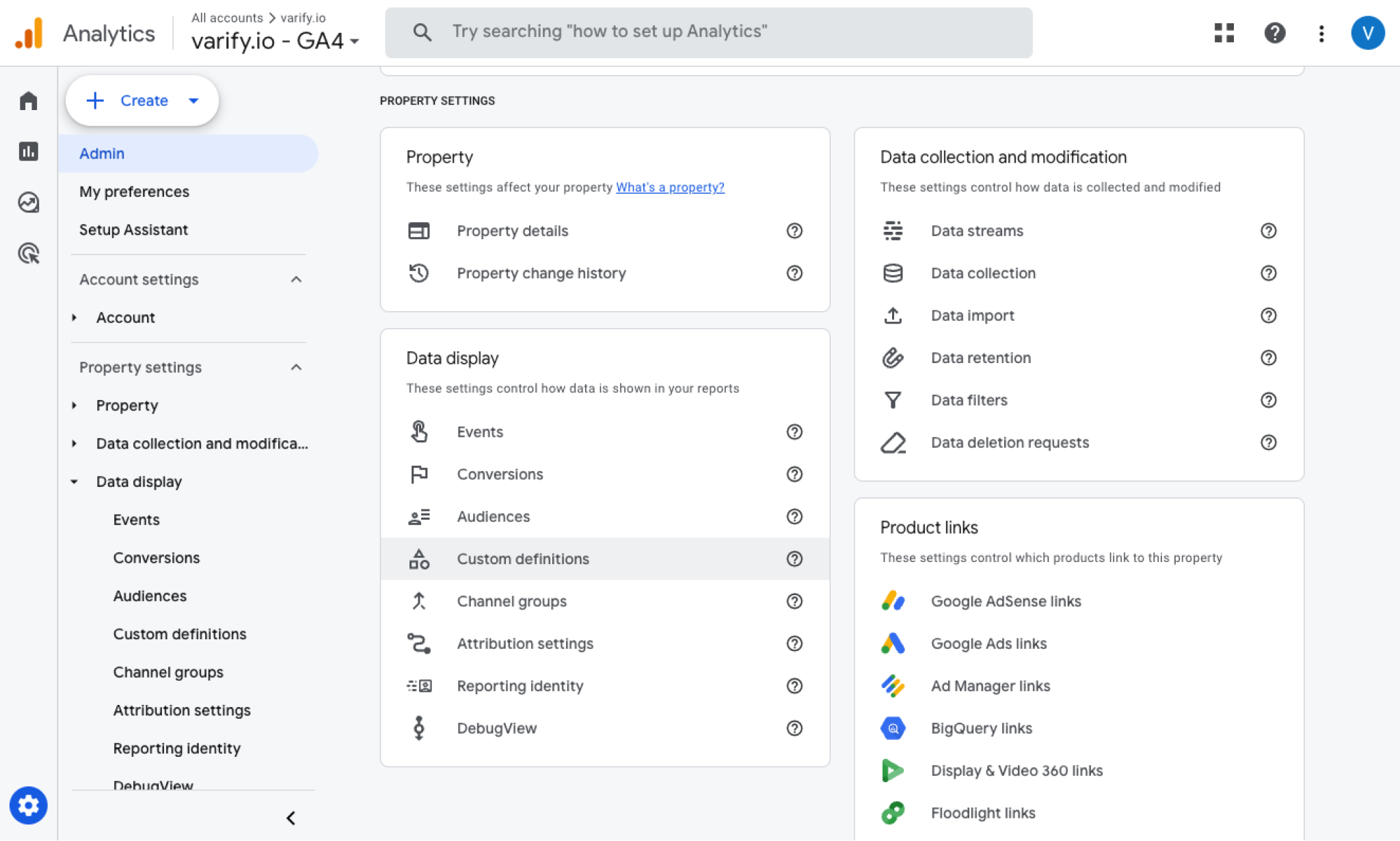
- Yeni bir özel boyut oluştur (“Create custom dimension”)
- Bir boyut adı seç: Varify AB Test (yazım şekli zorunludur)
- Etkinlik parametresini seç: varify_abTestShort (etkinlik parametresini doğru yazım şekliyle girdiğinden emin ol).
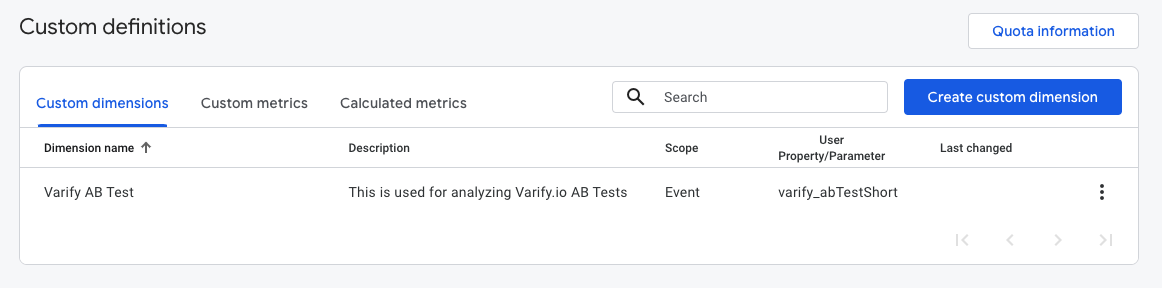
Önemli Not: "varify_abTestShort" olay parametresini kullanıcı tanımlı tanım altında seçebilmeniz, GA4'ün sizden ilk test verilerini almasından hemen sonra mümkün olacaktır. Bundan sonra, değeri açılır listede bulmanız 24 saate kadar sürebilir. Parametreyi hâlâ manuel olarak girebilirsiniz, ancak doğru yazımı kullandığınızdan emin olun.
A/B test verilerini Varify.io'da görüntüleme
Varify.io Google Analytics 4 Bağlantısı ile sonuçlarınızı doğrudan Varify.io panonuzda kolayca görüntüleyebilirsiniz. Bunu nasıl yapacağınızı buradan öğrenebilirsiniz: Varify.io'daki sonuç değerlendirmesine git
A/B test verilerini GA4'te görüntüleme
A/B testinizin varyasyonlarına ait verileri GA4'te Explorative Data Analysis ile analiz edebilirsiniz. Daha fazla bilgiyi burada bulabilirsiniz: GA4'te sonuçları değerlendirmek için