Tracking Setup Wizard'a geçiş
Kısaca
Şimdiye kadar kurduğun tracking, yeni Tracking Setup Wizard ile önceden olduğu gibi çalışır. Ancak bununla ilgili Tracking settings'ini değiştirme seçeneğine sahipsin.
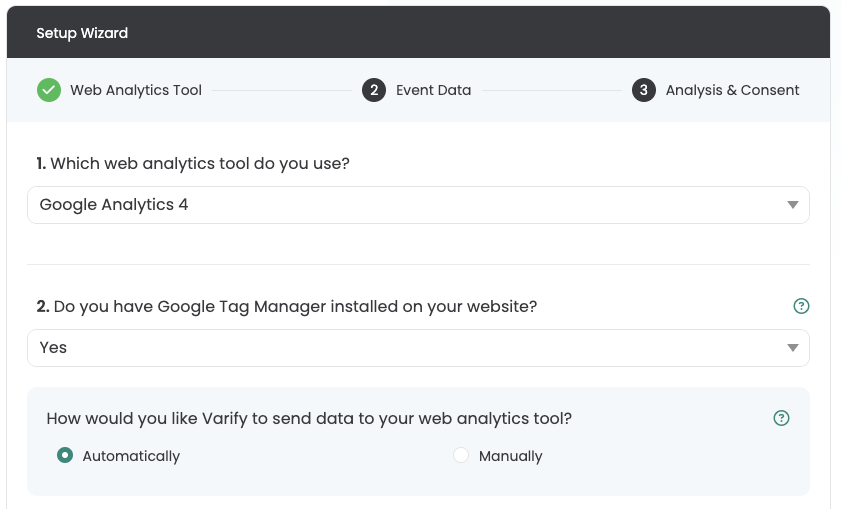
Yeni eklenen özellik, verilerini otomatik olarak Google Analytics 4 property'ne gönderen tamamen otomatik bir çözümdür. Bunu kullanırsan, çift veri girişini önlemek için mevcut Deactivate tracking tag in GTM'ini güncellemelisin.
Manual tracking setup için "Start Tracking on Activation Event" ayarı eklendi. Bunu kullanıyorsan, GA4'te doğru veri toplamayı sağlamak için Google Tag Manager (GTM)'de ayarlamalar gereklidir.
Önemli: Bu ayarlamalar yalnızca mevcut kurulumunu değiştirmek istiyorsan gereklidir.
Ne değişti?
Yeni Tracking Setup Wizard'ımızla, Varify'ı tracking aracınla bağlamak hiç bu kadar kolay olmamıştı. Daha önce de belirtildiği gibi, bu durum öncelikle tracking kurulumunu henüz tamamlamamış hesapları etkiliyor. 11.02.2025'e kadar henüz kurulmamış olanlar.
Takibinizi zaten kurduysanız, Tracking Wizard üzerinden yine de özelleştirebilirsiniz. manuel veya otomatik kurulumu kullanmak isteyip istemediğinize bağlı olarak dikkat edilmesi gereken birkaç nokta vardır.
Mevcut takip kurulumunuza dair bir genel bakış alacaksınız. "Edit" üzerinden kurulumunuzu buna göre ayarlayabilirsiniz.
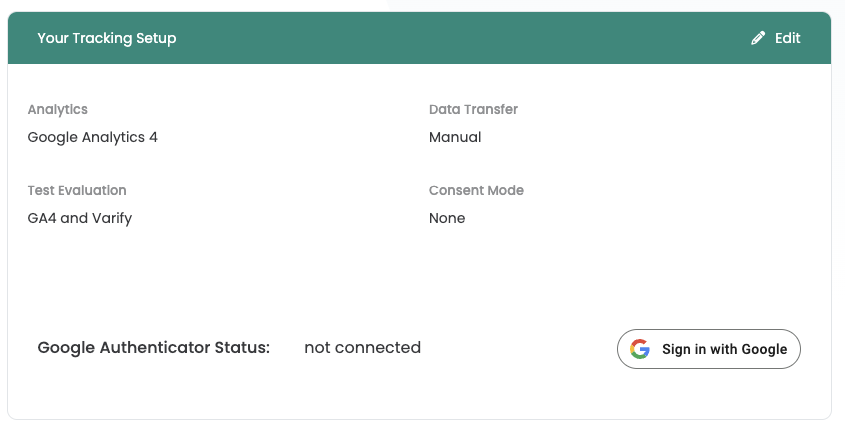
Otomatik takip ayarına geçiş yapın
Geçişten sonra mevcut tüm kurulumlar manuel olarak ayarlanır. Burada otomatik entegrasyona geçmek isterseniz, Google Tag Manager'daki Varify GA4 Tracking Linker Tag'ini duraklatmanız veya kaldırmanız gerekir. Aksi takdirde etkinlikler GA4'e iki kez gönderilir.
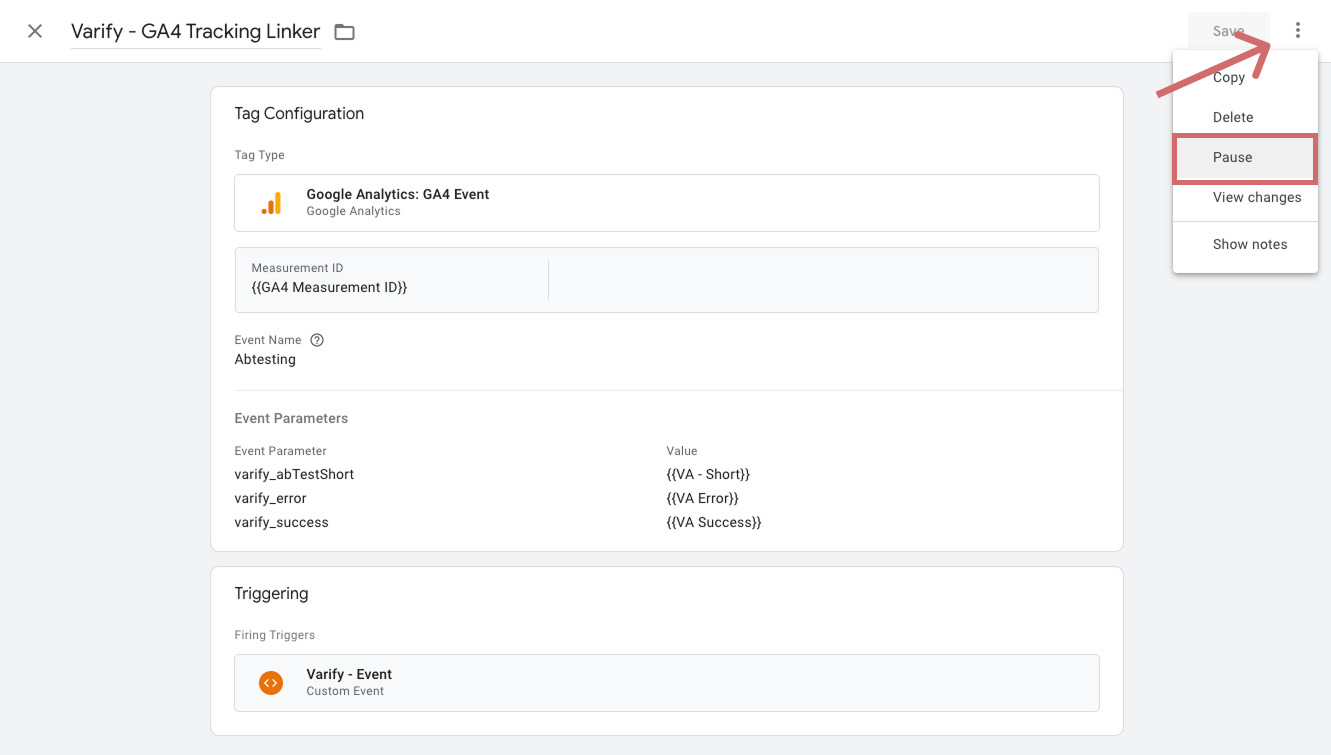
Sol etiketin izlemesini duraklat
-
Varify.io - GA4 Tracking linker etiketine git
-
sağ üstteki üç noktaya tıkla
-
„Pause“ seçeneğini seç
-
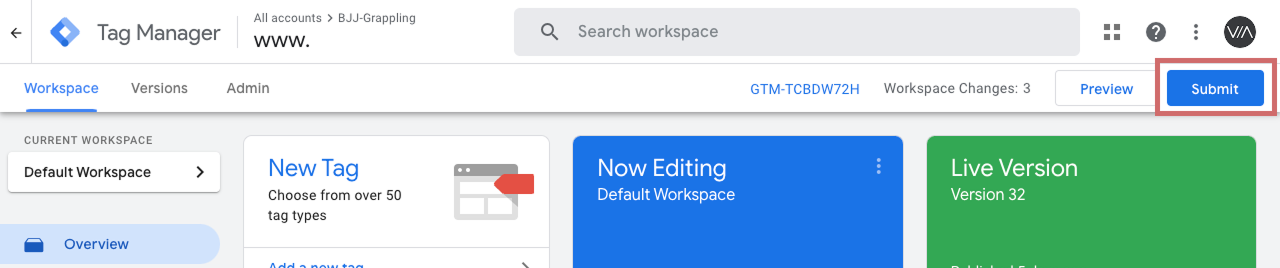
özelleştirilmiş GTM konteynerini yayınla
Manuel tracking ayarına geç
Mevcut kurulumun zaten manuel olarak yapılmış olması nedeniyle, Tracking Wizard'da da manual ayarına gitmen iyi bir fikirdir. Ancak, "Start Tracking on Activation Event" ayarının önemli bir özelliği vardır.
Bu ayar, DataLayer içindeki Varify events'in ne zaman gönderileceğini ve dolayısıyla Google Tag Manager (GTM) üzerinden GA4'e ne zaman gönderileceğini belirler.
Mevcut bir kurulumunuz olduğu için bu ayar "Hayır" olarak ayarlanmıştır. Değiştirmek için bunları "Evet" olarak ayarlamanızı öneririz. Bu, verilerinizin kullanıcı onayı ile veya olmadan bir GA4'e gönderilip gönderilmeyeceğini esnek bir şekilde belirlemenizi sağlar.
Ancak bu, verilerinizin GA4'e doğru şekilde aktarılmaya devam edebilmesi için Google Tag Manager'da ek ayarlamalar yapılmasını gerektirir.
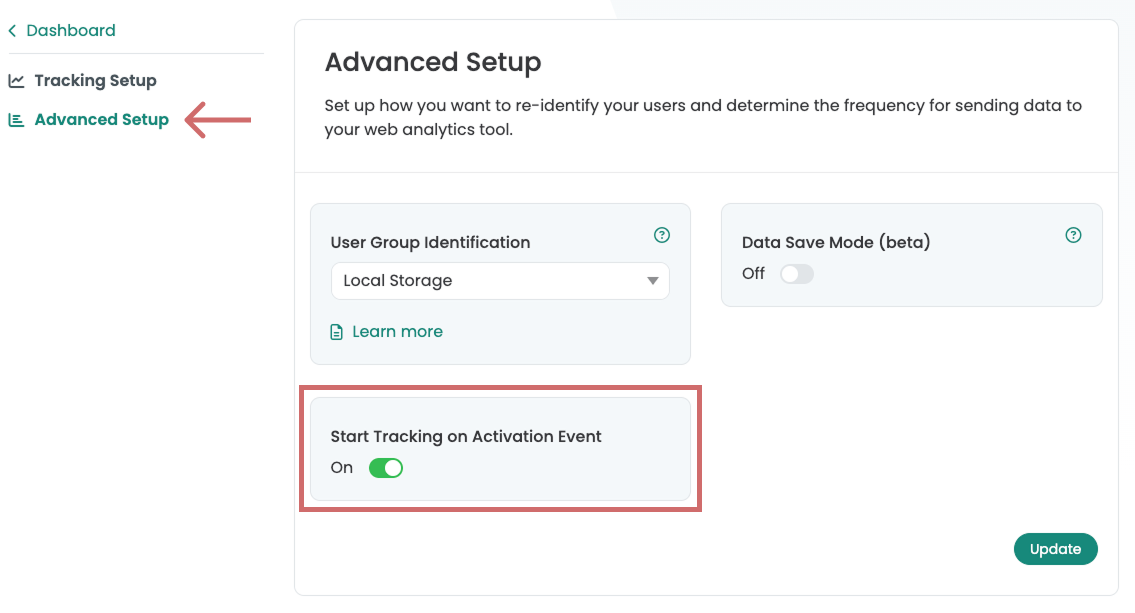
Google Tag Manager'da Ayarlamalar
Kullanıcı onayı ile veri gönderme
Deney verilerini kullanıcı onayı olsun ya da olmasın GA4'e gönderebilirsin. Google Analytics 4 zaten verileri yalnızca Kullanıcı Onayı üzerinden gönderiyorsa, Varify verilerini de yalnızca Kullanıcı Onayı üzerinden göndermelisin. Bunun nasıl çalıştığını burada öğrenebilirsin: Kullanıcı onayı ile veri gönderme
Kullanıcı onayı olmadan veri gönderme
Aşağıdaki adımlar, verilerin kullanıcı onayı olmadan GA4'e nasıl gönderileceğini açıklar.
1. GTM'de yeni bir özel HTML etiketi oluştur
-
Google Tag Manager'da Tags bölümüne git ve New üzerine tıkla. Şimdi burada yeni bir özel HTML etiketi oluştur.
-
Etiketi adlandırın: "Varify Activate Tracking"
-
Aşağıdaki kodu HTML alanına yapıştırın:
-
Etiketi kaydedin. Etiketin tetikleyici olmadan kaydedileceğini onaylayın.
<script>
  if (window.varify && typeof window.varify.setTracking === 'function') {
    window.varify.setTracking(true);
  } else {
    window.addEventListener('varify:loaded', function () {
      window.varify.setTracking(true);
    });
  }
</script>
29.10.2025 tarihinden itibaren güncellenmiş bir Activate Tracking Script kullanıyoruz.
Ancak, daha önce uygulanmış olan tüm scriptler geçerliliğini korumaktadır ve herhangi bir değişiklik yapılmadan çalışmaya devam etmektedir.
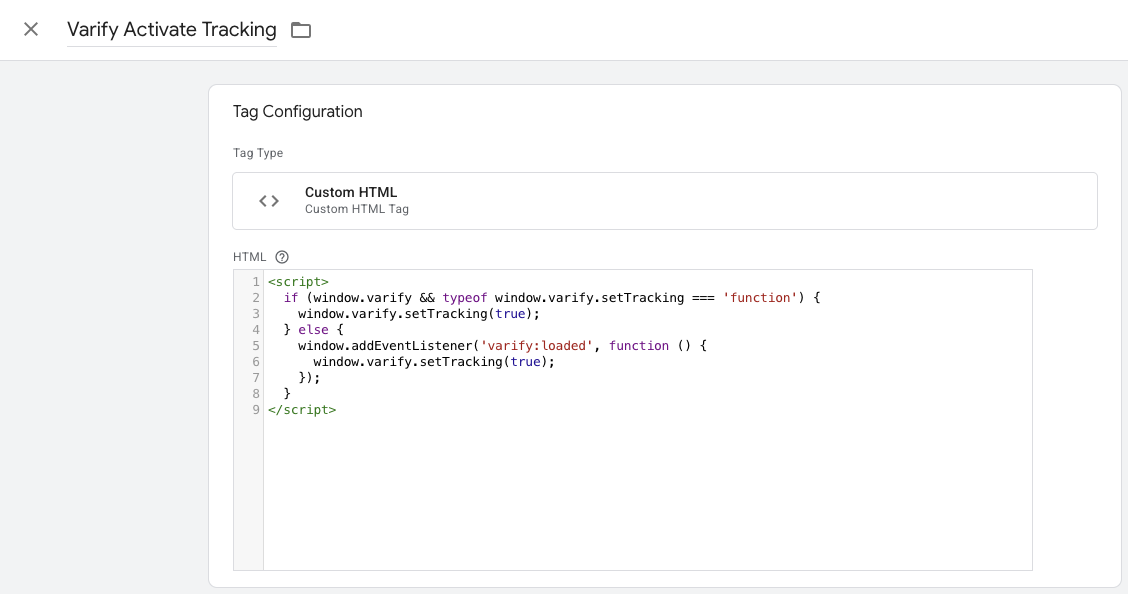
2. Google Tag yapılandırma etiketini özelleştir
- şimdi GA4 yapılandırma etiketine git ve onu aç. Not: Bulmanın en kolay yolu, etiketlerine gidip Ctrl+F ile "Google Tag" araması yapmaktır
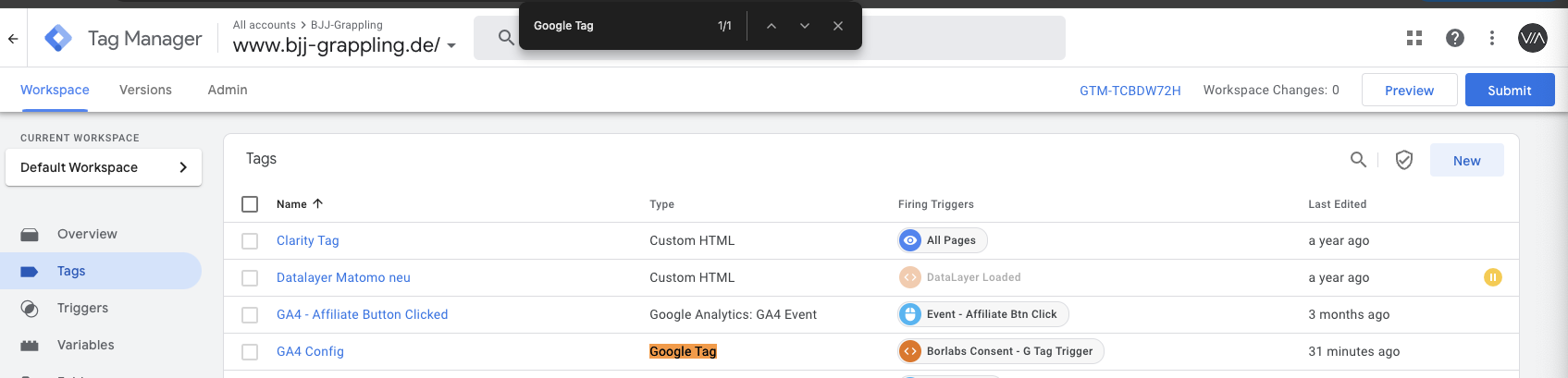
-
Tag Configuration alanına tıkla ve Advanced Settings ile Tag Sequencing'i seç.
-
şimdi "Fire a tag after GA4 Config (The GA4 config tag) fires" seçeneğine tıklayın
-
az önce oluşturduğunuz Varify Active Tracking Tag'i seçin.
-
GA4 Config "fails or is paused" olursa Varify Activate Tracking'i "Don't fire" diyen aşağıdaki kutuyu işaretleyin
-
tag özelleştirmesini kaydedin
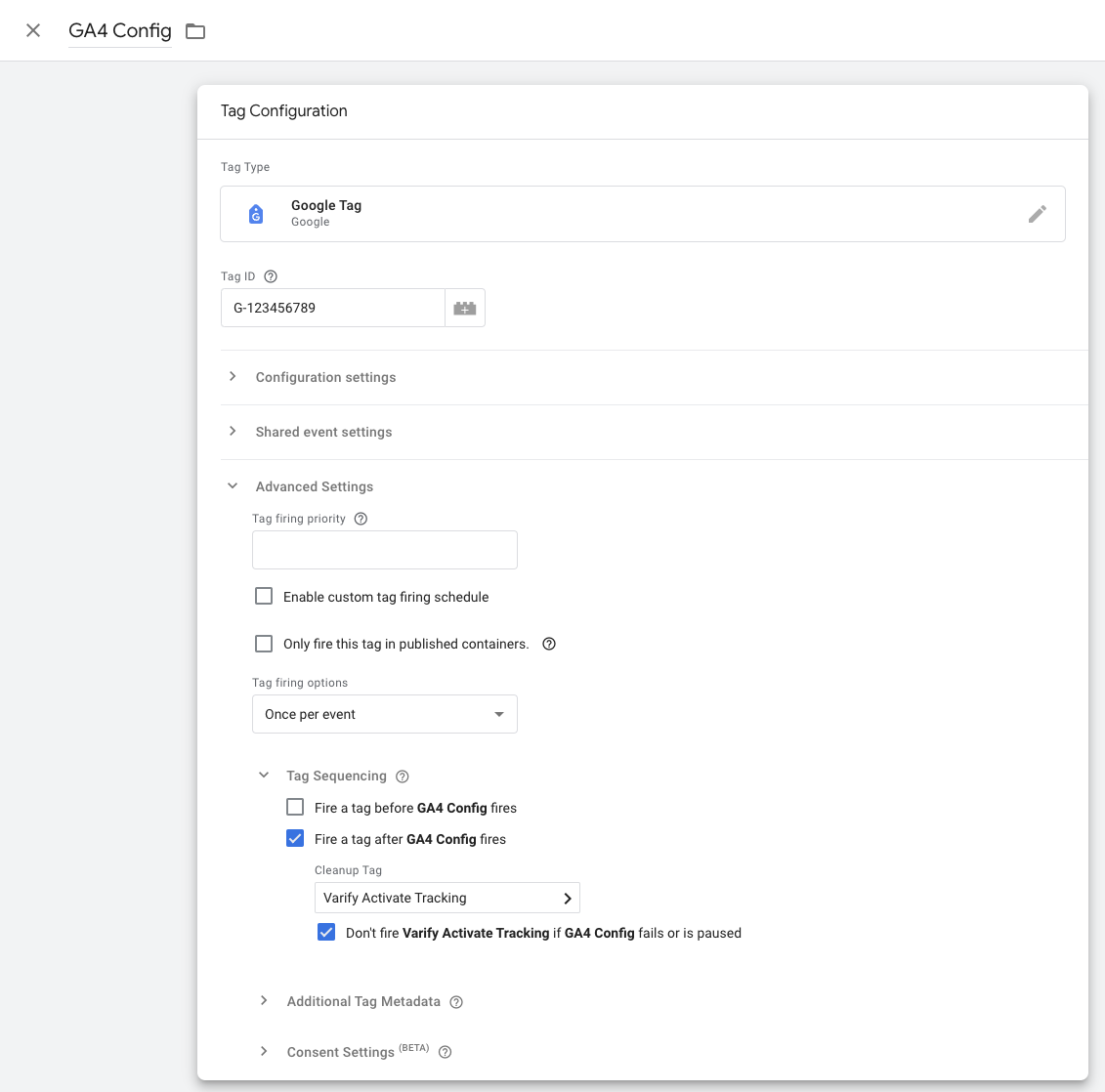
3. GTM Container'ı yayınla
Google Tag Manager'daki ayarlamalarının web sitende de çalışmasını sağlamak için değişiklikleri yayınlaman önemlidir.
Bunu yapmak için Tag Manager'da soldaki "Overview" bölümüne git. Burada az önce oluşturduğun tüm öğelerin bir genel görünümünü görebilirsin.
Yayınlamak için sağ üstteki mavi "Publish" düğmesine tıkla ve onayla. Etiket artık yayında ve verileri Google Analytics'ine gönderiyor.