Verilerinizi yalnızca kullanıcı onayından sonra web analiz aracınıza gönderin
Kısaca
Verilerinizi web analiz aracınıza nasıl gönderdiğinizden bağımsız olarak, deney sunumu ve varyant ataması ayrı şekilde gerçekleşir. Bunun avantajı, örneğin Varify snippet'ini onay olmadan entegre edebilmeniz ve deneylerin doğrudan sunulmasıdır. Varyantların takibini onay üzerinden ayrı olarak tetikleyebilirsiniz. Takibi tetikleyerek kullanıcılar bir deneye ve varyanta kalıcı olarak atanır (local storage) ve veriler web analiz aracınıza gönderilir.
Varify snippet'ini onay olmadan yükleyip yükleyemeyeceğine sen ve veri koruma ekibin karar vermelisiniz. Daha fazla bilgi için buraya bakabilirsin.
Verilerinizi onay yoluyla web analitik aracınıza nasıl gönderirsiniz
"Advanced Setup" altında, "Start Tracking on Activation Event" düğmesini "On" olarak ayarla. Bu, izleme olaylarının yalnızca belirli bir Varify Activate izleme betiği çalıştırıldığında DataLayer'da tetiklendiği anlamına gelir.
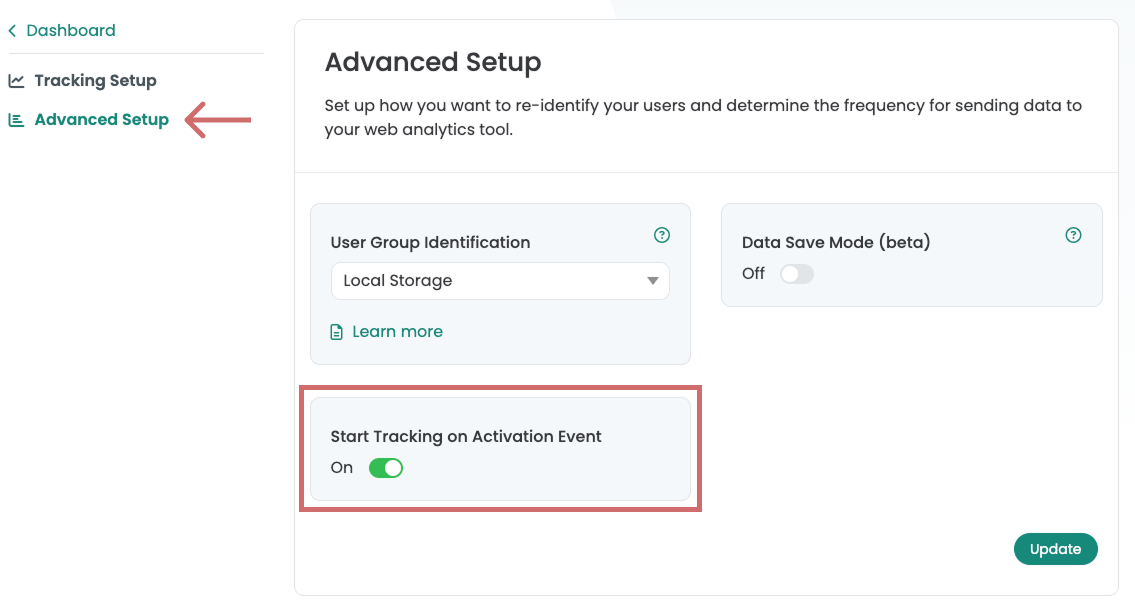
Onay Aracına (Consent Tool) ve betikleri ile satıcıları Onay yoluyla yükleme şekline bağlı olarak, Varify İzleme Betiğini Onaya bağlı olarak çalıştırmanın farklı yolları vardır.
Önemli: Varify Activate Tracking Script'in Google Tag'den sonra her sayfa görüntülemesinde yüklendiğinden emin olun.
1. seçenek: Google Tag Manager üzerinden entegrasyon (Google Consent Mode V1)
Google Analytics 4'ü yalnızca Consent üzerinden yüklüyorsanız ve Consent Mode V2'yi kullanmadıysanız bu talimatları izleyin - Consent Mode V2 hakkında daha fazla bilgi edinmek için buraya bakın.
Consent Mode V1 ile, olaylar - sayfa görüntüleme gibi - yalnızca kullanıcı onay verdiğinde Google Analytics'e gönderilir. GTM ile kurulum yaparken bu şekilde ilerlersiniz.
1. GTM'de yeni bir özel HTML etiketi oluşturun
- Google Tag Manager'da Tags kısmına gidin ve New üzerine tıklayın. Şimdi burada yeni bir custom HTML tag oluşturun.
- Tag'e şu ismi verin: "Varify Activate Tracking"
- Activate Tracking Code'u HTML alanına yapıştırın:
<script>
  if (window.varify && typeof window.varify.setTracking === 'function') {
    window.varify.setTracking(true);
  } else {
    window.addEventListener('varify:loaded', function () {
      window.varify.setTracking(true);
    });
  }
</script>
29.10.2025 tarihinden itibaren güncellenmiş bir Activate Tracking Script kullanıyoruz.
Ancak, daha önce uygulanmış tüm scriptler geçerliliğini korumaya devam eder ve herhangi bir düzenleme gerektirmeden çalışmaya devam eder.
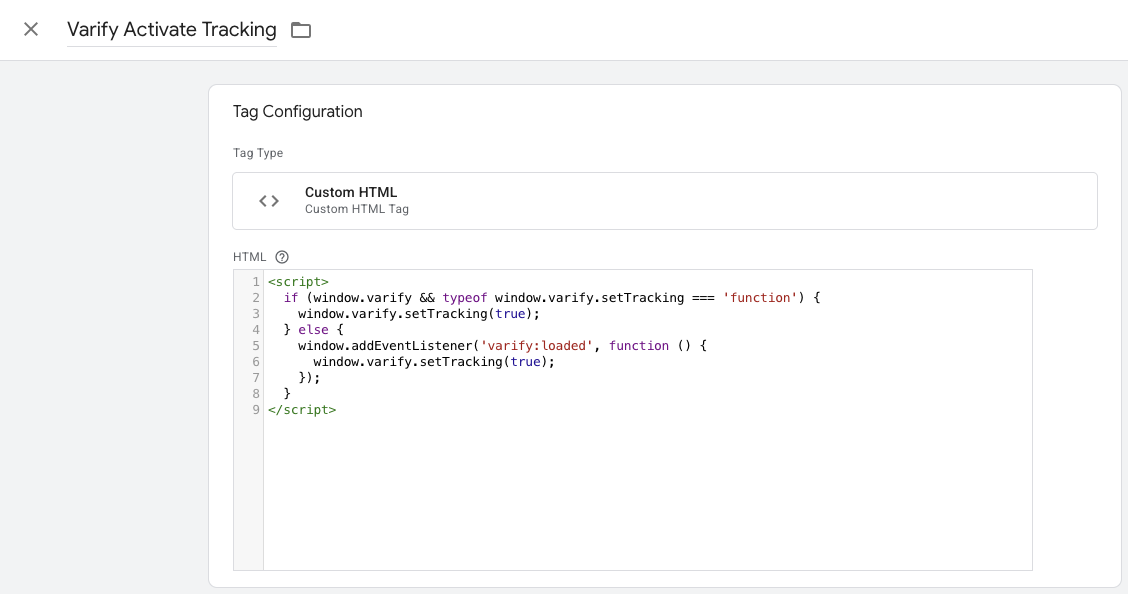
- Tag'i kaydedin. Tag'in bir trigger olmadan kaydedilmesi gerektiğini onaylayın.
2. Google Tag yapılandırma etiketini özelleştir
- Şimdi GA4 yapılandırma etiketine gidin ve açın. Not: Bulmanın en kolay yolu etiketlerinize gidip Ctrl+F ile "Google Tag" araması yapmaktır
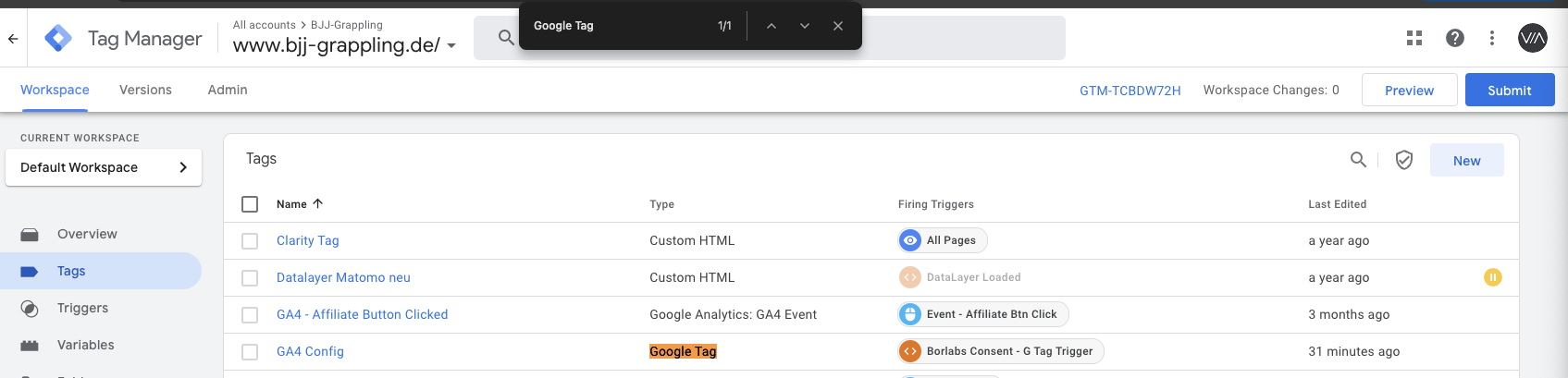
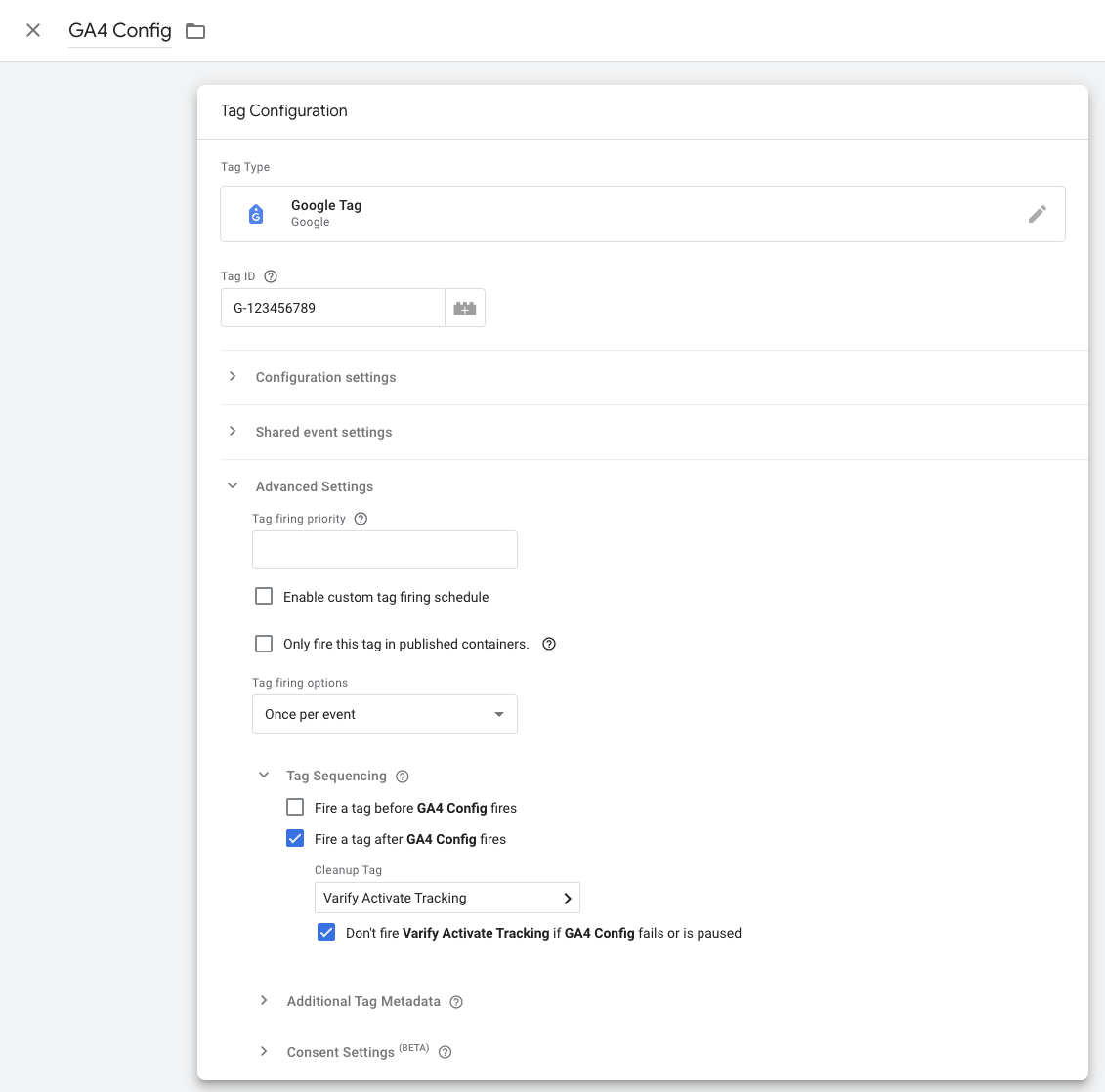
- Tag Configuration alanına tıklayın ve Advanced Settings ve Tag Sequencing'i seçin.
-
- şimdi "Fire a tag after GA4 Config (The GA4 config tag) fires" seçeneğine tıklayın
- Az önce oluşturduğunuz Varify Active Tracking Tag'i seçin.
- "Don't fire Varify Activate Tracking if GA4 Config fails or is paused" seçeneğinin altındaki onay işaretine tıklayın
- Etiket özelleştirmesini kaydedin
3. GTM Container'ı yayınla
Activate Tracking Script yalnızca Google Tag başlatıldığında yüklenir. Google Tag yalnızca kullanıcı onayı ile başlatıldığından, Activate Tracking Script de yalnızca onay verildiğinde çalıştırılır.
Google Tag Manager'daki ayarlamalarının web sitende de çalışmasını sağlamak için değişiklikleri yayınlaman önemlidir.
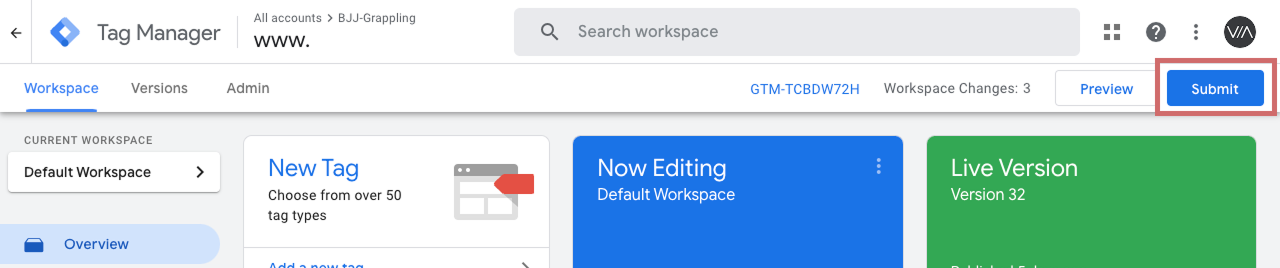
Bunun için Tag Manager'da soldaki "Overview" bölümüne git. Burada az önce oluşturduğun tüm öğelerin bir genel görünümünü görebilirsin.
Yayınlamak için sağ üstteki mavi "Publish" butonuna tıkla ve onayla. Etiket artık canlıdır ve verileri Google Analytics'ine gönderir.
2. Seçenek: Google Tag Manager üzerinden entegrasyon (Google Consent Mode V2)
Consent Mode V2 ile Google Analytics 4 kullanıyorsan bu talimatları takip et.
Consent Mode V2 ile, Consent Mode V1'in aksine, sayfa görüntüleme gibi anonim etkinlikler kullanıcı onayı olmadan zaten Google Analytics'e gönderilir. "User" metriği gibi kişisel veriler ise yalnızca kullanıcı onayı verildikten sonra iletilir.
💡 İPUCU: Bu sayfada web sitenin Consent Mode V2 kullanıp kullanmadığını kontrol edebilirsin: Google Consent Mode Checker
1. GTM'de yeni bir özel HTML etiketi oluştur
- Google Tag Manager'da Tags bölümüne git ve New'e tıkla. Şimdi burada yeni bir özel HTML etiketi oluştur.
- Etiketi şu şekilde adlandır: "Varify Activate Tracking"
- Activate Tracking Code'u HTML alanına yapıştır:
<script>
  if (window.varify && typeof window.varify.setTracking === 'function') {
    window.varify.setTracking(true);
  } else {
    window.addEventListener('varify:loaded', function () {
      window.varify.setTracking(true);
    });
  }
</script>
29.10.2025 tarihinden itibaren güncellenmiş bir Activate Tracking Script kullanıyoruz.
Ancak, daha önce uygulanmış tüm scriptler geçerliliğini korur ve herhangi bir düzenleme yapılmadan çalışmaya devam eder.
-
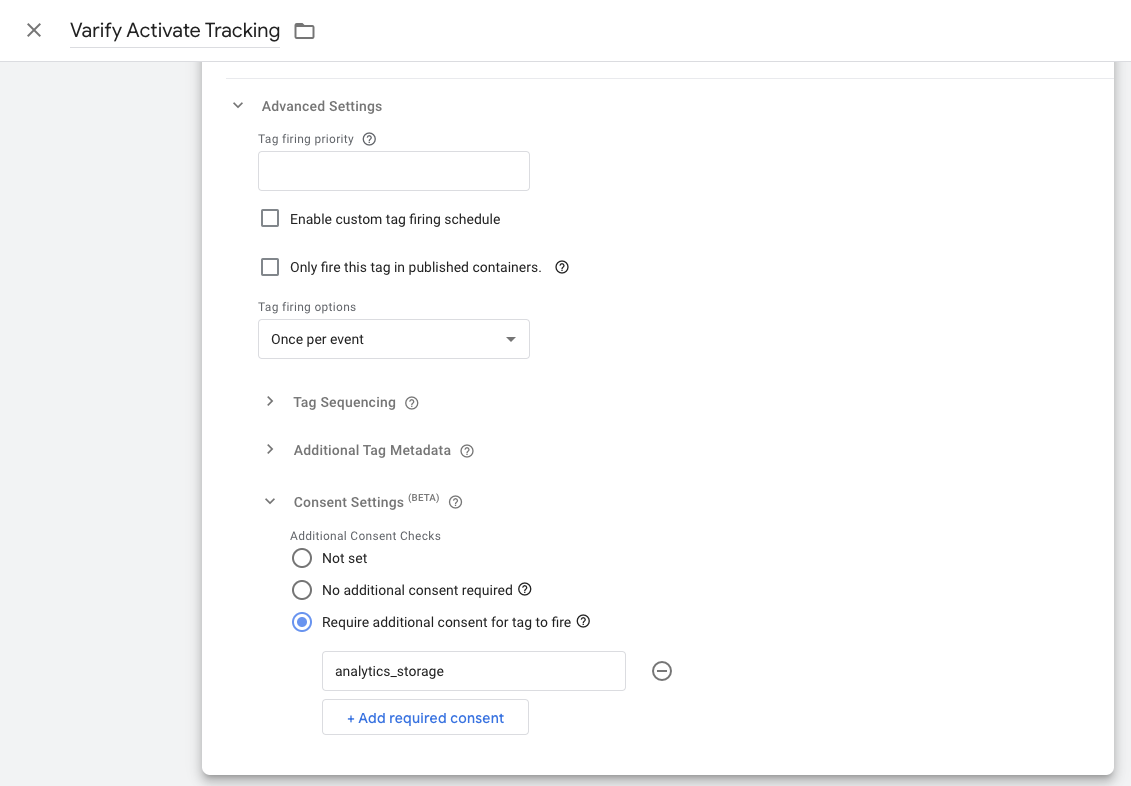
- ardından aşağı kaydırın ve kullanıcı onayı ayarını açın. Ardından "Additional consent required to trigger the tag" radyo düğmesini seçin ve Google Analytics 4'ün entegre edildiği ilgili onay amacını girin. Bu genellikle "analytics_storage"dır.
- Her çağrılan sayfa için tetiklenen bir Consent Update Event'i tetikleyici olarak ayarlayın.
- Etiketi kaydedin. Etiketin tetikleyici olmadan kaydedilmesi gerektiğini onaylayın.
2. Google Tag configuration etiketini özelleştirin
- Şimdi GA4 configuration etiketinize gidin ve açın. Not: Bulmanın en kolay yolu, etiketlerinize gidip Ctrl+F ile "Google Tag" aramaktır
- Tag Configuration alanına tıklayın ve Advanced Settings ile Tag Sequencing'i seçin.
-
- şimdi "Fire a tag after GA4 Config (The GA4 config tag) fires" seçeneğine tıklayın
- Az önce oluşturduğunuz Varify Active Tracking Tag'i seçin.
- Altında yer alan „Don't fire” Varify Activate Tracking if GA4 Config "fails or is paused" kutusunu işaretleyin
- Etiket özelleştirmesini kaydedin
3. GTM Container'ı yayınlayın
Activate Tracking Script, yalnızca Google Tag başlatıldığında yüklenir. Google Tag yalnızca kullanıcı onayı üzerine başlatıldığından, Activate Tracking Script da yalnızca onay üzerine çalıştırılır.
Google Tag Manager'daki değişikliklerinin web sitende de çalıştığından emin olmak için değişiklikleri yayınlaman önemlidir.
Bunu yapmak için Tag Manager'da soldaki "Overview" kısmına git. Burada az önce oluşturduğun tüm öğelerin bir özetini görebilirsin.
Yayınlamak için sağ üstteki mavi "Publish" butonuna tıkla ve onayla. Tag artık canlıdır ve verileri Google Analytics'ine gönderir.
3. Seçenek: Consent Tool veya diğer çözümler üzerinden entegrasyon
Google Tag Manager üzerinden entegrasyona ek olarak, kullanıcı onayı sonrasında diğer çözümlerle de izlemeyi etkinleştirebilirsin. Varify Tracking Activation Tag'in yalnızca Google Tag'den sonra tetiklenmesi önemlidir.
Aşağıdaki script her sayfa görüntülemesi için çalıştırılmalıdır.
<script>
  if (window.varify && typeof window.varify.setTracking === 'function') {
    window.varify.setTracking(true);
  } else {
    window.addEventListener('varify:loaded', function () {
      window.varify.setTracking(true);
    });
  }
</script>