Takip kurulumu: kullanıcı onayı olmadan manuel GTM
Kısaca
Tracking Setup Wizard'da, kurulumu Google Tag Manager (GTM) üzerinden manuel olarak yapma seçeneğine sahipsin. Bu, Experiment data'nın GA4'e gönderilmesi için GTM'de düzenlemeler yapılmasını gerektirir.
Bu talimatlar, Google Tag Manager'ı adım adım nasıl doğru şekilde kuracağını gösterecek.
Adım Adım Öğretici
Kullanıcı onayı olmadan Varify Tracking için Google Tag Manager'ı kurma
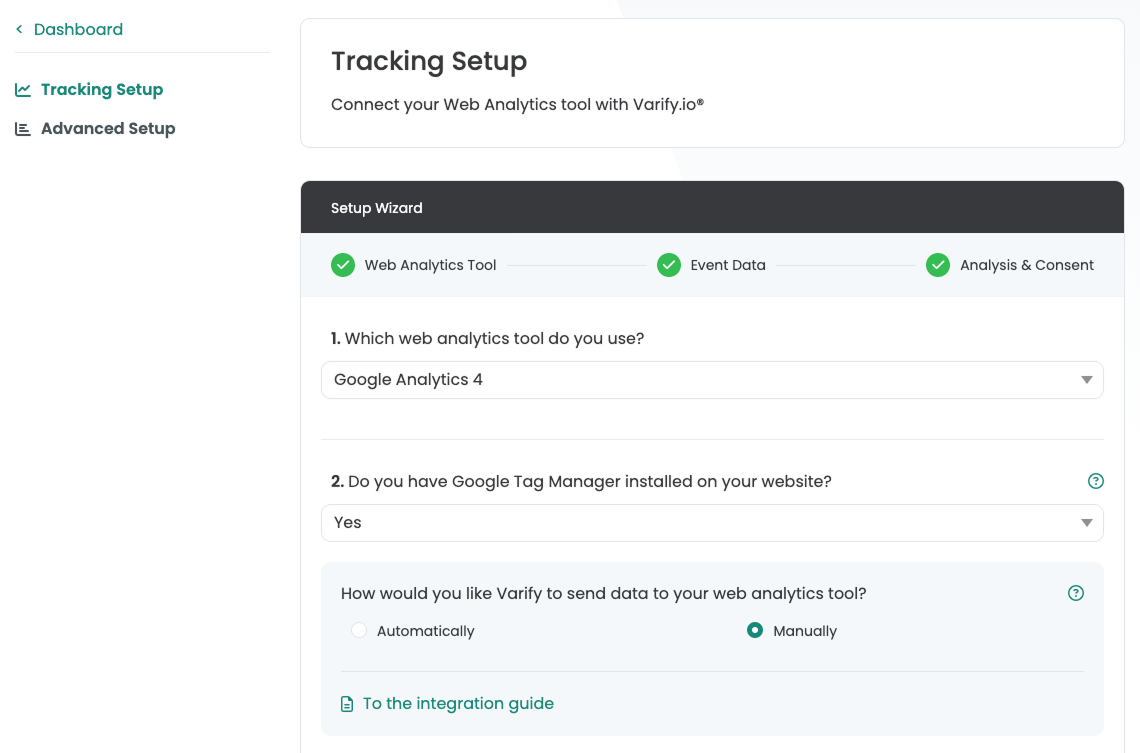
Tracking Setup Wizard ayarı
Tracking Setup Wizard'da Google Tag Manager (GTM) üzerinden manuel analitik entegrasyonu yaptıysan, GTM'de ek düzenlemeler gereklidir. Bu düzenlemeler yapılmadan Google Analytics'e hiçbir takip olayı gönderilmez.
Google Tag Manager'ı kurma
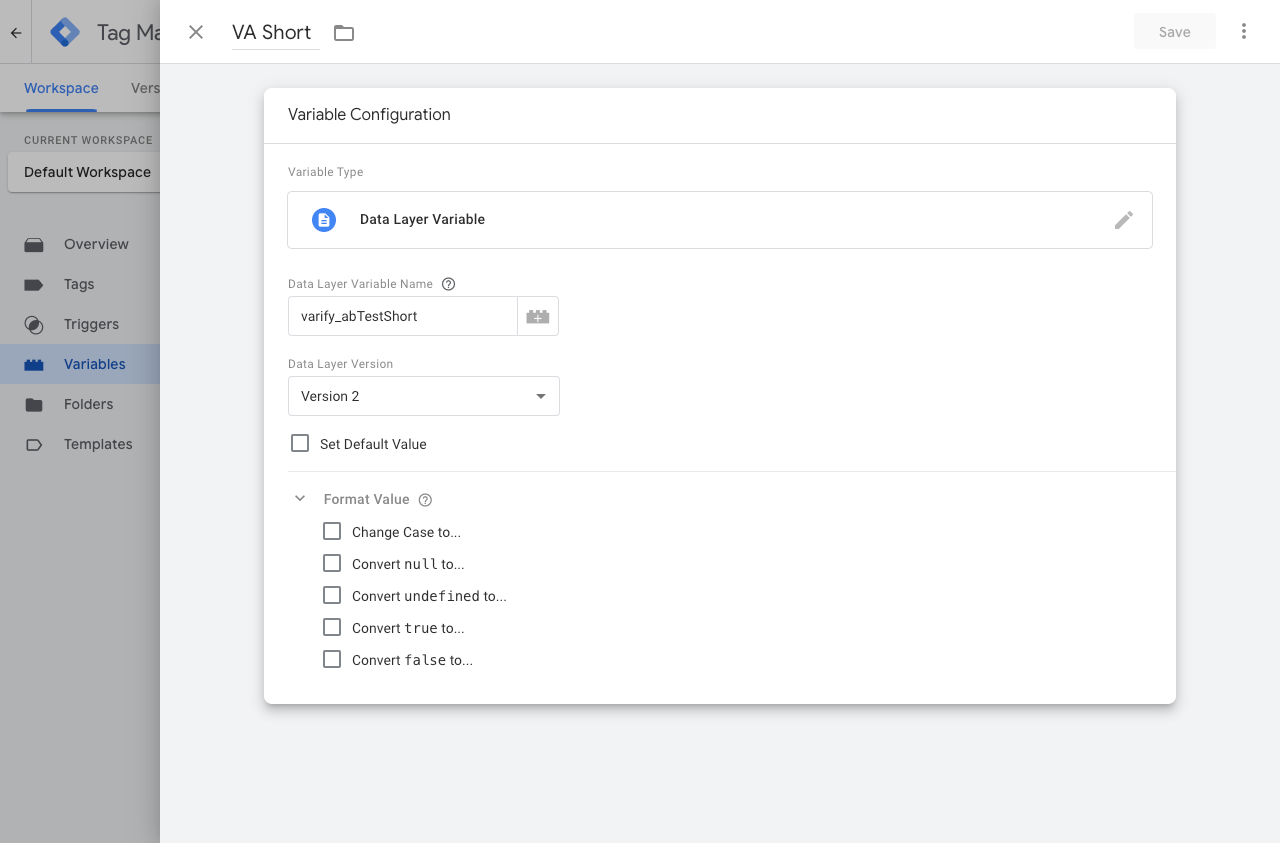
1. yeni bir data layer değişkeni oluşturma (VA Short)
Bu değişken, A/B testinin varyant atanması hakkındaki bilgiyi iletmek için kullanılır.
İşleyiş şu şekilde:
- Yeni bir değişken oluştur: Google Tag Manager > "Variables" > "New"
- Değişken tipi -> "Data Layer Variable"
- Data Layer Variable Name ->
varify_abTestShort(yazımı zorunlu) - Değişkeni adlandır -> VA Short
2. yeni bir tetikleyici oluşturma (Varify.io - event)
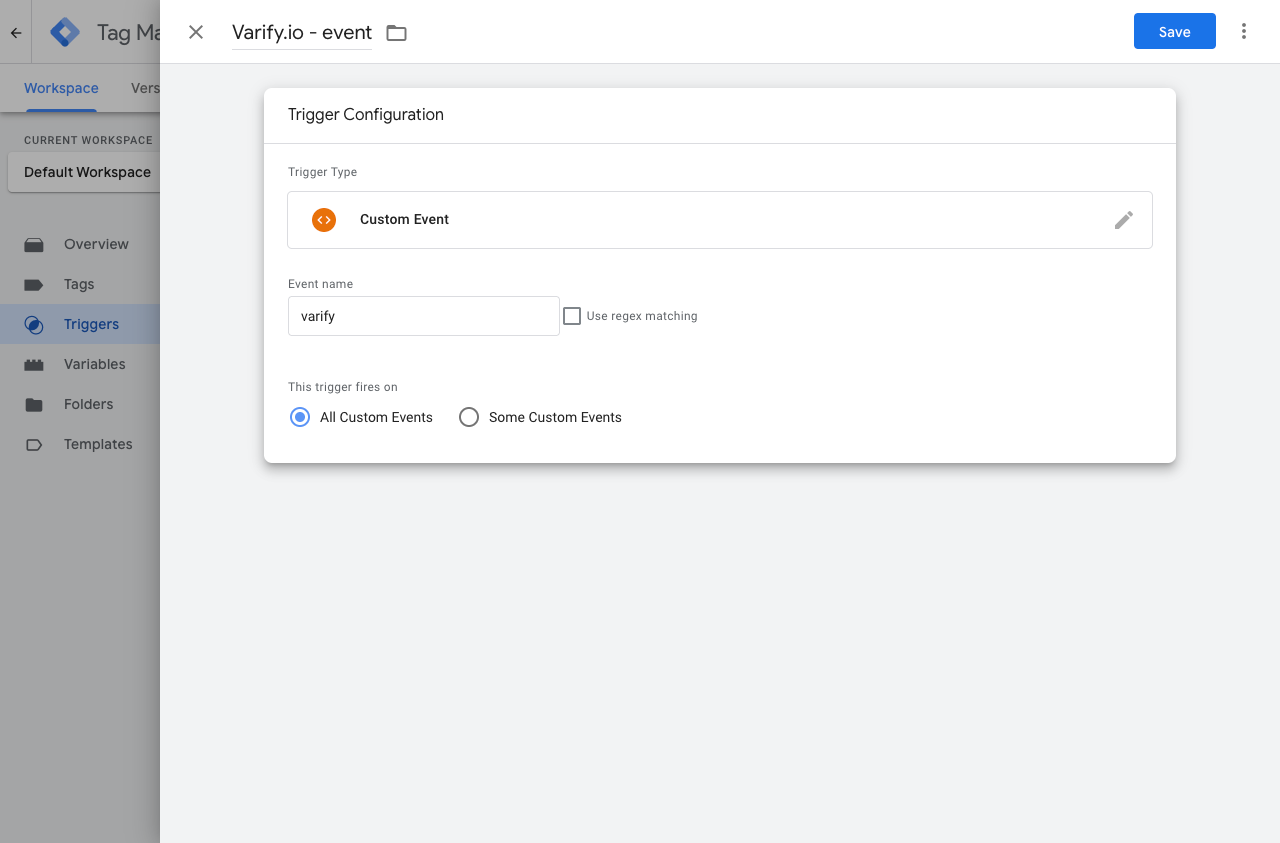
Varify, DataLayer'a olay gönderdiği anda tetikleyici tetiklenir. Bu tetikleyici, verileri Google Analytics 4'e gönderen bir etiketi başlatır.
İşleyiş şu şekilde:
- Yeni bir tetikleyici oluştur: Google Tag Manager > "Triggers" > "New"
- Trigger Name: „Varify.io – event”
- Trigger type: "User-defined event"
- Event name:
varify(yazımı zorunlu)
3. yeni bir GTM etiketi oluşturma (Varify.io - GA4 Tracking Linker)
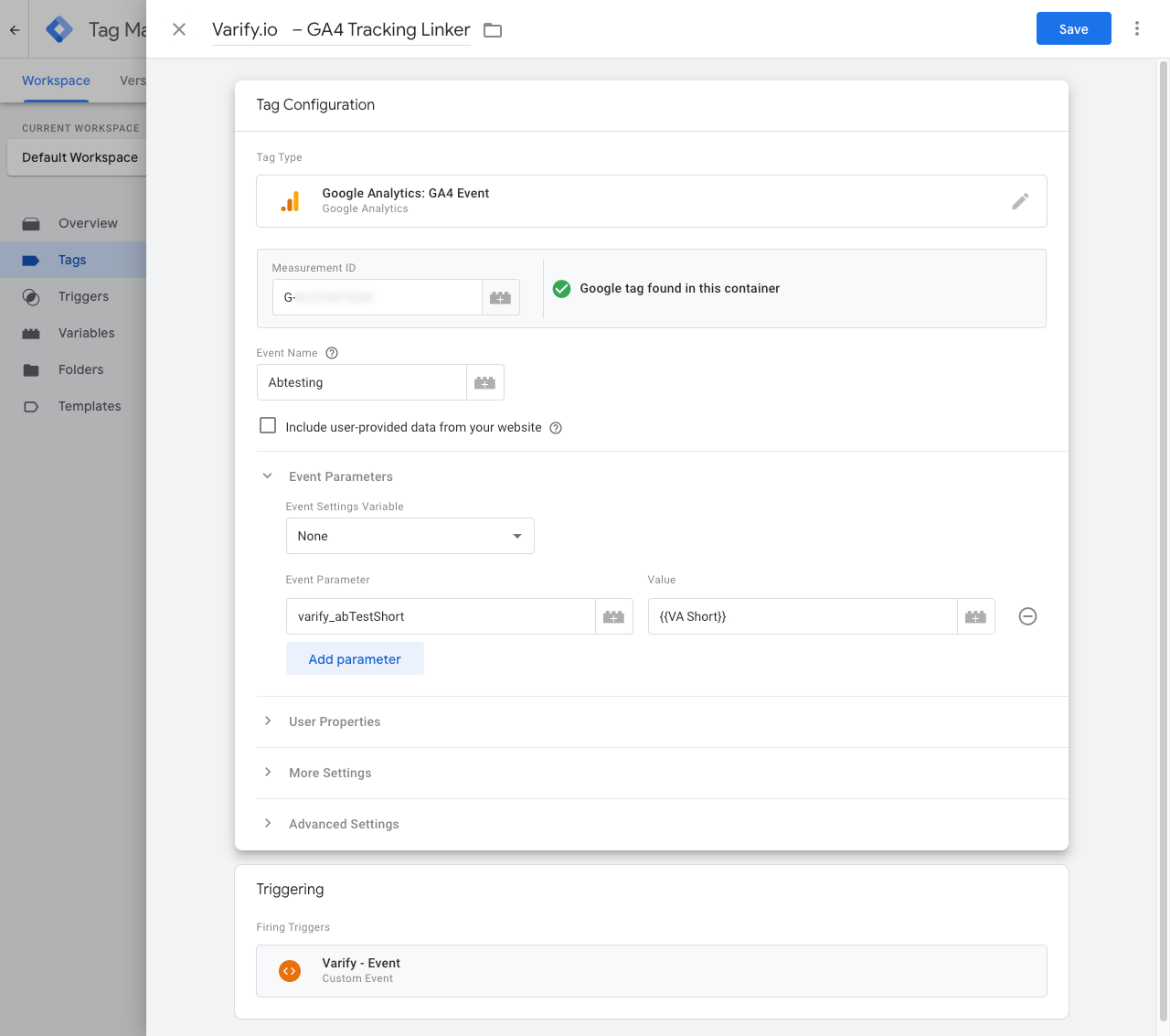
Etiketler, değişkenlerde saklanan değerleri Google Analytics gibi analitik aracına gönderen kod parçacıklarıdır. Şimdi oluşturulan değişkenin değerlerini Google Analytics'e göndermek için bir etiket oluştur.
İşleyiş şu şekilde:
- Yeni bir değişken oluştur: Google Tag Manager > "Tags" > "New"
- Tag Type: „Google Analytics: GA4 Event“
- Etiketin adı: "Varify.io - GA4 Tracking Linker"
- Measurement ID: GA4 mülkünün ölçüm kimliği
- Event name: örn. "Abtesting"
- Parameter name:
varify_abTestShort(Yazımı zorunlu) - Values:
{{VA Short}}(1. adımda oluşturulan değişken) - Trigger: "Varify.io - event" (2. adımda oluşturulan tetikleyici)
4. aktivasyon olayında takibi başlatma
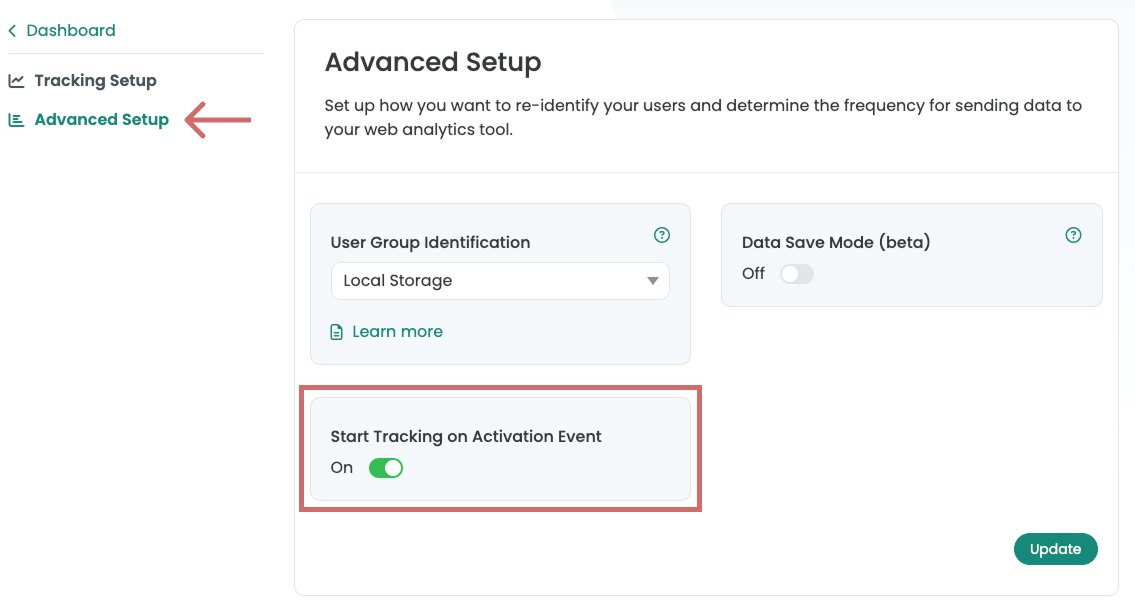
Advanced Setup altında, varsayılan olarak etkin olan Start Tracking on Activation Event ayarını bulacaksın. Bu ayar, varyantların gösterimini takipten ayırır.
Varify takip olayları yalnızca belirli bir Activate Tracking Script çalıştırıldığında data layer'a gönderilir. Bu, olayların yalnızca eksiksiz bir GA4 configuration sonrasında gönderilmesini sağlar, böylece "Not Set" sessions önlenir.
GA4 yapılandırması da bir kullanıcı onayına bağlıysa, Varify olayları yalnızca kullanıcı onayı ile tetiklenir.
Önemli: GA4 yapılandırmasından sonra tetiklenen ek bir HTML etiketi oluşturulmalıdır
-> bkz. adım 5 ve 6
5. GTM'de yeni bir özel HTML etiketi oluşturma
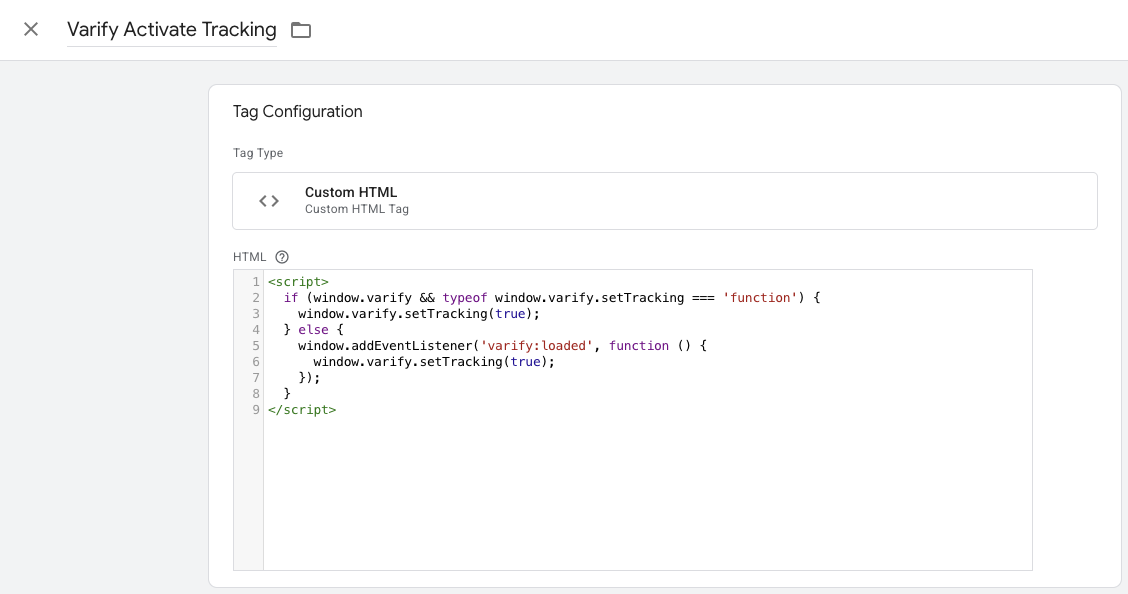
- Google Tag Manager'da Tags'e git ve New'e tıkla. Şimdi burada yeni bir özel HTML etiketi oluştur.
- Etiketi adlandır: "Varify Activate Tracking"
- Aşağıdaki kodu HTML alanına yapıştır:
- Etiketi kaydet. Etiketin tetikleyici olmadan kaydedileceğini onayla.
<script>
  if (window.varify && typeof window.varify.setTracking === 'function') {
    window.varify.setTracking(true);
  } else {
    window.addEventListener('varify:loaded', function () {
      window.varify.setTracking(true);
    });
  }
</script>
29.10.2025 tarihinden itibaren güncellenmiş bir Activate Tracking Script kullanıyoruz.
Ancak, daha önce uygulanmış tüm scriptler geçerliliğini korumaya ve herhangi bir düzenleme yapılmadan çalışmaya devam etmektedir.
6. Google Tag configuration etiketini özelleştirme
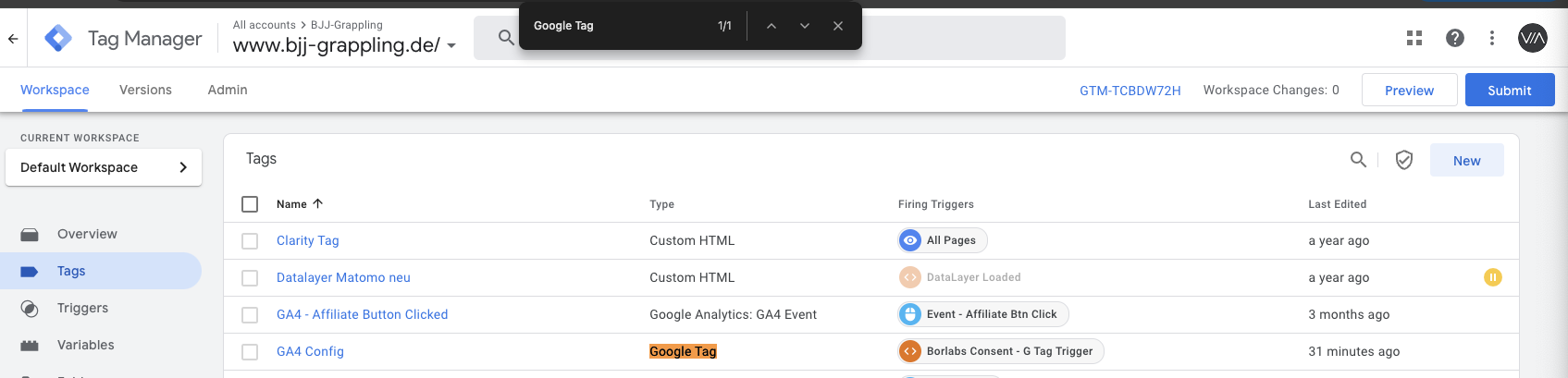
- Şimdi GA4 configuration etiketine git ve aç. Not: Onu bulmanın en kolay yolu, etiketlerine gidip Ctrl+F ile "Google Tag" araması yapmaktır
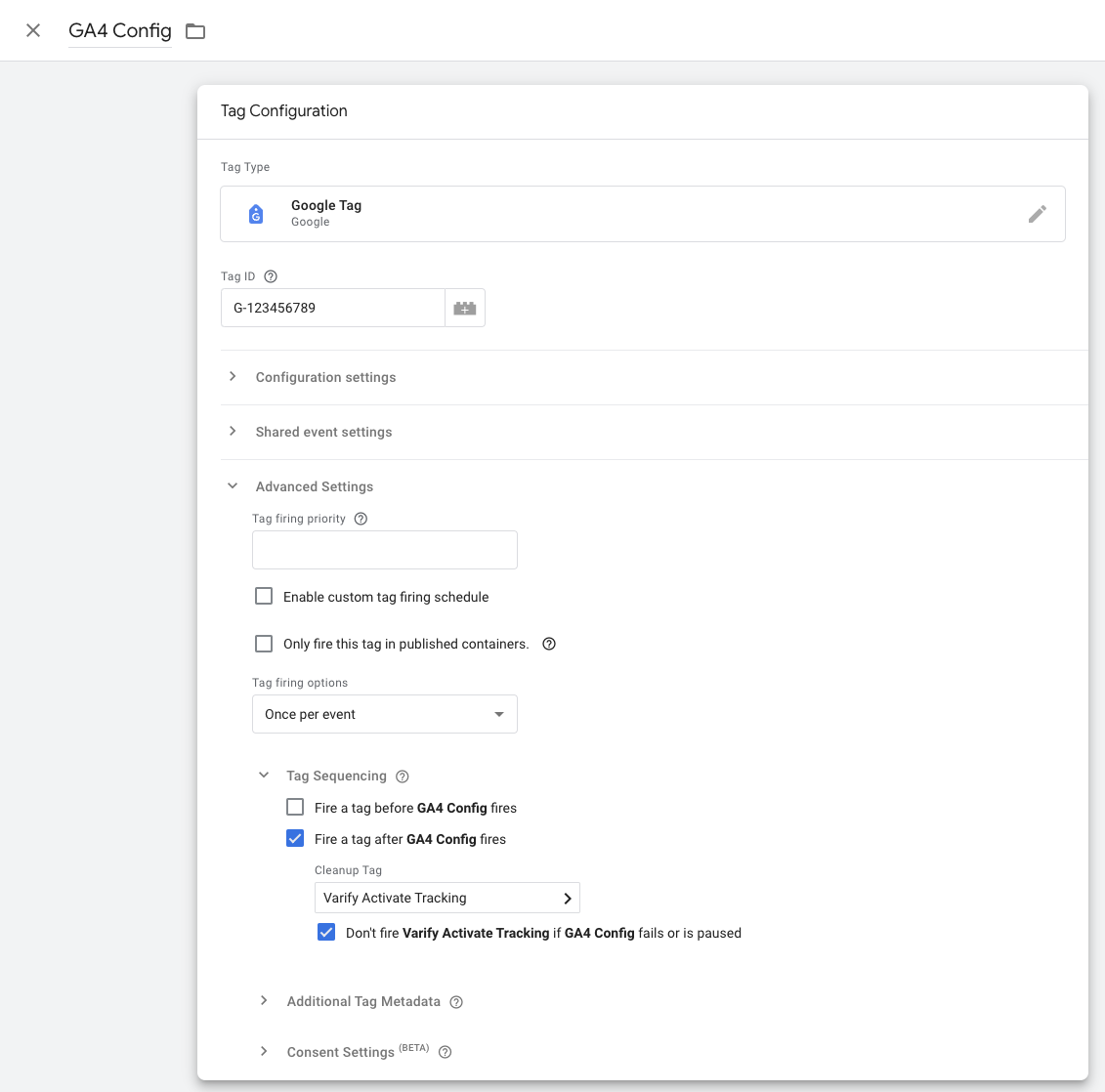
- Etiket Yapılandırması alanına tıklayın ve Advanced Settings ve Tag Sequencing'i seçin.
-
- şimdi "Fire a tag after GA4 Config (The GA4 config tag) fires" seçeneğine tıklayın
- Az önce oluşturduğunuz Varify Active Tracking Tag'i seçin.
- GA4 Config "başarısız olursa veya duraklatılırsa" Varify Activate Tracking'in "Don't fire" olduğunu belirten aşağıdaki kutuyu işaretleyin
- Etiket özelleştirmesini kaydedin
7. GTM Container'ı yayınlayın
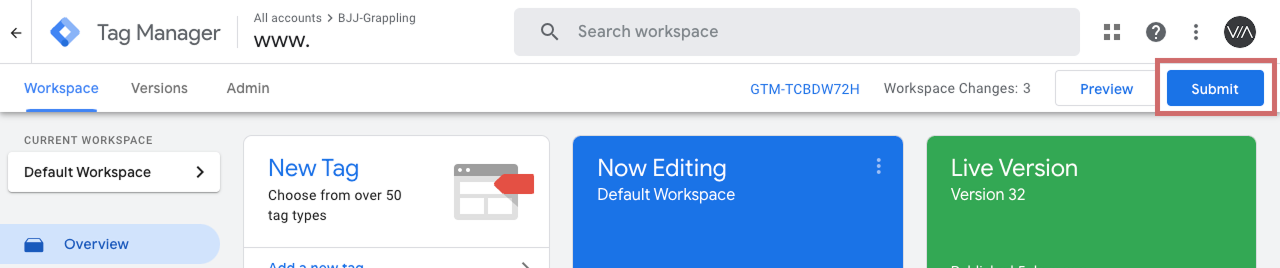
Google Tag Manager'daki ayarlarınızın web sitenizde de çalışmasını sağlamak için değişiklikleri yayınlamanız önemlidir.
Bunu yapmak için, Tag Manager'da soldaki "Overview"a gidin. Burada az önce oluşturduğunuz tüm öğelerin bir özetini görebilirsiniz.
Yayınlamak için sağ üstteki mavi "Publish" düğmesine tıklayın ve onaylayın. Etiket artık yayında ve verileri Google Analytics'inize gönderiyor.
A/B testi verilerini Varify.io'da görüntüleme
Bir A/A testi ile tracking kurulumunu kontrol edin: Bir A/A testi başlatın ve tracking'i kontrol edin
A/B testi verilerini Varify.io'da görüntüleme
Varify.io Google Analytics 4 Connection ile sonuçlarınızı doğrudan Varify.io dashboard'unuzda kolayca görüntüleyebilirsiniz. Bunu nasıl yapacağınızı burada öğrenebilirsiniz: Varify.io'da sonuç değerlendirmesine
A/B testi verilerini GA4'te görüntüleme
A/B testinizin varyasyonlarının verilerini GA4'te Explorative Data Analysis ile analiz edebilirsiniz. Daha fazla bilgiyi burada bulabilirsiniz: GA4'te sonuçları değerlendirmek için