Envoyer les données à ton outil de web analytics uniquement après le consentement de l'utilisateur
- En bref
- Comment envoyer tes données à ton outil d'analyse web via le consentement
- 1ère option : intégration via Google Tag Manager (Google Consent Mode V1)
- 2. Option : Intégration via Google Tag Manager (Google Consent Mode V2)
- 3ème option : intégration via un outil de consentement ou d'autres solutions
En bref
Quelle que soit la manière dont tu envoies tes données à ton outil de web analytics, la diffusion de l'expérience et l'assignation de variante ont lieu séparément. Cela a l'avantage de pouvoir, par exemple, intégrer le snippet Varify sans consentement, les expériences étant alors diffusées directement. Tu peux déclencher le tracking des variantes séparément via le consentement. En déclenchant le tracking, les utilisateurs sont assignés de façon permanente à une expérience et une variante (local storage) et les données sont envoyées à ton outil de web analytics.
C'est à toi et à ton équipe de protection des données de décider si tu peux charger le snippet Varify sans consentement. Ici pour en savoir plus.
Comment envoyer tes données à ton outil d'analyse web via le consentement
Sous « Advanced Setup », mets l'interrupteur « Start Tracking on Activation Event » sur « On ». Cela signifie que les événements de tracking ne sont déclenchés dans le DataLayer qu'une fois qu'un script de tracking Varify Activate spécifique a été exécuté.
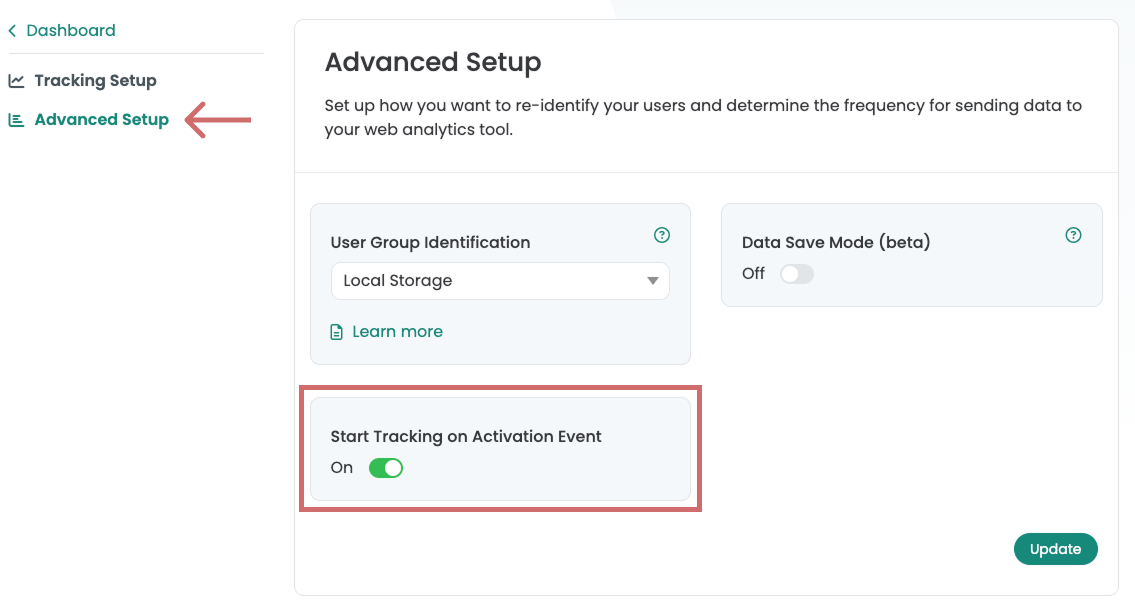
Selon ton outil de consentement et la façon dont tu charges les scripts et vendors via le consentement, il existe différentes façons d'exécuter le script de tracking Varify en fonction du consentement.
Important : assure-toi que le script Varify Activate Tracking se charge à chaque vue de page après le Google Tag.
1ère option : intégration via Google Tag Manager (Google Consent Mode V1)
Suis ces instructions si tu charges Google Analytics 4 exclusivement via le Consent et que tu n'utilises pas le Consent Mode V2 - ici pour en savoir plus sur le Consent Mode V2.
Avec le Consent Mode V1, les événements - comme la vue de page - ne sont envoyés à Google Analytics que si l'utilisateur donne son consentement. Voici comment procéder pour la mise en place avec le GTM.
1. Crée un nouveau tag HTML personnalisé dans GTM
- Accédez à Tags dans Google Tag Manager et cliquez sur New. Créez maintenant une nouvelle balise Custom HTML ici.
- Nommez la balise : "Varify Activate Tracking"
- Collez l'Activate Tracking Code dans le champ HTML :
<script>
  if (window.varify && typeof window.varify.setTracking === 'function') {
    window.varify.setTracking(true);
  } else {
    window.addEventListener('varify:loaded', function () {
      window.varify.setTracking(true);
    });
  }
</script>
Nous utilisons un Activate Tracking Script mis à jour depuis le 29.10.2025.
Cependant, tous les scripts précédemment implémentés restent valides et continuent de fonctionner sans aucun ajustement.
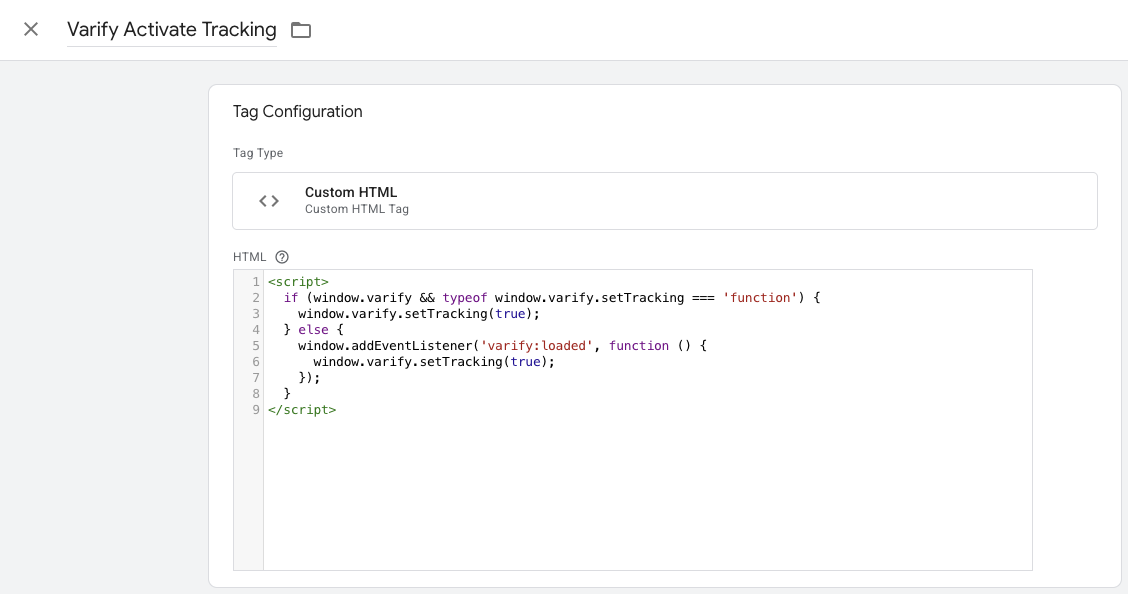
- Enregistrez la balise. Confirmez que la balise doit être enregistrée sans déclencheur.
2. personnalisation de la balise de configuration Google Tag
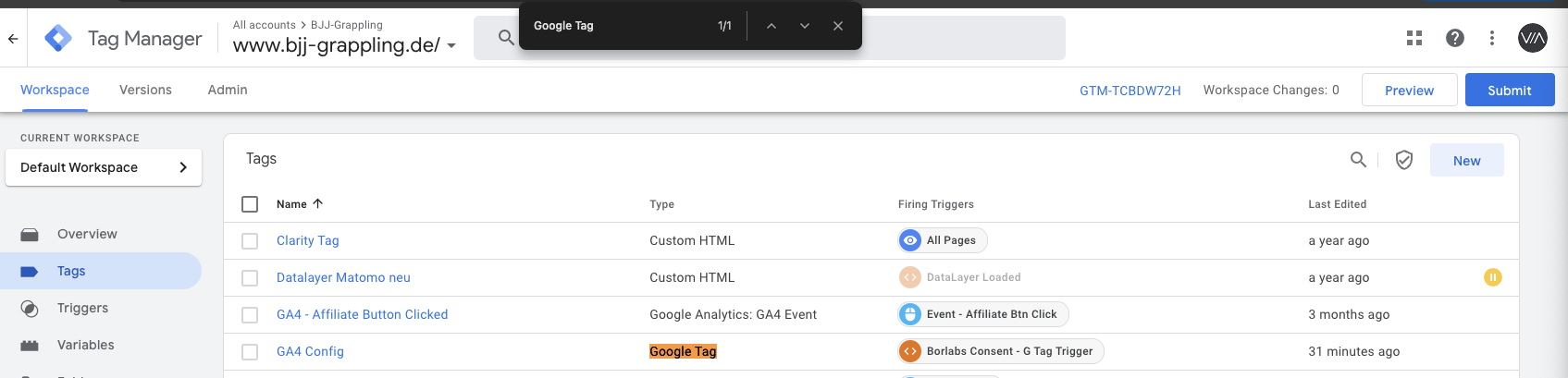
- Rends-toi maintenant sur ta balise de configuration GA4 et ouvre-la. Remarque : le moyen le plus simple de la trouver est d'aller dans tes balises et de rechercher « Google Tag » avec Ctrl+F
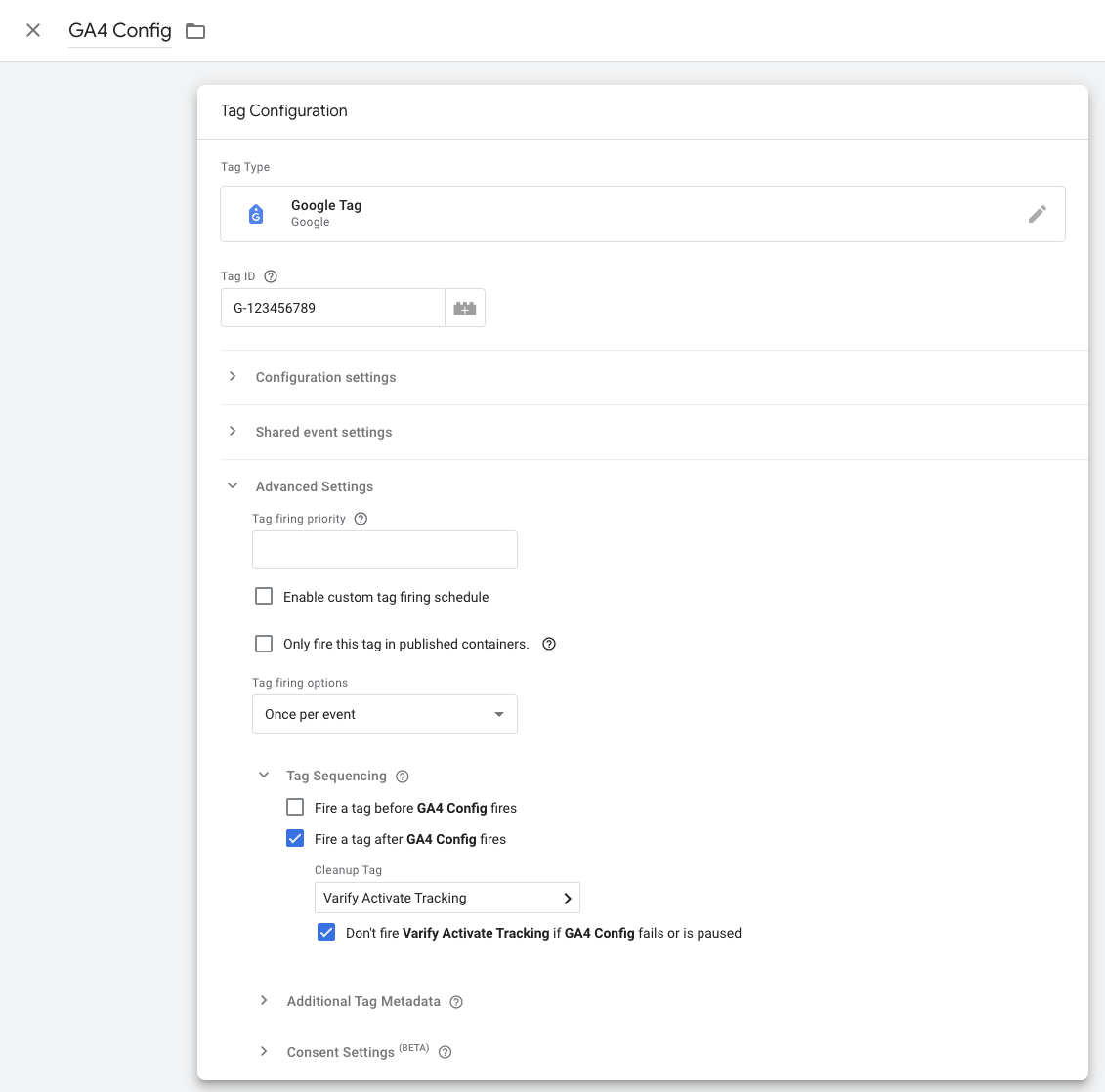
- Clique dans la zone Tag Configuration et sélectionne Advanced Settings et Tag Sequencing.
-
- clique maintenant sur « Fire a tag after GA4 Config (The GA4 config tag) fires »
- Sélectionne la balise Varify Active Tracking que tu viens de créer.
- Clique sur la coche sous « Don't fire Varify Activate Tracking if GA4 Config fails or is paused »
- Enregistre la personnalisation de la balise
3. Publier le conteneur GTM
Le Activate Tracking Script n'est chargé que lorsque le Google Tag est initialisé. Étant donné que le Google Tag n'est initialisé qu'avec le consentement de l'utilisateur, le Activate Tracking Script n'est également exécuté qu'avec ce consentement.
Pour t'assurer que tes ajustements dans Google Tag Manager fonctionnent également sur ton site web, il est important de publier les modifications.
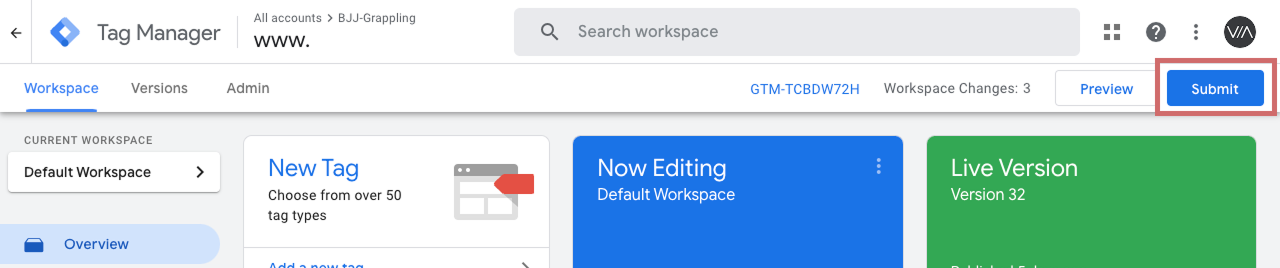
Pour ce faire, va dans « Overview » dans le Tag Manager à gauche. Tu y trouveras un aperçu de tous les éléments que tu viens de créer.
Pour publier, clique sur le bouton bleu « Publish » en haut à droite et confirme. Le tag est maintenant actif et envoie les données à ton Google Analytics.
2. Option : Intégration via Google Tag Manager (Google Consent Mode V2)
Suis ces instructions si tu utilises Google Analytics 4 avec Consent Mode V2.
Avec Consent Mode V2, contrairement à Consent Mode V1, des événements anonymes tels que la page view sont déjà envoyés à Google Analytics sans le consentement de l'utilisateur. Les données personnelles telles que la métrique « User » ne sont transmises qu'après le consentement de l'utilisateur.
💡 ASTUCE : Sur cette page, tu peux vérifier si ton site web utilise Consent Mode V2 : Google Consent Mode Checker
1. Créer un nouveau tag HTML personnalisé dans GTM
- Va dans Tags dans le Google Tag Manager et clique sur Nouveau. Crée maintenant un nouveau tag HTML personnalisé ici.
- Nomme le tag : « Varify Activate Tracking »
- Colle le code Activate Tracking dans le champ HTML :
<script>
  if (window.varify && typeof window.varify.setTracking === 'function') {
    window.varify.setTracking(true);
  } else {
    window.addEventListener('varify:loaded', function () {
      window.varify.setTracking(true);
    });
  }
</script>
Nous utilisons un script Activate Tracking mis à jour depuis le 29.10.2025.
Cependant, tous les scripts précédemment implémentés restent valides et continuent de fonctionner sans aucun ajustement.
-
- ensuite, faites défiler vers le bas et ouvrez le paramètre pour le consentement de l'utilisateur. Sélectionnez ensuite le bouton radio « Additional consent required to trigger the tag » et saisissez la finalité de consentement correspondante sur laquelle Google Analytics 4 est intégré. Il s'agit généralement de « analytics_storage ».
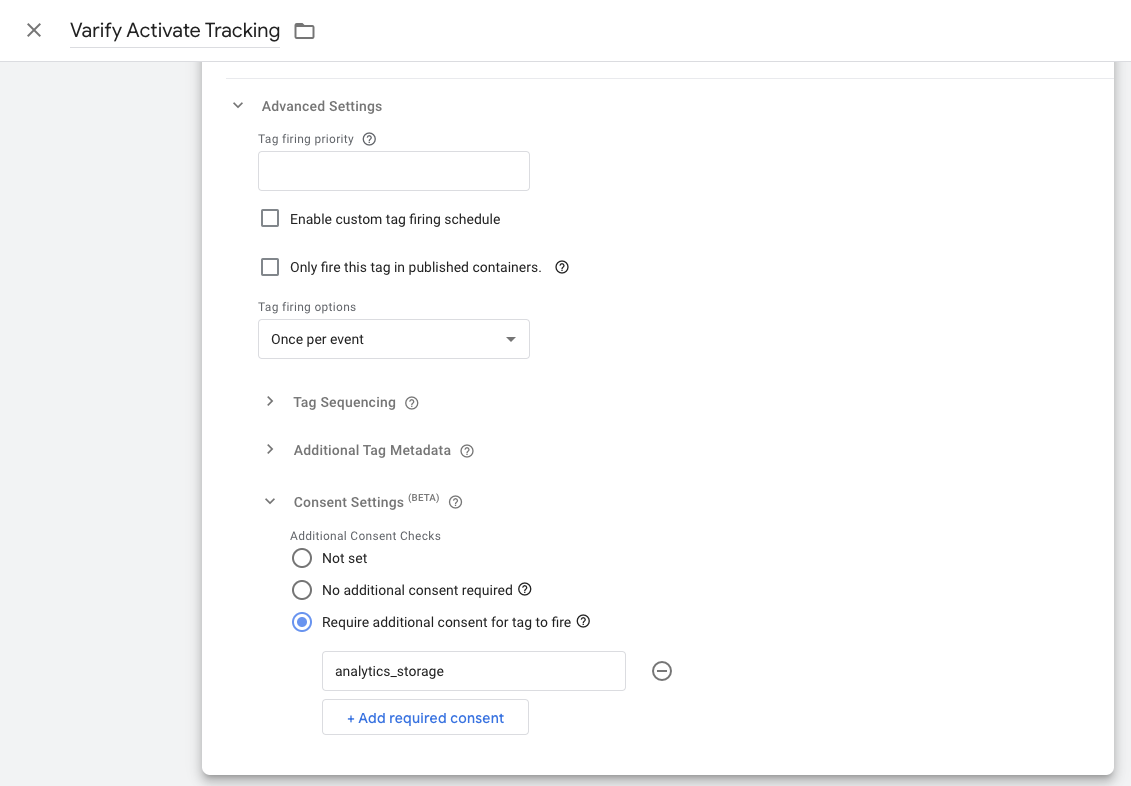
- Définissez un Consent Update Event comme déclencheur, qui se déclenche pour chaque page appelée.
- Enregistrez le tag. Confirmez que le tag doit être enregistré sans déclencheur.
2. Personnaliser le tag de configuration Google Tag
- Rendez-vous maintenant sur votre tag de configuration GA4 et ouvrez-le. Remarque : le moyen le plus simple de le trouver est de naviguer vers vos tags et de rechercher « Google Tag » avec Ctrl+F
- Cliquez dans la zone Tag Configuration et sélectionnez Advanced Settings et Tag Sequencing.
-
- cliquez maintenant sur « Fire a tag after GA4 Config (The GA4 config tag) fires »
- Sélectionnez la balise Varify Active Tracking que vous venez de créer.
- Cochez la case en dessous indiquant « Don't fire » Varify Activate Tracking si GA4 Config « fails or is paused »
- Enregistrez la personnalisation de la balise
3. publier le conteneur GTM
Le script Activate Tracking n'est chargé que lorsque le Google Tag est initialisé. Comme le Google Tag n'est initialisé qu'après consentement de l'utilisateur, le script Activate Tracking n'est également exécuté qu'après consentement.
Pour t'assurer que tes ajustements dans Google Tag Manager fonctionnent aussi sur ton site web, il est important de publier les modifications.
Pour cela, va dans « Overview » dans le Tag Manager à gauche. Tu y trouveras un aperçu de tous les éléments que tu viens de créer.
Pour publier, clique sur le bouton bleu « Publish » en haut à droite et confirme. Le tag est maintenant actif et envoie les données à ton Google Analytics.
3ème option : intégration via un outil de consentement ou d'autres solutions
En plus de l'intégration via Google Tag Manager, tu peux également activer le tracking avec d'autres solutions après le consentement de l'utilisateur. Il est important que le Varify Tracking Activation Tag ne soit déclenché qu'après le Google Tag.
Le script suivant doit être exécuté pour chaque vue de page.
<script>
  if (window.varify && typeof window.varify.setTracking === 'function') {
    window.varify.setTracking(true);
  } else {
    window.addEventListener('varify:loaded', function () {
      window.varify.setTracking(true);
    });
  }
</script>