Évaluer les expériences dans Varify.io
En bref
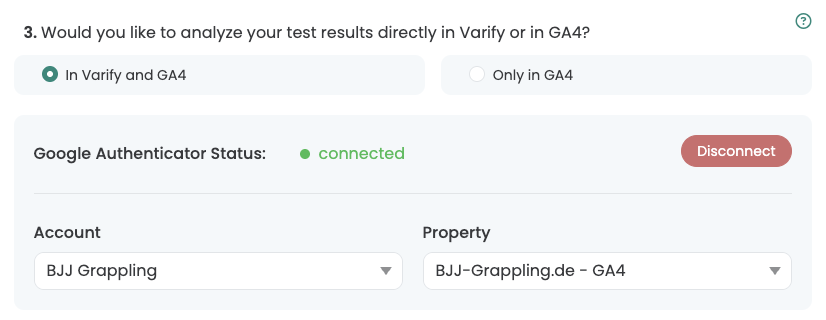
Si tu connectes ta propriété Google Analytics dans ta configuration du tracking, tu peux évaluer tes expériences directement dans Varify grâce au reporting interne. Dans cet article, tu trouveras tout ce que tu dois savoir sur le reporting interne de Varify.
Remarque : le reporting dans Varify n'est disponible que si l'option de reporting « In Varify and GA4 » a été sélectionnée dans la configuration du tracking et que la propriété GA4 correspondante a été connectée avec succès.
Accéder à la page de reporting
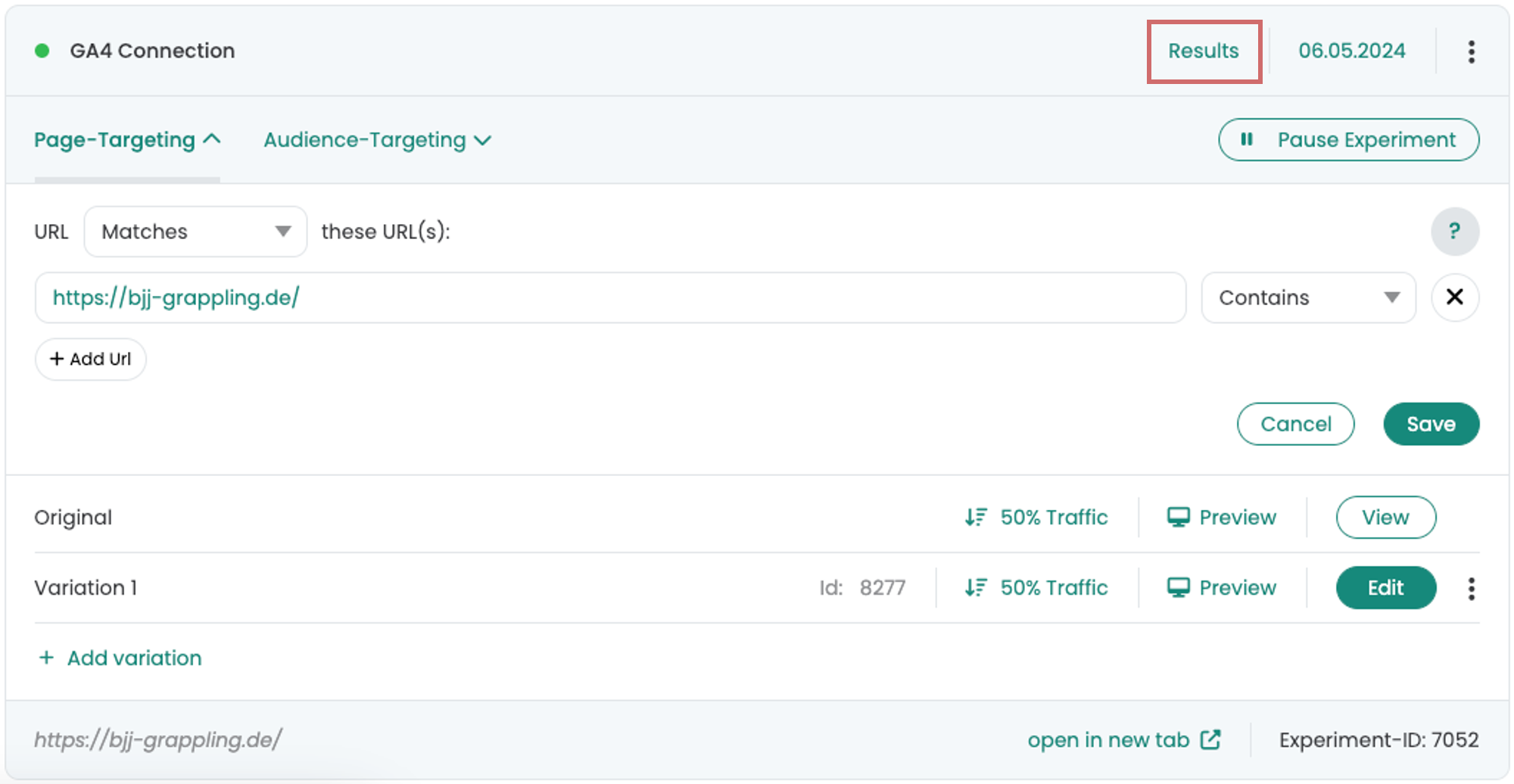
Dès que tu démarres une nouvelle expérience, la section « Results » apparaît en haut à droite de l'expérience. Clique dessus pour accéder au rapport d'évaluation.
Remarque : le bouton « Résultats » n'apparaît que si la connexion à la propriété GA4 était déjà établie au moment du démarrage de l'expérience. Si le bouton ne s'affiche pas après le démarrage, tu trouveras une solution ici.
Créer le rapport
Tu peux ajouter différents objectifs Google Analytics sur la page de rapport.
- Pour ce faire, clique sur « Add new goal ».
- Sélectionne dans la liste la métrique que tu souhaites évaluer. Tu trouveras les objectifs de revenu dans l'onglet « Revenue ».
- Clique ensuite sur « Add Goal ». Après un court instant, l'objectif apparaîtra dans le rapport.
Vous pouvez attribuer plusieurs metrics, key events ou events à un rapport. Chaque sélection est affichée séparément comme son propre goal dans la liste.
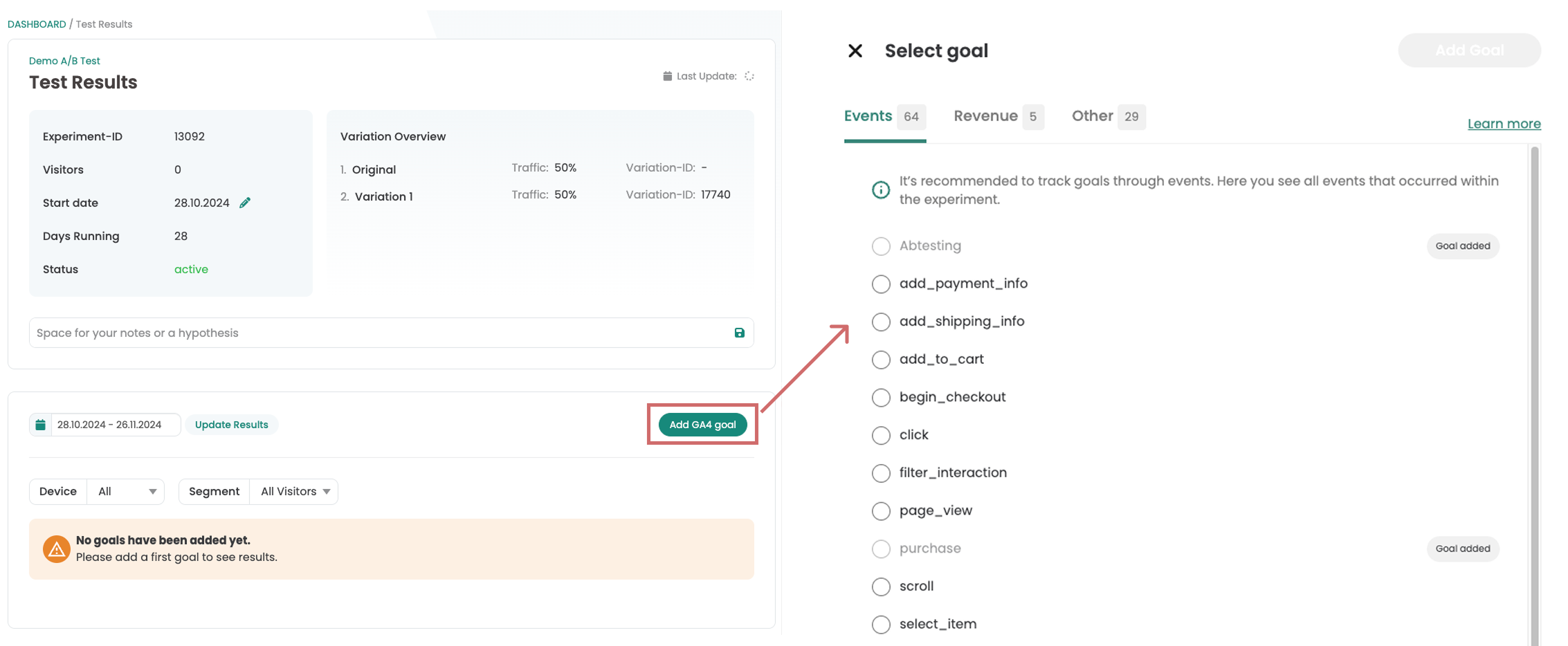
Remarque : Après le démarrage de l'expérience, cela peut prendre jusqu'à 24 heures avant que les premiers events soient disponibles pour la sélection.
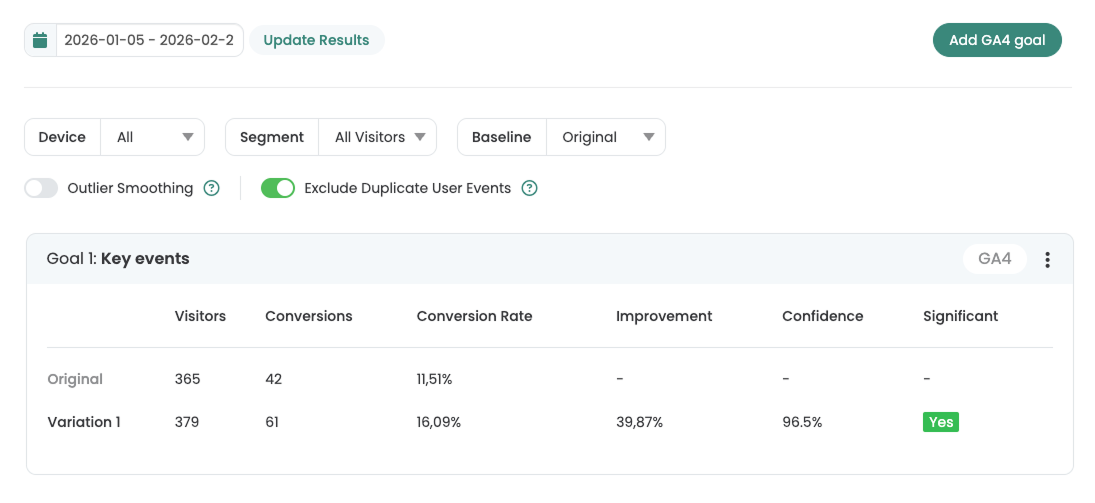
Le goal a été ajouté au rapport. Pour chaque goal, Varify compare les metrics entre les variantes. Pour chaque variante, le nombre de visiteurs est mis en relation avec la metric mesurée et affiché comme le taux de conversion. Vous pouvez également voir l'amélioration ainsi que la confidence et la significance.
Personnaliser et filtrer le reporting
Tu disposes de plusieurs options pour personnaliser le reporting. Utilise le curseur de date pour définir la période. Par défaut, « Experiment start to current date » est sélectionné.
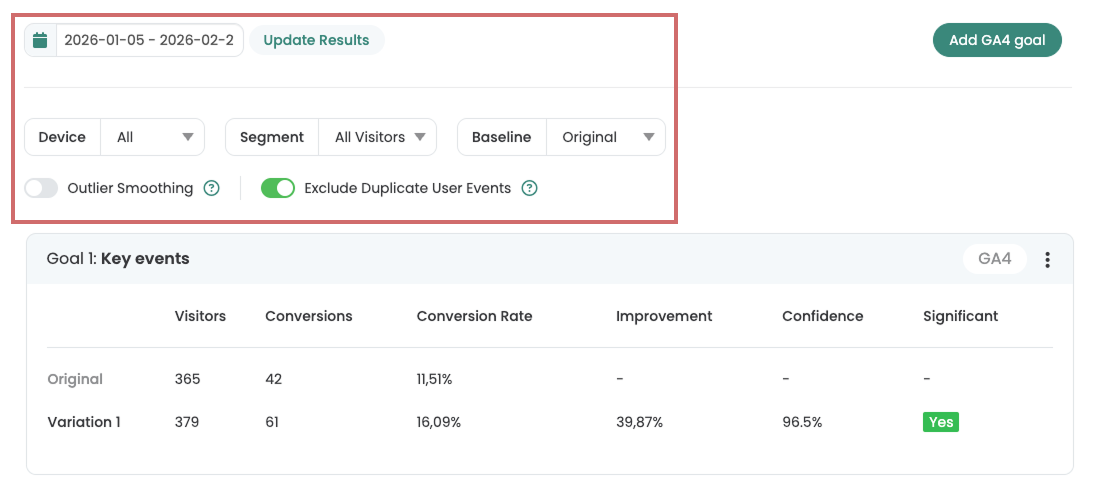
Tu peux également utiliser les filtres et segmentations suivants :
| Filter/Segment | Explication |
|---|---|
| Device | Segmentation par catégorie d'appareil : mobile, desktop, tablet. |
| Segment | Segmentation par type de visiteur : all visitors, new visitors, returning visitors. |
| Baseline | L'amélioration, la confiance et la significativité sont basées sur la baseline sélectionnée (standard : « original »). |
| Outlier Smoothing | Filtre les valeurs aberrantes dans les objectifs de revenu pour éviter les distorsions causées par des commandes très élevées. |
| Exclude Duplicate User Events | Par défaut, les événements par utilisateur ne sont comptabilisés qu'une seule fois, même s'ils sont déclenchés plusieurs fois ; si cette option est désactivée, les déclenchements sont comptabilisés plusieurs fois. |
Toutes les options de filtre et de segmentation sont décrites en détail une nouvelle fois ici.
Évaluation des résultats du test
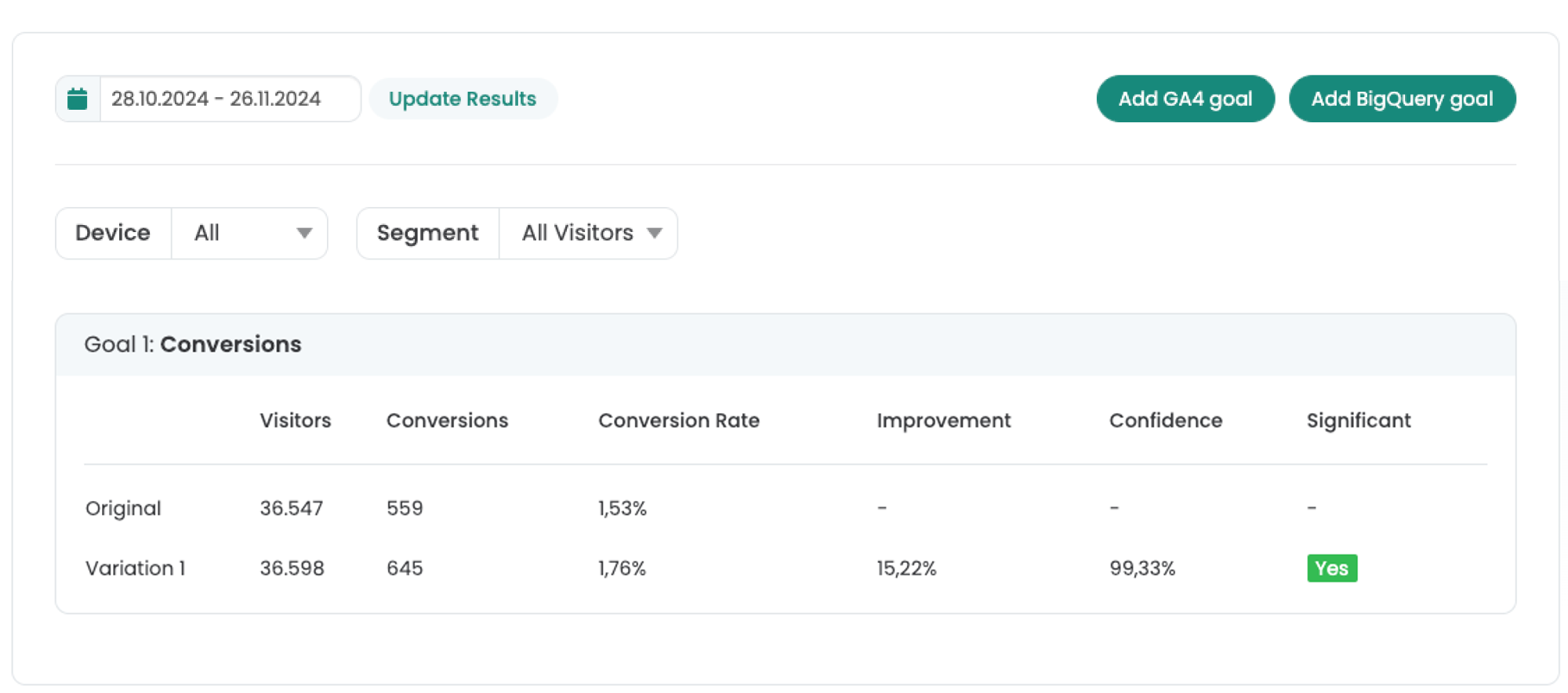
Un taux de conversion et un uplift sont calculés à partir du nombre de visiteurs dans la variante et des valeurs de la métrique sélectionnée.
Pour vérifier si ton expérience est statistiquement significative, tu peux utiliser le niveau de confiance pour l'évaluation. Les variantes avec un niveau de confiance de 95 % ou plus sont mises en évidence par un « Yes » vert.
Épingler l'objectif principal et les objectifs
Pour une meilleure vue d'ensemble dans les rapports, tu peux définir un objectif principal et/ou épingler des objectifs en haut.
Objectif principal
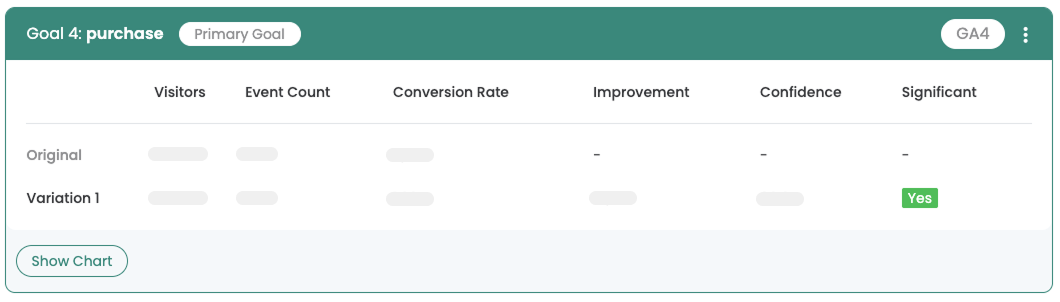
L'objectif principal est la métrique principale de ton expérience. Tu peux marquer n'importe quel objectif que tu ajoutes comme objectif principal, mais un seul est possible à la fois.
Comment définir un objectif principal :
- Clique sur l'icône crayon dans l'aperçu des rapports.
- Sélectionne l'objectif principal.
- Enregistre avec le symbole de disquette.
L'objectif principal est toujours affiché en haut en vert - même au-dessus des objectifs épinglés.
![Aperçu des résultats du test ; une flèche pointe vers la liste « Primary Goal » où « [GA4] purchase » est sélectionné.](/assets/images/cms/docs/evaluate-experiments-in-varify-io/Group-3025.png)
Épingler des objectifs
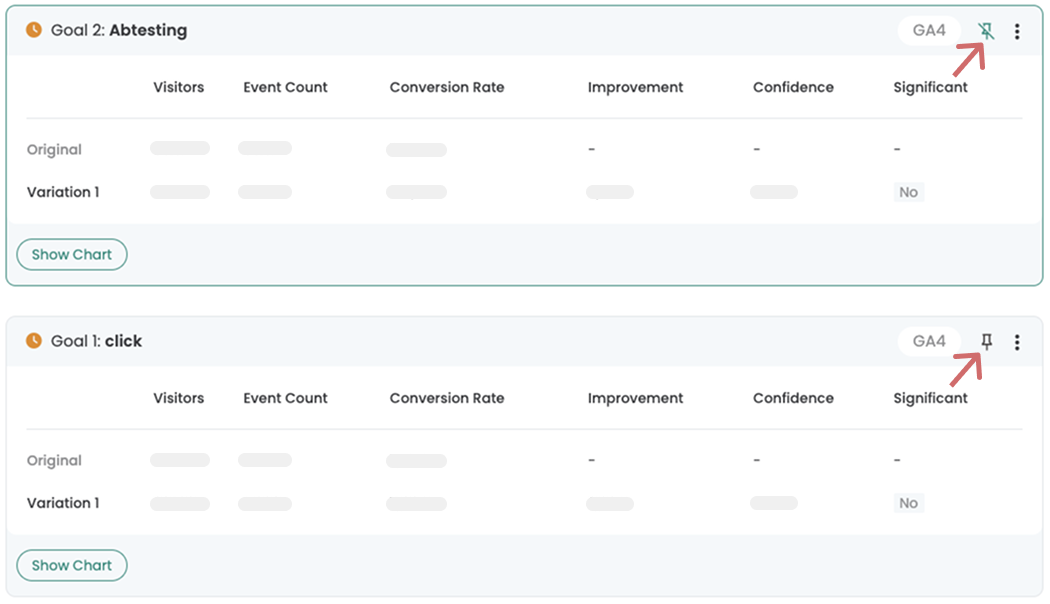
Tu peux épingler des objectifs. Ils restent alors en haut du reporting, même si tu ajoutes de nouveaux objectifs. Cela signifie que tu as toujours les objectifs les plus importants à portée de main.
Comment épingler un objectif :
- Clique sur l'épingle en haut à droite.
- Pour la détacher, clique à nouveau sur l'épingle.
Les objectifs épinglés restent en haut et sont marqués d'un cadre vert.
BigQuery, Shopify ou PostHog dans Varify Reporting
En plus des Google Analytics 4 Goals, tu peux également afficher les indicateurs clés de web analytics suivants dans Varify Reporting :
| Filtre/Segment | Explication |
|---|---|
| Google Analytics 4 | Comme décrit dans cet article, tu peux afficher les événements GA4 dans Varify Reporting. |
| BigQuery | Si tu utilises BigQuery en combinaison avec GA4 pour analyser tes données brutes, tu peux également utiliser Varify Reporting avec les chiffres BigQuery. En savoir plus |
| Shopify | Dans Varify Reporting, tu peux utiliser tes chiffres Shopify en direct pour l'analyse. Pour cela, tu as besoin d'une configuration de tracking GA4 et de notre intégration de tracking Shopify. En savoir plus |
| PostHog | Si tu utilises notre intégration de tracking PostHog, les chiffres sont disponibles pour l'analyse dans Varify Reporting. En savoir plus |