Évaluation basée sur les audiences dans GA4
En bref
Les audiences peuvent être utilisées comme option de comparaison pour les rapports standards de GA4. Il est également possible de les utiliser pour surveiller les données en temps réel. Tu as aussi la possibilité de créer tes propres rapports, par exemple à l'aide de notre modèle de rapport de test A/B.
Créer des comparaisons d'audiences
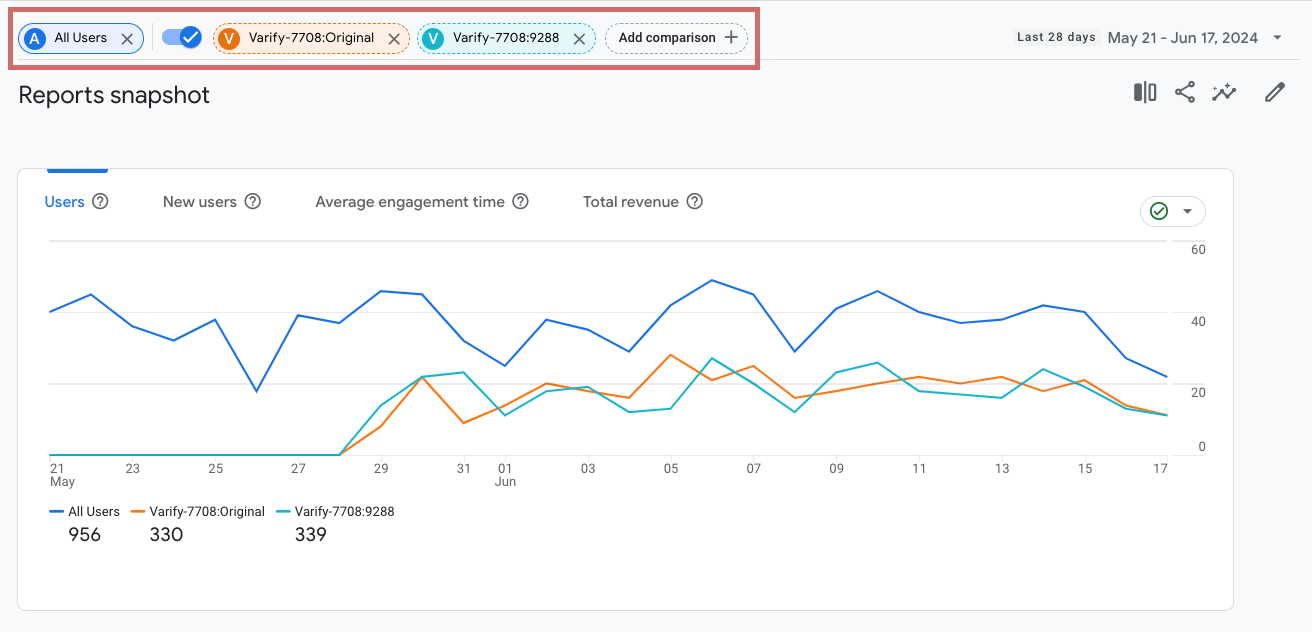
Avant d'utiliser les Real-time data ou d'autres Standard reports à l'aide d'audiences, il est nécessaire de créer d'abord une ou plusieurs comparaisons.
Dans la barre de navigation à gauche, passez à la zone : Reports
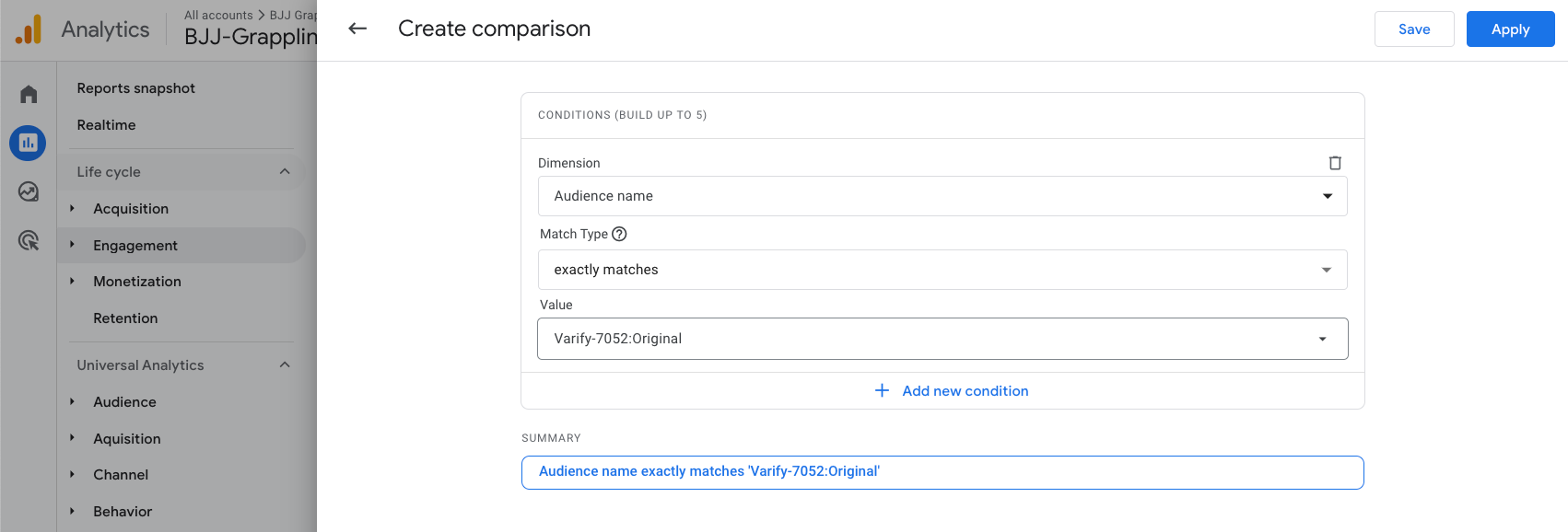
- Cliquez au-dessus de vos rapports, à la hauteur de la ligne de date, sur Add comparison
- Cliquez sur « Add New »
- Sous « Dimension », sélectionnez Audience name
- Sous « Match Type », sélectionnez exactly matches
- Sélectionnez le nom de votre groupe cible sous « Value ». Vos audiences seront également suggérées directement.
- Si vous utilisez le reporting GA4 interne de Varify.io®, l'audience a été créée automatiquement.
- Le nom de l'audience est toujours créé selon le schéma suivant : Varify-{Experiment-ID}:{Variation-ID} - par exemple : Varify-7826:9456
- Vous pouvez également utiliser cette méthode pour évaluer vos propres audiences créées.
- Cliquez ensuite sur « Apply ».
- Vous pouvez maintenant ajouter d'autres audiences en tant que comparaison si vous le souhaitez. Procédez exactement comme décrit ci-dessus. Les audiences que vous utilisez pour la comparaison apparaissent en haut de l'écran et sont mises en évidence par une couleur dans les rapports.
Comment utiliser les comparaisons d'audiences
Évaluation des données en temps réel de l'expérience à l'aide des audiences dans GA4
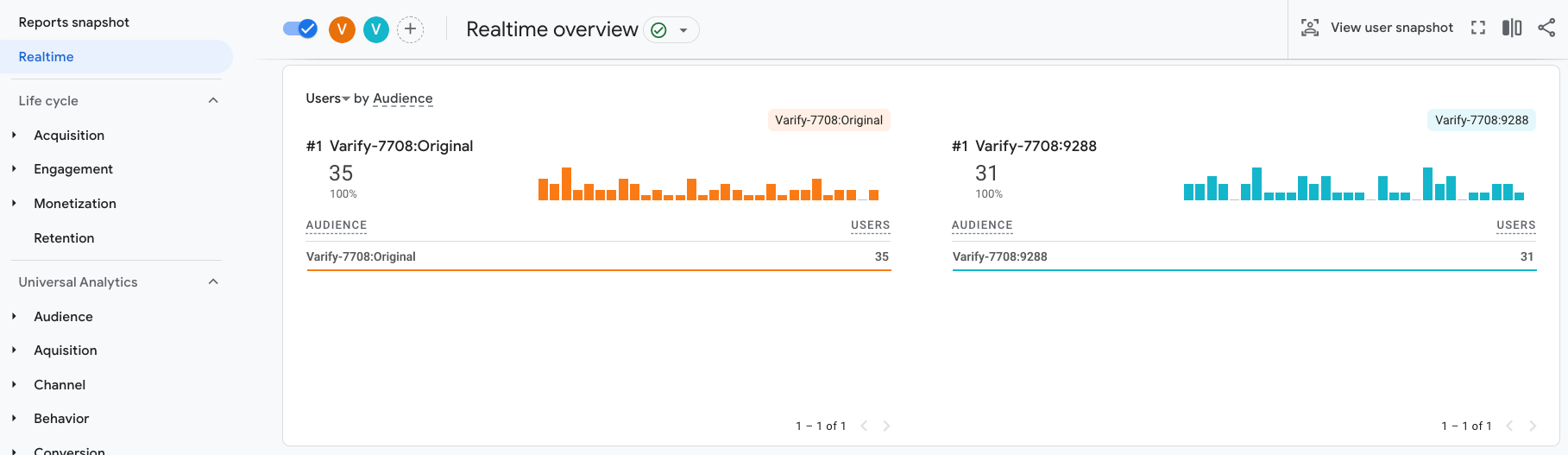
Souhaites-tu vérifier si les données de tes expériences et variantes sont suivies en temps réel dans GA4 ? Utilise alors la fonction Comparisons dans la section Reports à l'aide des Audiences.
Passe à la zone : Real-time data
- Crée les audiences pour la comparaison comme indiqué ci-dessus
- Assure-toi que la comparaison est activée via le toggle switch
- Tu devrais maintenant voir si les participants au test sont déjà suivis dans tes audiences
- L'affichage du tracking peut prendre plusieurs minutes après la mise en place d'une audience
Évaluation des rapports standards à l'aide des audiences dans GA4
Utilise les Audiences pour comparer les variantes de tes tests A/B entre elles dans tes rapports standards GA4. Une fois les comparaisons créées, tu peux ouvrir tous tes rapports standards dans la section Reports et comparer les résultats de tes tests A/B entre eux.
Tu peux également utiliser la comparaison d'audiences dans les rapports standards que tu crées toi-même. Nous avons créé pour toi un rapport de test A/B que tu peux activer en quelques clics.
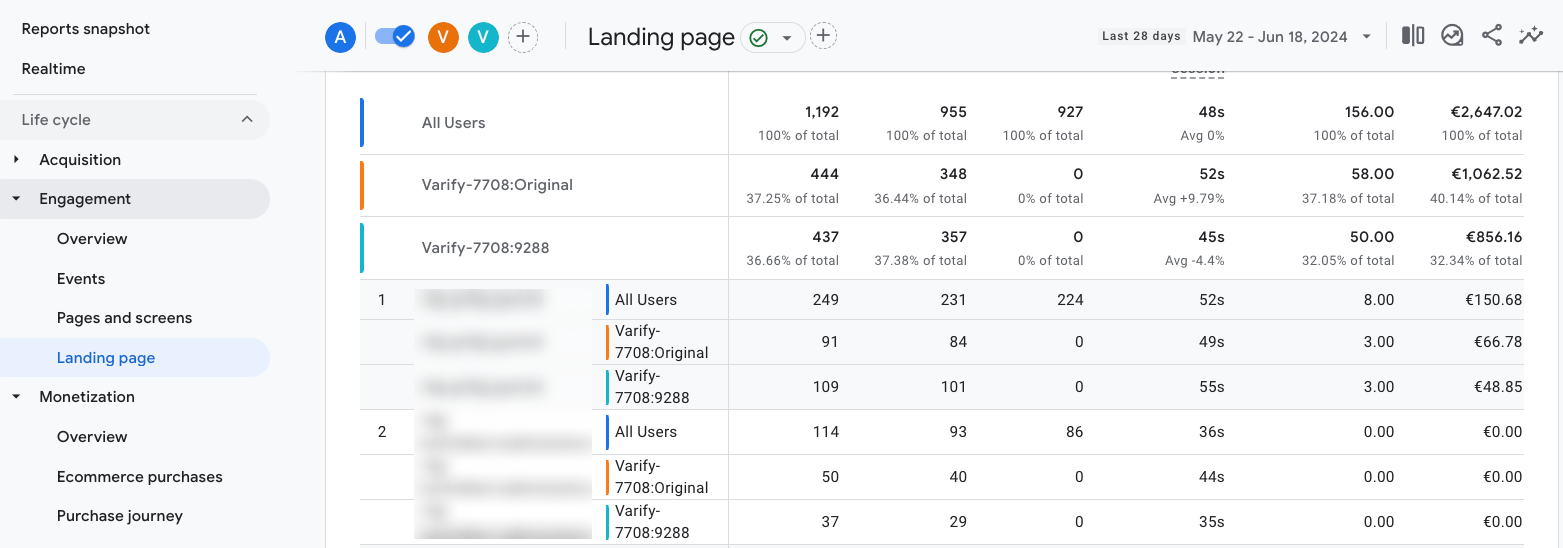
Rapport standard Varify A/B Test
Nous avons créé pour toi un rapport standard de test A/B, que tu peux intégrer à ton GA4 en quelques clics seulement. Ce rapport te permet de comparer facilement tes variantes entre elles via l'ID d'expérience et de consulter les indicateurs clés les plus importants.
En plus des métriques GA4 classiques, ce rapport te permet aussi d'afficher et d'évaluer des événements individuels/définis par l'utilisateur
1. créer des rapports via URL
En ajoutant l'URL au bon endroit, le rapport souhaité peut être créé directement. Pour cela, ajoute la partie relative à la création du rapport après l'ID de propriété dans l'URL du tableau de bord Google Analytics 4
- Supprimez la partie de l'URL après l'ID de propriété dans l'URL (après /p12345678/).
- Complétez la partie de l'URL que nous fournissons ici.
- Enregistrez le rapport appelé -> Vairfy A/B Testing Report
assetlibrary/explorer/new?params=_u..nav%3Dmaui%26_r.explorerCard..dimensions%3D%5B%22audienceName%22%5D%26_r.explorerCard..seldim%3D%5B%22audienceName%22%5D%26_r.explorerCard..metrics%3D%5B%22totalUsers%22,%22checkouts%22,%22purchases%22,%22conversions%22,%22userConversionRate%22,%22eventCount%22%5D%26_r.explorerCard..selmet%3D%5B%22totalUsers%22,%22checkouts%22%5D%26_r.explorerCard..sortKey%3DtotalUsers%26_r.explorerCard..isAscending%3Dfalse&r=new-report
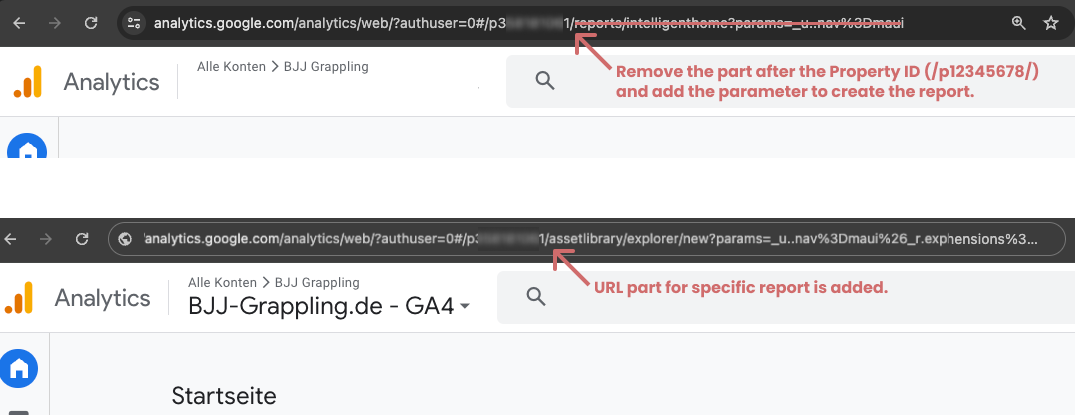
Après avoir chargé la page avec la partie d'URL complétée, un rapport s'ouvre que tu peux modifier. Il ne te reste plus qu'à cliquer sur « Save ».
2. publier le rapport dans une collection
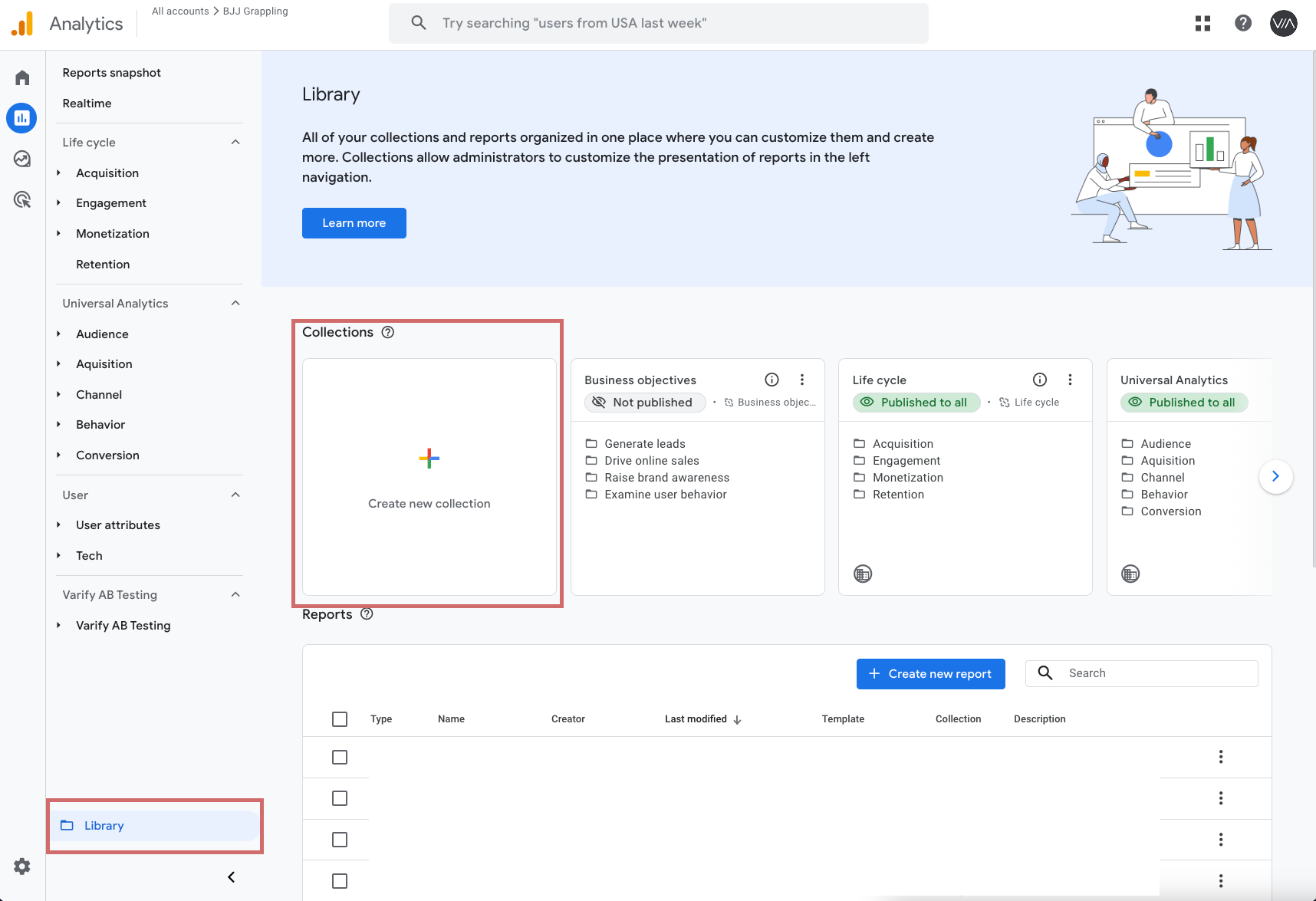
Une fois le rapport enregistré, tu peux l'ajouter à une collection de rapports existante dans la bibliothèque de rapports, ou créer ta propre collection pour les rapports d'A/B testing.
- Rends-toi dans ta bibliothèque de rapports
- Clique sur « Create new collection » et crée une collection vide
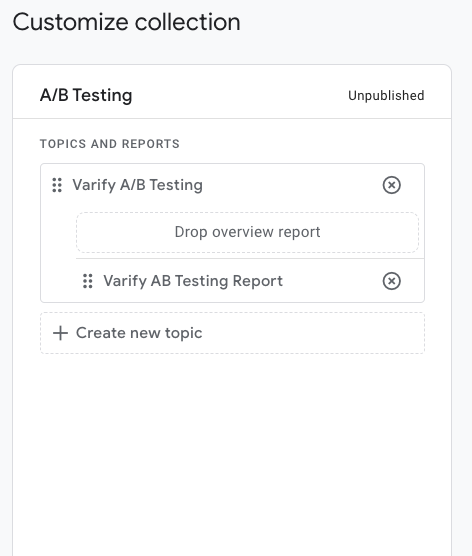
- Nomme la collection « A/B Testing »
- Crée un nouveau titre de section intitulé « Varify A/B Testing »
- Glisse ton rapport créé dans la
- Enregistre la collection
- Publie maintenant la collection dans la bibliothèque (clique sur les trois points à côté de la collection et sélectionne « Publish »)
3. évaluer l'expérience dans le rapport
Une fois que tu as publié la collection de rapports, elle apparaîtra dans la colonne des rapports standards. Rends-toi ici dans le rapport nouvellement créé.
Pour évaluer une expérience, tu peux désormais simplement saisir l'ID de l'expérience dans le champ de recherche du nom de l'audience. Toutes les variantes, y compris l'original de l'expérience correspondante, sont alors affichées.
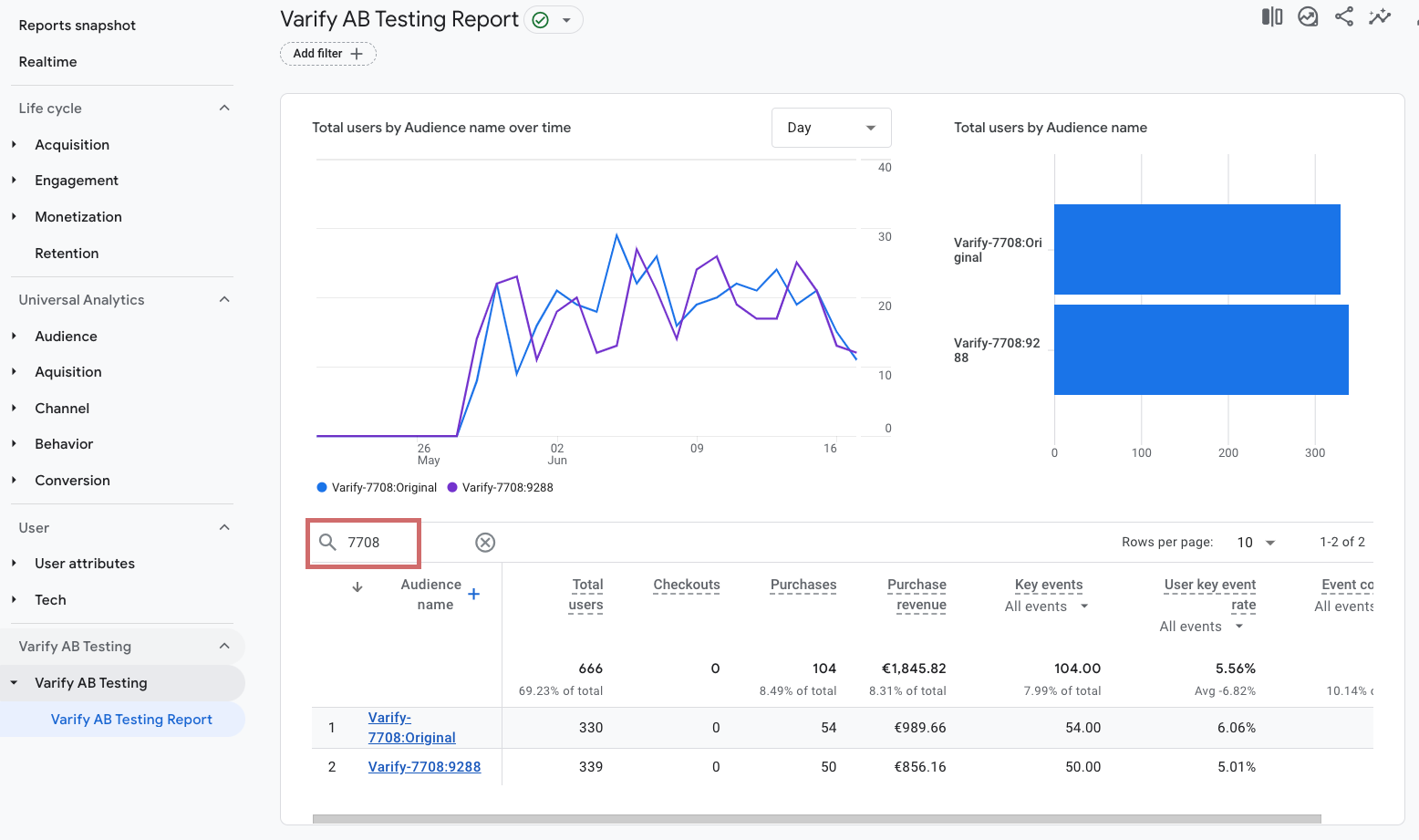
4. personnaliser le rapport individuellement
Tu peux facilement personnaliser le rapport créé selon tes souhaits. Clique simplement sur l'icône du crayon. Le menu d'édition s'ouvre alors.
Sous « Metrics », tu peux ajouter d'autres métriques ou supprimer des métriques déjà ajoutées. Enregistre ensuite les modifications.
5. Benutzerdefinierte Ereignisse anzeigen
Wenn du benutzerdefinierte Ereignisse auswerten möchtest, kannst du dies ganz einfach über den Varify-Report tun. Wenn deine Metrik als benutzerdefinierte Metrik gespeichert ist, kannst du sie einfach wie in Punkt 4 beschrieben als Metrik hinzufügen.
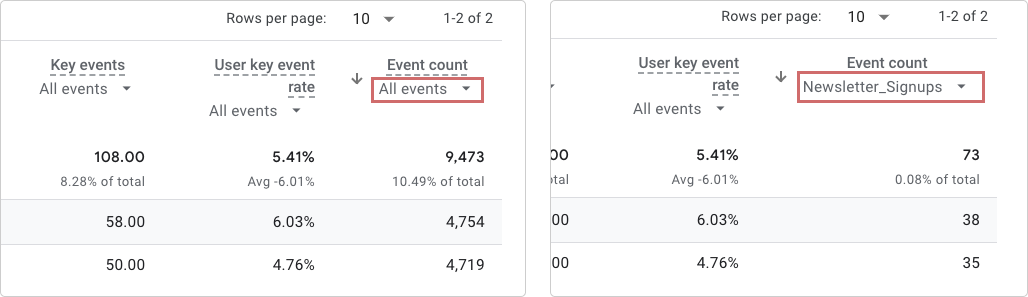
Wenn dein Ereignis nicht als benutzerdefinierte Metrik angelegt ist, kannst du die Metrik „Event Count“ im Report verwenden, um ein bestimmtes Ereignis anzuzeigen. Standardmäßig werden hier alle Ereignisse angezeigt.
- Klicke dazu auf das Dropdown-Menü unter „Event Count“
- Wähle dann das gewünschte Ereignis in dem sich öffnenden Fenster aus
- Event Count zeigt jetzt nur noch die Zahlen für das ausgewählte Ereignis an
Das Gleiche funktioniert für die Metrik „Key Events“. Auch hier werden standardmäßig alle Key Events angezeigt. Wenn du nur ein bestimmtes sehen möchtest, kannst du es ebenfalls einzeln auswählen.