Avaliação baseada em público em GA4
Resumo
Públicos podem ser usados como opção de comparação para relatórios padrão do GA4. Também é possível usá-los para monitorizar dados em tempo real. Também tens a opção de criar os teus próprios relatórios, por exemplo, usando o nosso modelo de relatório de teste A/B.
Criando comparações de públicos
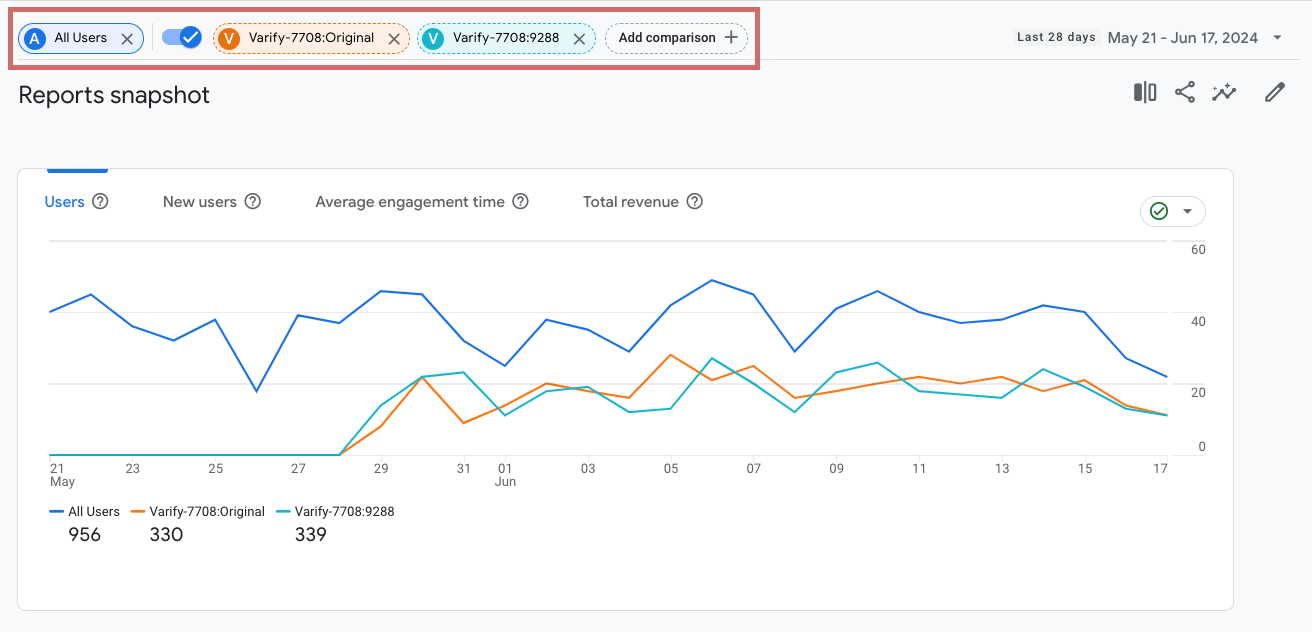
Antes de Real-time data ou outros Standard reports com a ajuda de audiências, é necessário que primeiro crie uma ou mais comparações.
Na barra de navegação à esquerda, mude para a área: Reports
- Clique acima dos seus relatórios, à altura da linha de data, em Add comparison
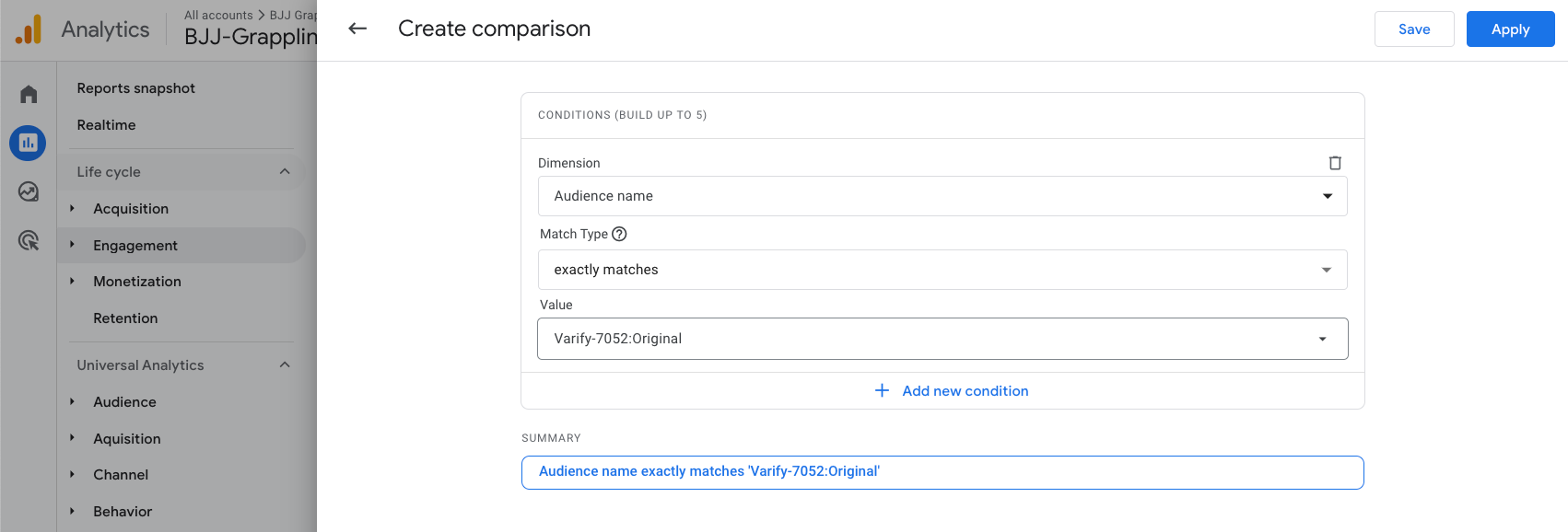
- Clique em «Add New»
- Em «Dimension», selecione Audience name de
- Em «Match Type», selecione exactly matches
- Selecione o nome do seu grupo-alvo em «Value». As suas audiências também serão sugeridas diretamente.
- Se utilizar o relatório interno GA4 da Varify.io®, a audiência foi criada automaticamente.
- O nome da audiência é sempre criado de acordo com o seguinte esquema: Varify-{Experiment-ID}:{Variation-ID} - por exemplo: Varify-7826:9456
- Também pode utilizar este método para avaliar as suas próprias audiências criadas.
- Depois clique em «Apply».
- Agora pode adicionar mais audiências como comparação, se desejar. Proceda exatamente como descrito acima. As audiências que utiliza para comparação aparecem no topo do ecrã e são destacadas com cor nos relatórios.
Como usar comparações de audiências
Avaliação dos dados em tempo real da experiência com a ajuda de audiências no GA4
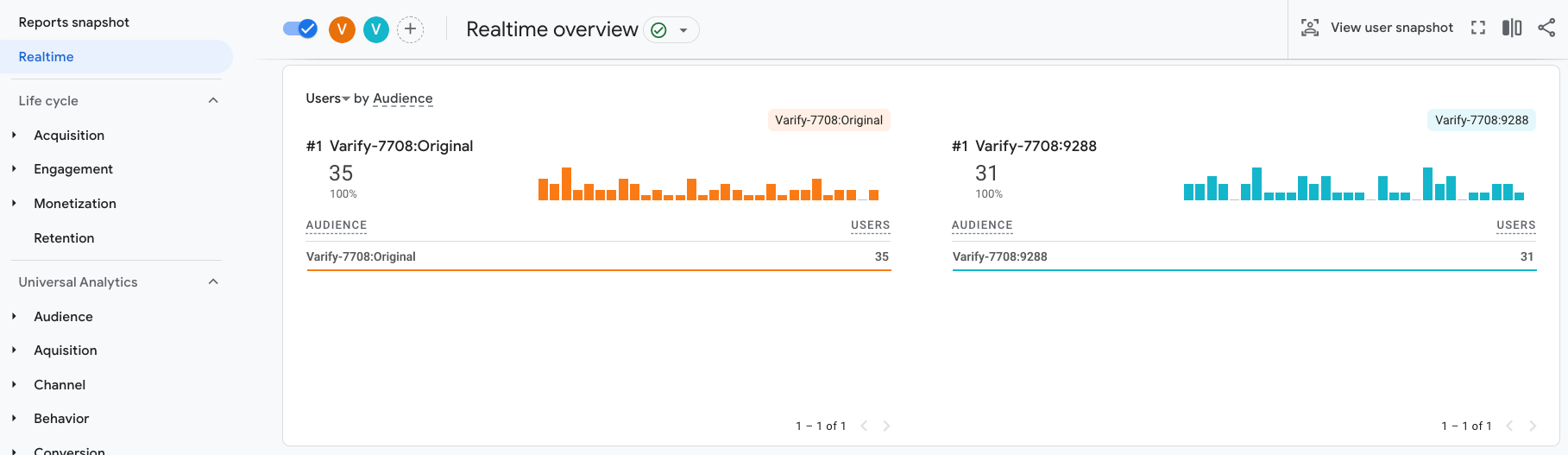
Queres verificar se os dados das tuas experiências e variantes estão a ser rastreados em tempo real no GA4? Então usa a função Comparisons na secção Reports com a ajuda de Audiences.
Muda para a área: Real-time data
- Cria as audiências para comparação conforme mostrado acima
- Certifica-te de que a comparação está ativada através do toggle switch
- Agora deverás ver se os participantes do teste já estão a ser rastreados nas tuas audiências
- A exibição do rastreamento pode demorar vários minutos após a configuração de uma audiência
Avaliação de relatórios padrão com a ajuda de audiências no GA4
Usa Audiences para comparar as variantes dos teus testes A/B entre si nos teus relatórios padrão do GA4. Depois de criares as comparações, podes abrir todos os teus relatórios padrão na secção Reports e comparar os resultados dos teus testes A/B entre si.
Também podes usar a comparação de audiências em relatórios padrão que crias tu mesmo. Criámos um relatório de teste A/B para ti, que podes ativar com apenas alguns cliques.
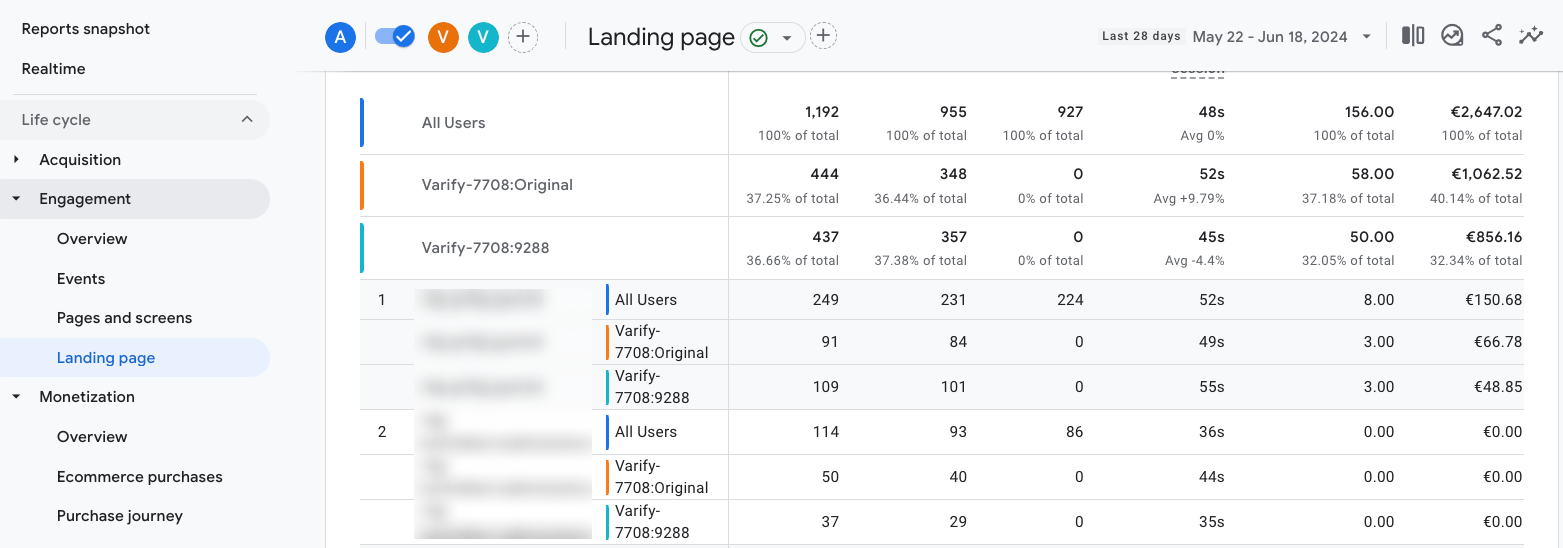
Relatório Padrão de Teste A/B da Varify
Criámos para ti um relatório padrão de teste A/B, que podes integrar no teu GA4 com apenas alguns cliques. Podes usar este relatório para comparar facilmente as tuas variantes entre si através do ID da experiência e visualizar os indicadores-chave mais importantes.
Além das métricas típicas do GA4, também podes usar este relatório para exibir e avaliar eventos individuais/definidos pelo utilizador
1. criar relatórios através de URL
Ao adicionar o URL no local certo, o relatório desejado pode ser criado diretamente. Para isso, adiciona a parte para a criação do relatório após o ID da propriedade no URL do painel do Google Analytics 4
- Remova a parte da URL depois do ID da propriedade na URL (depois de /p12345678/).
- Complete a parte da URL que fornecemos aqui.
- Salve o relatório chamado -> Vairfy A/B Testing Report
assetlibrary/explorer/new?params=_u..nav%3Dmaui%26_r.explorerCard..dimensions%3D%5B%22audienceName%22%5D%26_r.explorerCard..seldim%3D%5B%22audienceName%22%5D%26_r.explorerCard..metrics%3D%5B%22totalUsers%22,%22checkouts%22,%22purchases%22,%22conversions%22,%22userConversionRate%22,%22eventCount%22%5D%26_r.explorerCard..selmet%3D%5B%22totalUsers%22,%22checkouts%22%5D%26_r.explorerCard..sortKey%3DtotalUsers%26_r.explorerCard..isAscending%3Dfalse&r=new-report
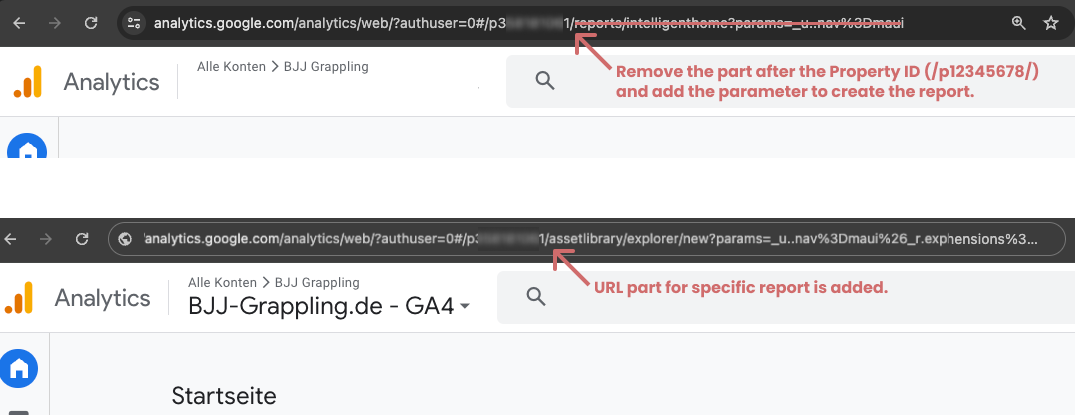
Depois de carregar a página com a parte da URL complementada, um relatório é aberto, que você pode editar. Aqui você não precisa fazer nada além de clicar em "Save".
2. publicar o relatório em uma coleção
Depois de salvar o relatório, você pode adicioná-lo a uma coleção de relatórios existente na biblioteca de relatórios, ou pode criar sua própria coleção para relatórios de A/B testing.
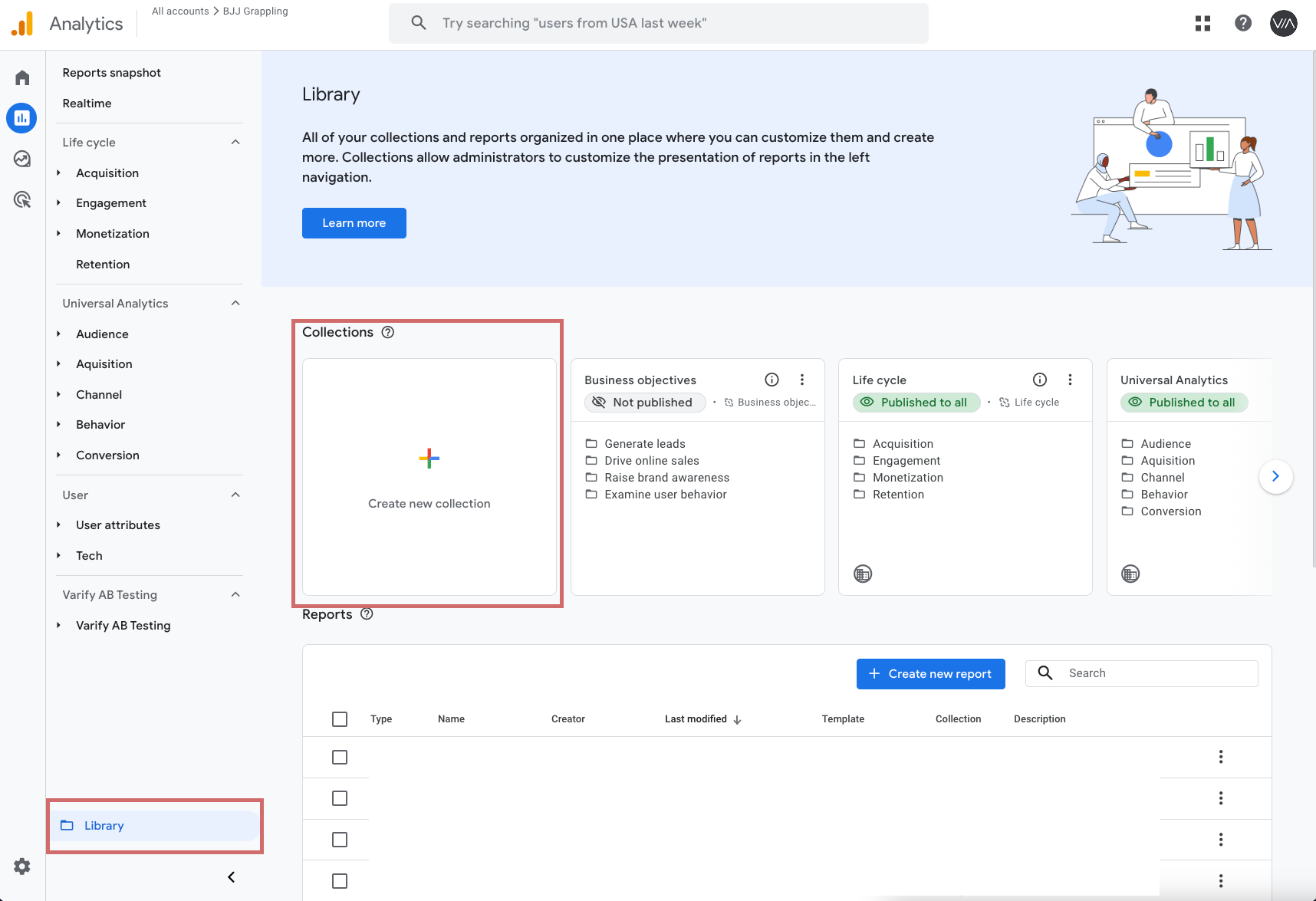
- Vá até a sua biblioteca de relatórios
- Clique em "Create new collection" e crie uma coleção vazia
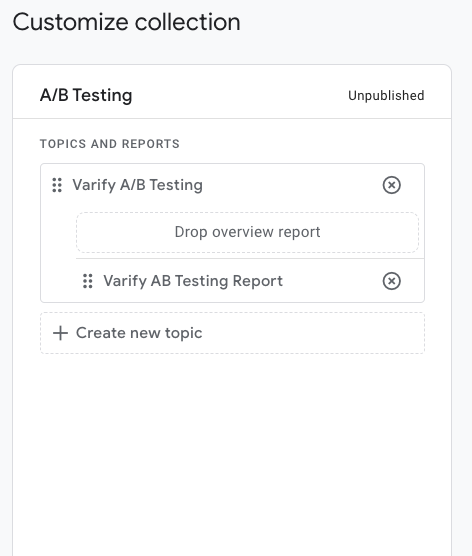
- Nomeie a coleção «A/B Testing»
- Crie um novo título de seção chamado «Varify A/B Testing»
- Arraste o relatório criado para dentro
- Salve a coleção
- Agora publique a coleção na biblioteca (clique nos três pontos ao lado da coleção e selecione "Publish")
3. avalie o experimento no relatório
Depois de publicar a coleção de relatórios, ela aparecerá na coluna de relatórios padrão. Vá até o relatório recém-criado aqui.
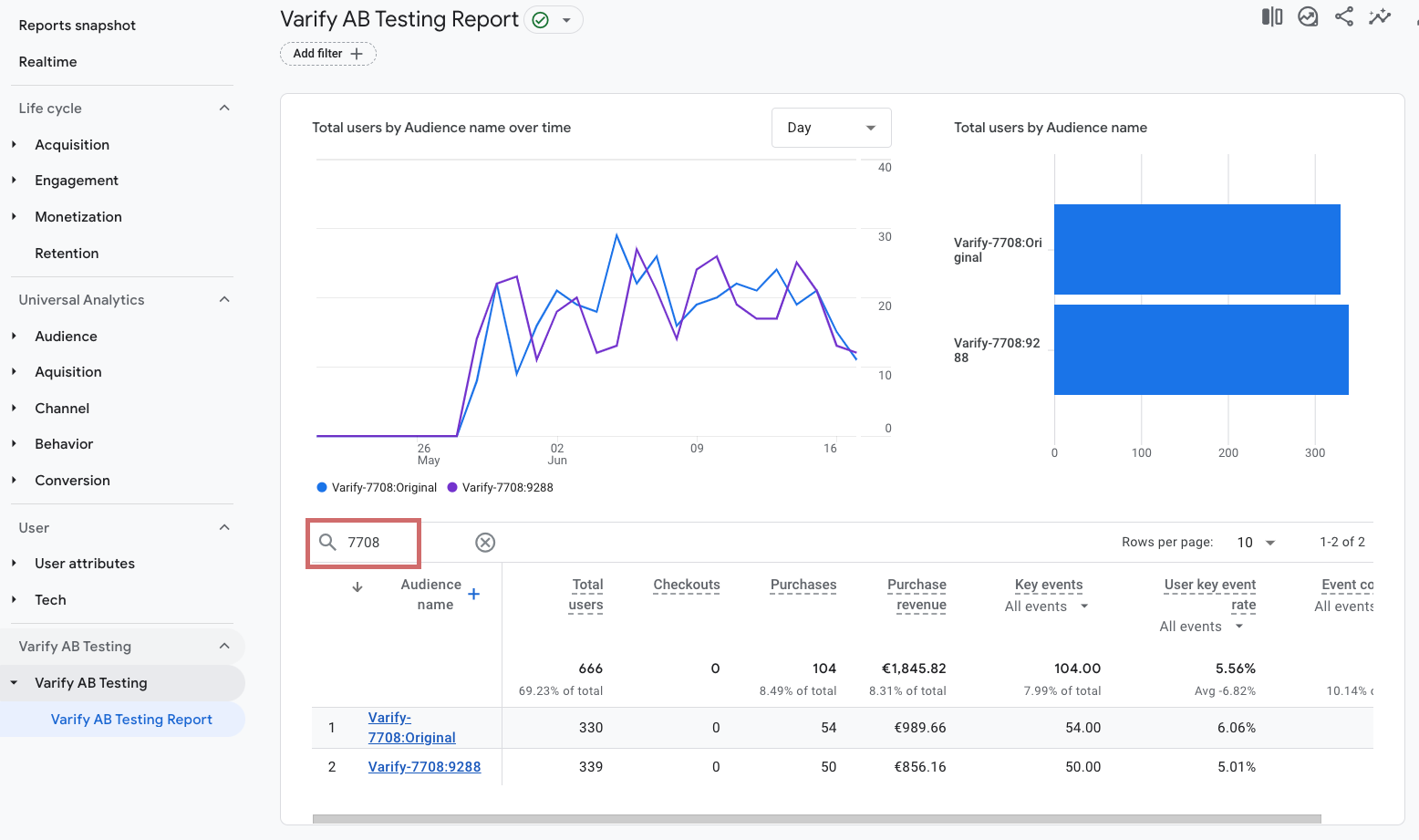
Para avaliar um experimento, agora podes simplesmente inserir o ID do experimento no campo de pesquisa do nome do público-alvo. Todas as variantes, incluindo o original do experimento correspondente, são então exibidas.
4. personalizar o relatório individualmente
Podes personalizar facilmente o relatório criado de acordo com as tuas preferências. Basta clicar no ícone do lápis. O menu de edição será então aberto.
Em "Metrics" podes adicionar mais métricas ou remover métricas já adicionadas. Depois guarda as alterações.
5. exibir eventos definidos pelo usuário
Se você quiser avaliar eventos definidos pelo usuário, pode fazer isso facilmente através do relatório Varify. Se sua métrica estiver armazenada como uma métrica definida pelo usuário, você pode simplesmente adicioná-la como métrica conforme descrito no ponto 4.
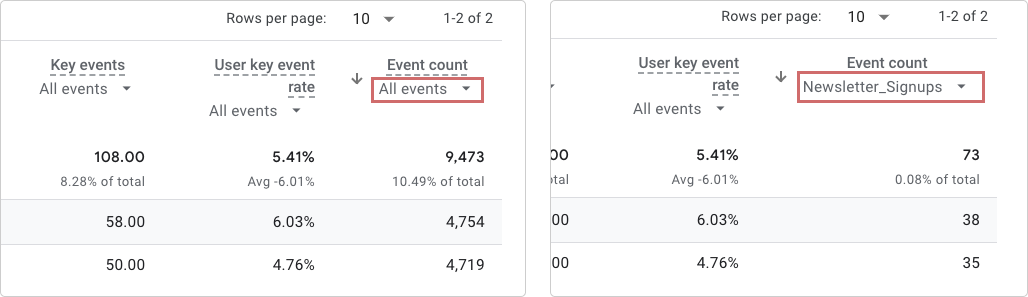
Se seu evento não foi criado como uma métrica definida pelo usuário, você pode usar a métrica "Event Count" no relatório para exibir um evento específico. Por padrão, todos os eventos são exibidos aqui.
- Para isso, clique no menu suspenso abaixo de „Event Count“
- Em seguida, selecione o evento desejado na janela que se abre
- O Event Count agora mostra apenas os números do evento selecionado
O mesmo funciona para a métrica "Key events". Aqui também, todos os eventos-chave são exibidos por padrão. Se você quiser ver apenas um específico, também pode selecioná-lo individualmente.