GA4'te Audience tabanlı değerlendirme
Kısaca
Audience'lar, GA4 standart raporları için bir karşılaştırma seçeneği olarak kullanılabilir. Gerçek zamanlı verileri izlemek için de kullanılması mümkündür. Ayrıca kendi raporlarını oluşturma seçeneğine de sahipsin, örneğin A/B testing rapor şablonumuzu kullanarak.
Audience karşılaştırmaları oluşturma
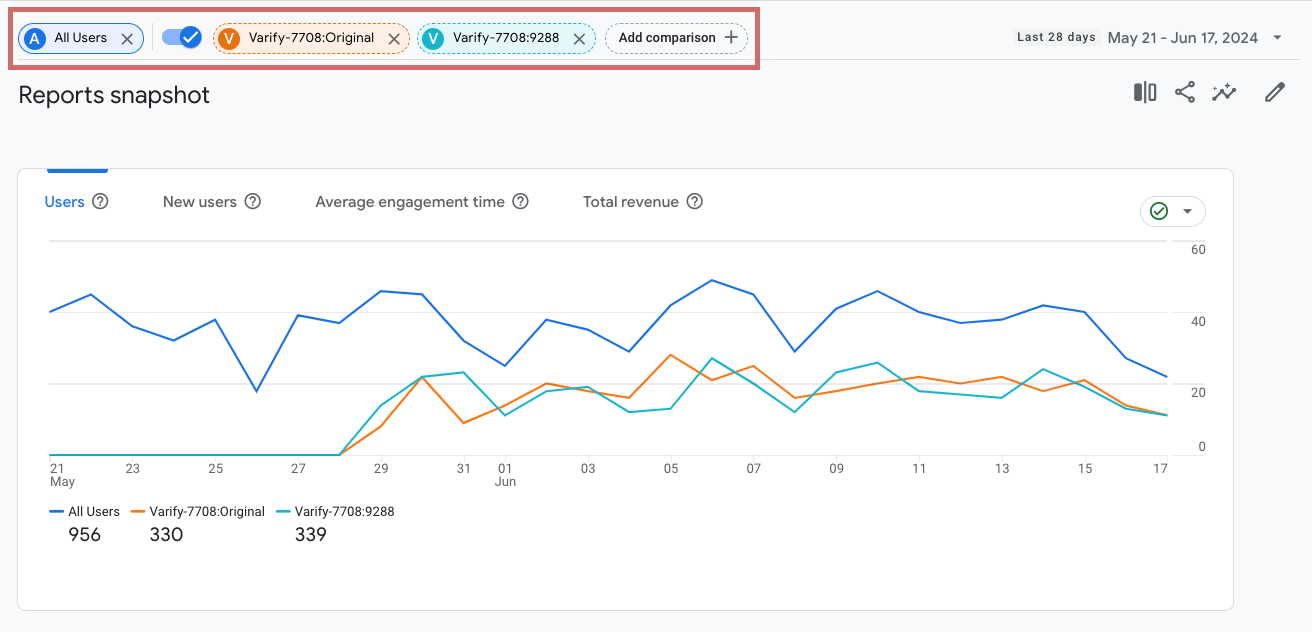
Real-time data veya diğer Standard reports'u kitleler yardımıyla kullanmadan önce, öncelikle bir veya daha fazla karşılaştırma oluşturman gerekir.
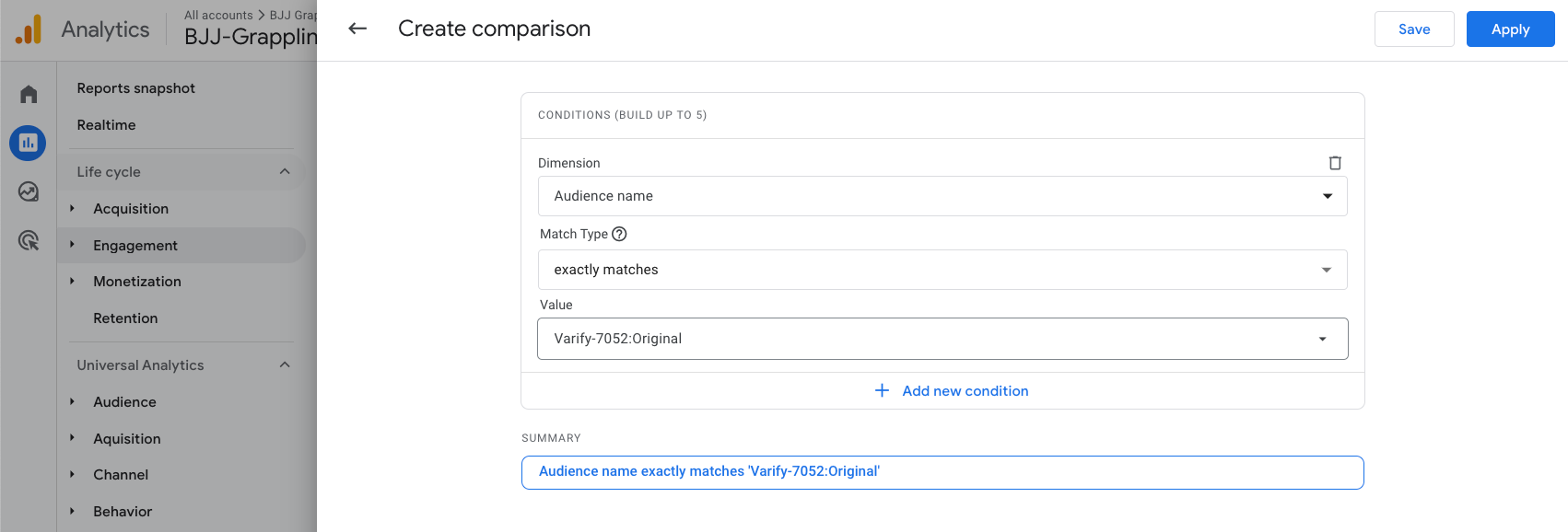
Soldaki gezinme çubuğunda, şu alana geç: Reports
- Raporlarının üstünde, tarih satırı hizasında Add comparison üzerine tıkla
- „Add New“ üzerine tıkla
- „Dimension“ altında Audience name seç
- „Match Type“ altında exactly matches seç
- „Value“ altında hedef grubunun adını seç. Kitlelerin de doğrudan önerilecektir.
- Varify.io® dahili GA4 raporlamasını kullanıyorsan, kitle otomatik olarak oluşturulmuştur.
- Kitle adı her zaman şu şemaya göre oluşturulur: Varify-{Experiment-ID}:{Variation-ID} - örneğin: Varify-7826:9456
- Bu yöntemi kendi oluşturduğun kitleleri değerlendirmek için de kullanabilirsin.
- Ardından „Apply“ üzerine tıkla.
- Şimdi istersen karşılaştırma için başka kitleler de ekleyebilirsin. Yukarıda açıklandığı gibi devam et. Karşılaştırma için kullandığın kitleler ekranın üst kısmında görünür ve raporlarda renkli olarak vurgulanır.
Hedef kitle karşılaştırmaları nasıl kullanılır
GA4'te hedef kitleler yardımıyla deney gerçek zamanlı verilerinin değerlendirilmesi
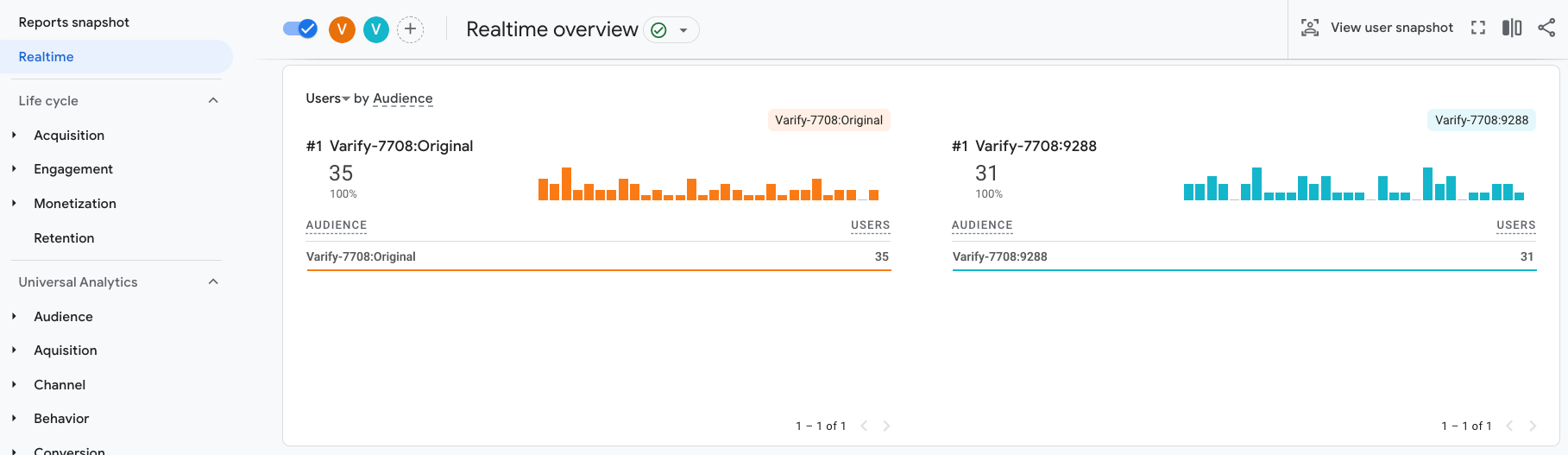
Deneylerinizden ve varyantlarınızdan elde edilen verilerin GA4'te gerçek zamanlı olarak izlenip izlenmediğini kontrol etmek ister misiniz? Bu durumda, Reports bölümündeki Comparisons işlevini Audiences yardımıyla kullanın.
Şu alana geçin: Real-time data
- Karşılaştırma için hedef kitleleri yukarıda gösterildiği gibi oluşturun
- Karşılaştırmanın toggle switch üzerinden etkinleştirildiğinden emin olun
- Artık test katılımcılarının hedef kitlelerinizde zaten izlenip izlenmediğini görebilmeniz gerekir
- Bir hedef kitle oluşturulduktan sonra izlemenin görüntülenmesi birkaç dakika sürebilir
GA4'te kitleler yardımıyla standart raporların değerlendirilmesi
GA4 standart raporlarınızda A/B testlerinizin varyantlarını birbirleriyle karşılaştırmak için Audiences'ı kullanın. Karşılaştırmaları oluşturduktan sonra, Reports bölümünün altındaki tüm standart raporlarınızı açabilir ve A/B test sonuçlarınızı birbiriyle karşılaştırabilirsiniz.
Kitle karşılaştırmasını kendi oluşturduğunuz standart raporlarda da kullanabilirsiniz. Sizin için birkaç tıklamayla etkinleştirebileceğiniz bir A/B test raporu oluşturduk.
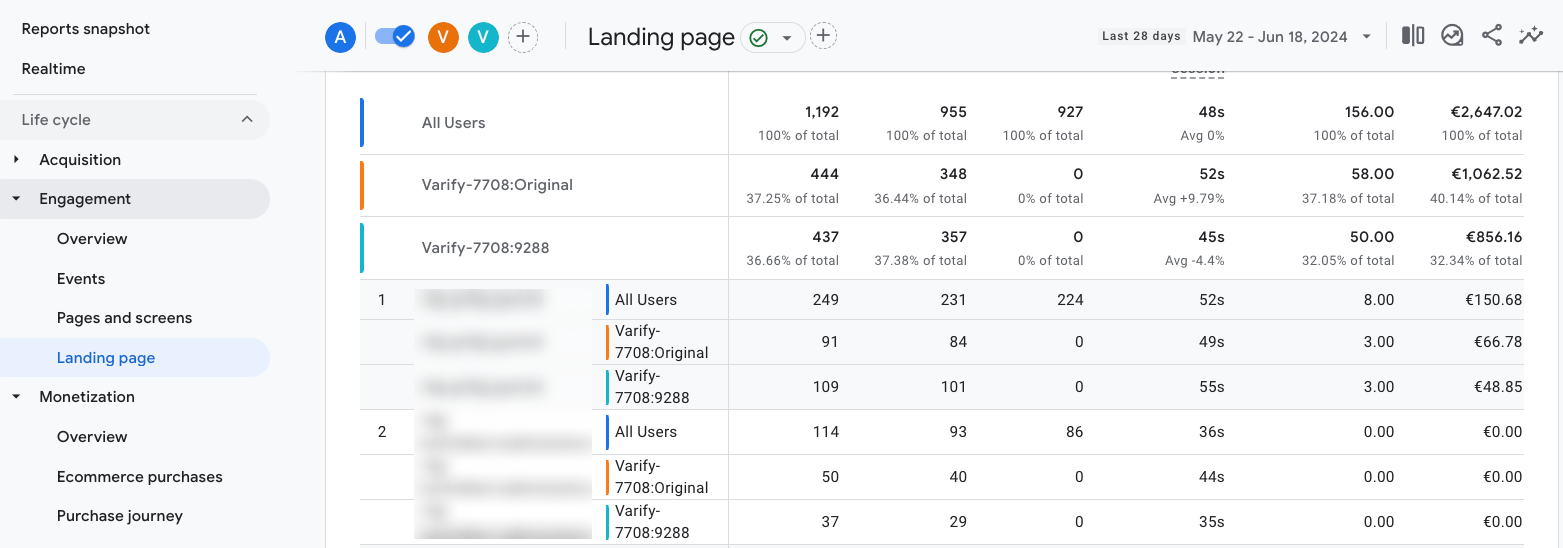
Varify A/B Test Standart Raporu
Sizin için, sadece birkaç tıklamayla GA4'ünüze entegre edebileceğiniz standart bir A/B test raporu oluşturduk. Bu raporu, varyantlarınızı experiment ID üzerinden birbiriyle kolayca karşılaştırmak ve en önemli anahtar rakamları görüntülemek için kullanabilirsiniz.
Tipik GA4 metriklerine ek olarak, bu raporu bireysel/kullanıcı tanımlı event'leri görüntülemek ve değerlendirmek için de kullanabilirsiniz
1. URL üzerinden rapor oluşturma
URL'yi doğru yere ekleyerek istenen rapor doğrudan oluşturulabilir. Bunu yapmak için, rapor oluşturma kısmını Google Analytics 4 kontrol panelinin URL'sinde property ID'den sonra ekleyin
- URL'deki mülk kimliğinden sonraki URL kısmını kaldırın (/p12345678/ sonrası).
- Burada sağladığımız URL kısmını tamamlayın.
- Çağrılan raporu kaydedin -> Vairfy A/B Testing Report
assetlibrary/explorer/new?params=_u..nav%3Dmaui%26_r.explorerCard..dimensions%3D%5B%22audienceName%22%5D%26_r.explorerCard..seldim%3D%5B%22audienceName%22%5D%26_r.explorerCard..metrics%3D%5B%22totalUsers%22,%22checkouts%22,%22purchases%22,%22conversions%22,%22userConversionRate%22,%22eventCount%22%5D%26_r.explorerCard..selmet%3D%5B%22totalUsers%22,%22checkouts%22%5D%26_r.explorerCard..sortKey%3DtotalUsers%26_r.explorerCard..isAscending%3Dfalse&r=new-report
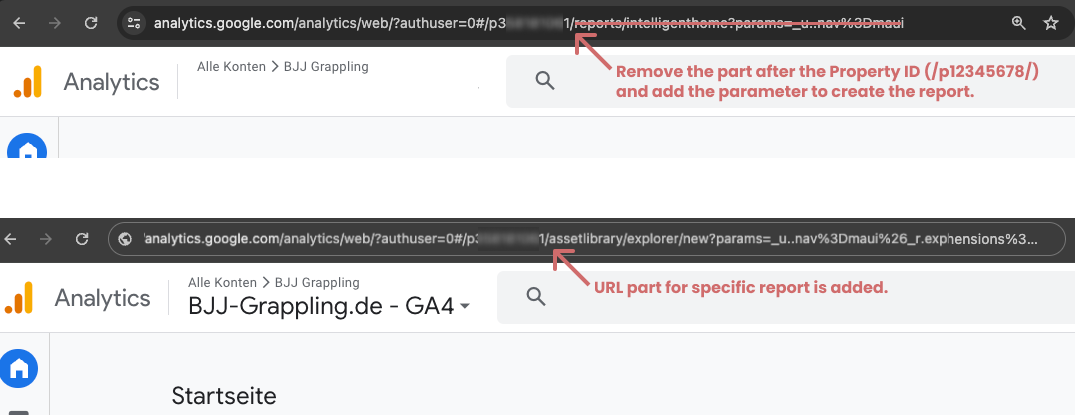
Tamamlanan URL kısmıyla sayfayı yükledikten sonra, düzenleyebileceğiniz bir rapor açılır. Burada "Save" düğmesine tıklamaktan başka bir şey yapmanıza gerek yoktur.
2. raporu bir koleksiyonda yayınlayın
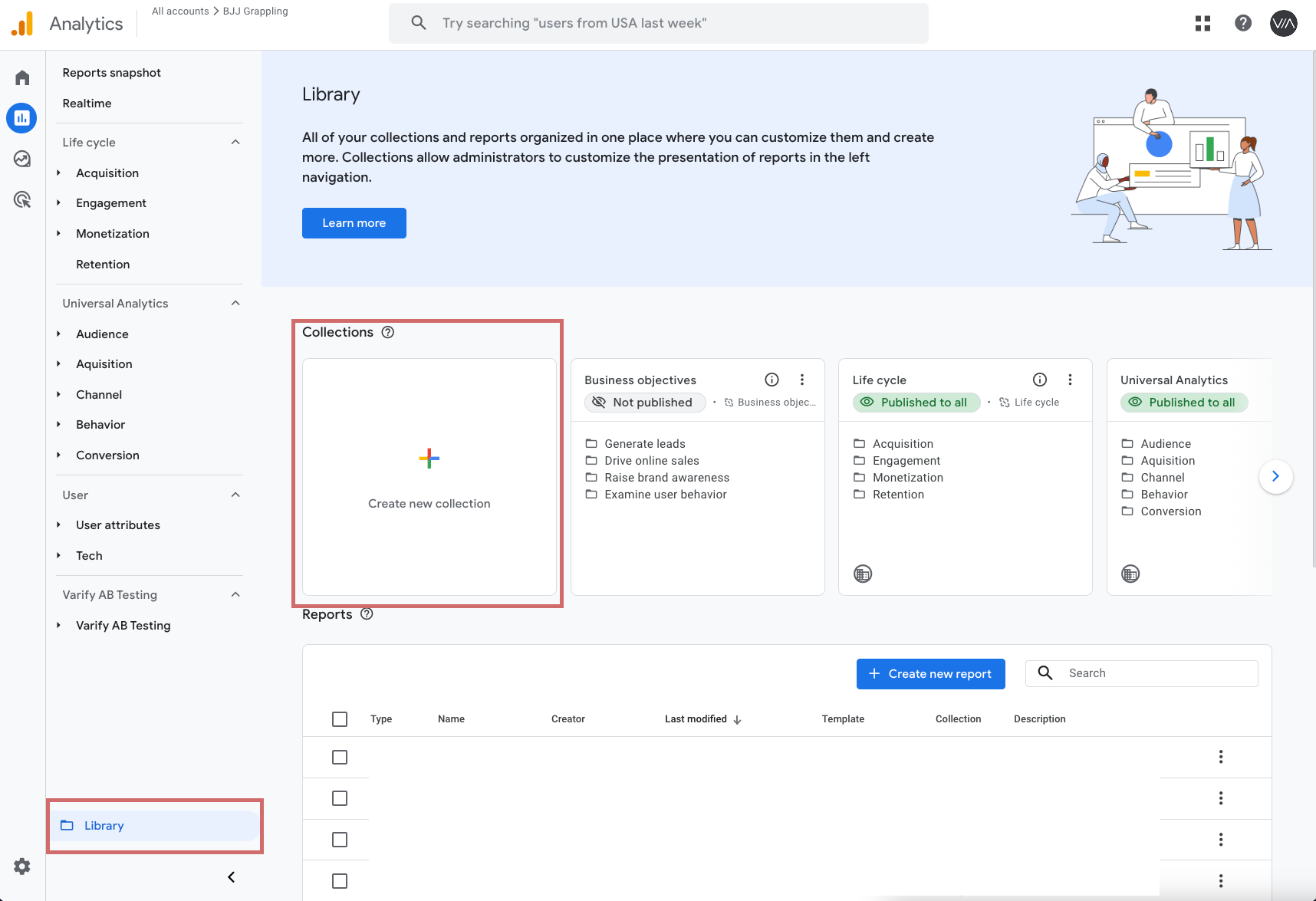
Raporu kaydettikten sonra, onu rapor kitaplığındaki mevcut bir rapor koleksiyonuna ekleyebilir veya A/B testi raporları için kendi koleksiyonunuzu oluşturabilirsiniz.
- Rapor kitaplığınıza gidin
- "Create new collection" (Yeni koleksiyon oluştur) seçeneğine tıklayın ve boş bir koleksiyon oluşturun
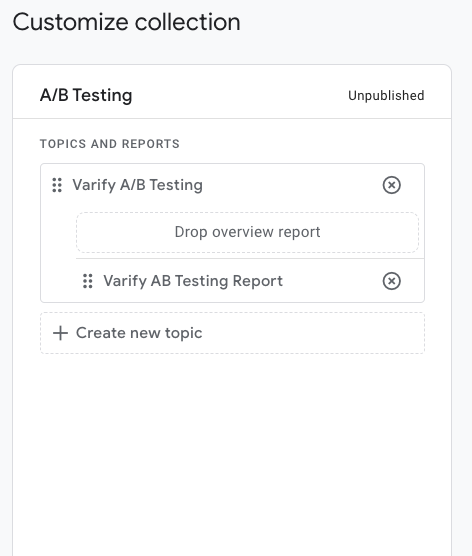
- Koleksiyona "A/B Testing" adını verin
- "Varify A/B Testing" başlıklı yeni bir bölüm başlığı oluşturun
- Oluşturduğunuz raporu buraya sürükleyin
- Koleksiyonu kaydedin
- Şimdi koleksiyonu kitaplıkta yayınlayın (koleksiyonun yanındaki üç noktaya tıklayın ve "Publish" seçeneğini seçin)
3. deneyi raporda değerlendirin
Rapor koleksiyonunu yayınladıktan sonra, standart raporlar sütununda görünecektir. Buradan yeni oluşturulan rapora gidin.
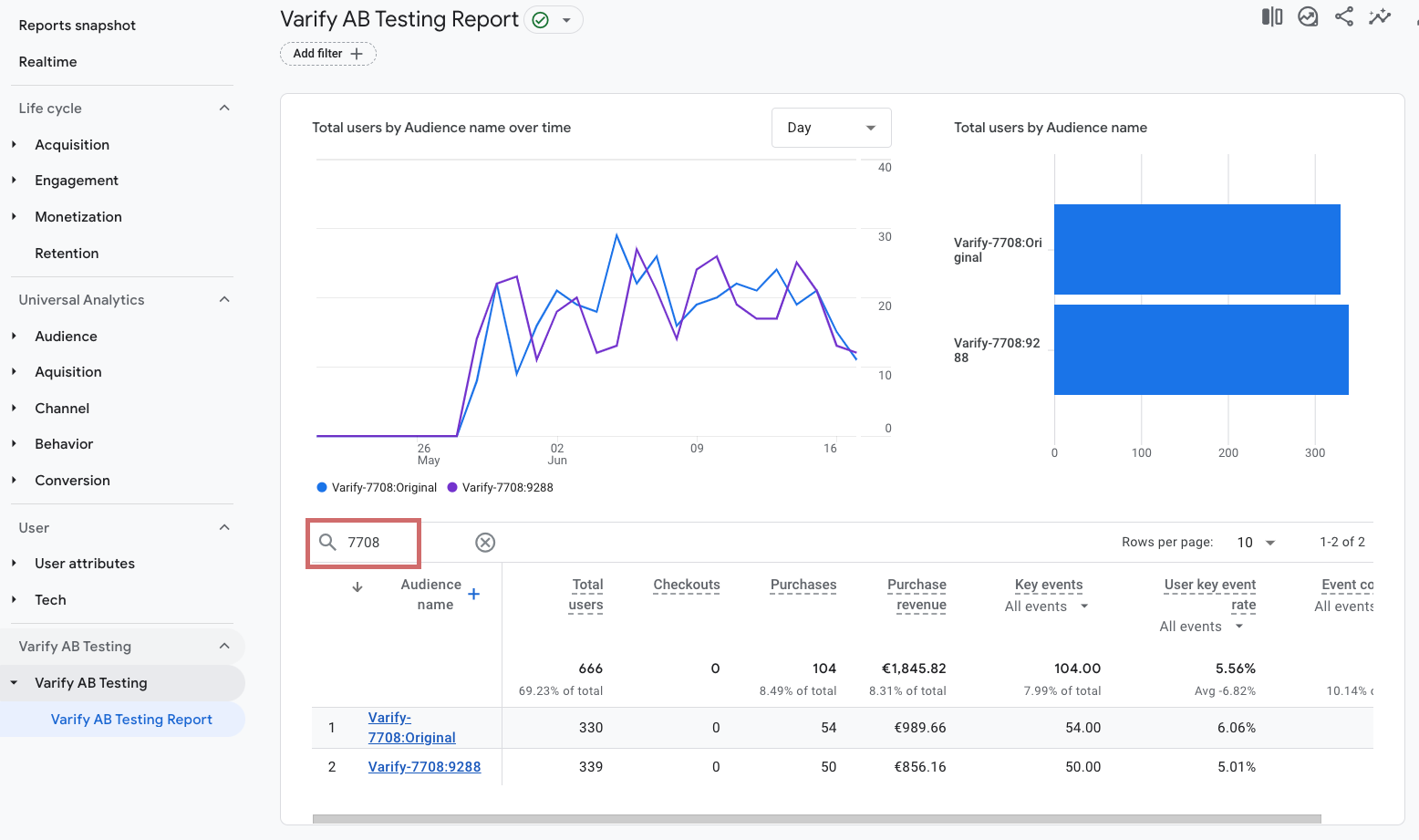
Bir deneyi değerlendirmek için artık deney kimliğini hedef kitle adı arama alanına girmeniz yeterli. İlgili deneyin orijinali dahil tüm varyantlar görüntülenir.
4. Raporu bireysel olarak özelleştirin
Oluşturulan raporu isteklerinize göre kolayca özelleştirebilirsiniz. Sadece kalem simgesine tıklayın. Düzenleme menüsü açılacaktır.
"Metrics" altında daha fazla metrik ekleyebilir veya zaten eklenmiş metrikleri kaldırabilirsiniz. Ardından değişiklikleri kaydedin.
5. kullanıcı tanımlı etkinlikleri görüntüleme
Kullanıcı tanımlı etkinlikleri değerlendirmek istiyorsan, bunu Varify raporu üzerinden kolayca yapabilirsin. Metriğin kullanıcı tanımlı bir metrik olarak kaydedilmişse, 4. maddede açıklandığı gibi bunu metrik olarak ekleyebilirsin.
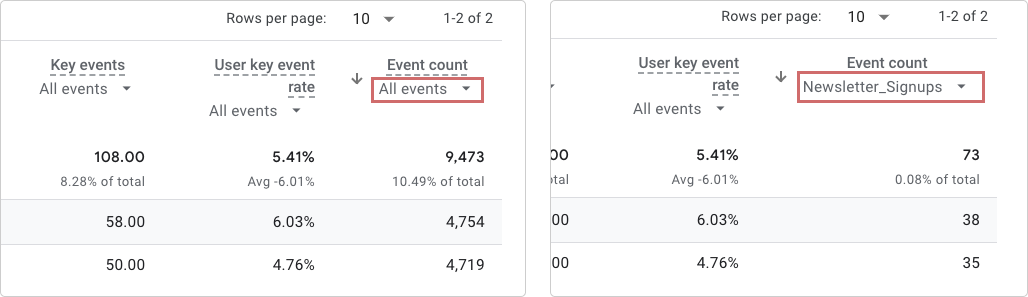
Etkinliğin kullanıcı tanımlı bir metrik olarak oluşturulmamışsa, belirli bir etkinliği görüntülemek için raporda "Event Count" metriğini kullanabilirsin. Varsayılan olarak burada tüm etkinlikler görüntülenir.
- Bunun için „Event Count“ altındaki açılır menüye tıkla
- Ardından açılan pencerede istediğin etkinliği seç
- Event Count artık yalnızca seçilen etkinliğe ait sayıları gösterir
Aynısı "Key events" metriği için de geçerlidir. Burada da varsayılan olarak tüm kilit etkinlikler görüntülenir. Yalnızca belirli birini görmek istiyorsan, bunu da ayrı ayrı seçebilirsin.