Zielgruppenbasierte Auswertung in GA4
Kurz gefasst
Audiences können als Vergleichsoption für GA4-Standardberichte verwendet werden. Es ist auch möglich, sie zur Überwachung von Echtzeitdaten zu nutzen. Du hast außerdem die Möglichkeit, eigene Berichte zu erstellen, z. B. mithilfe unserer A/B-Testing-Berichtsvorlage.
Erstellen von Audience-Vergleichen
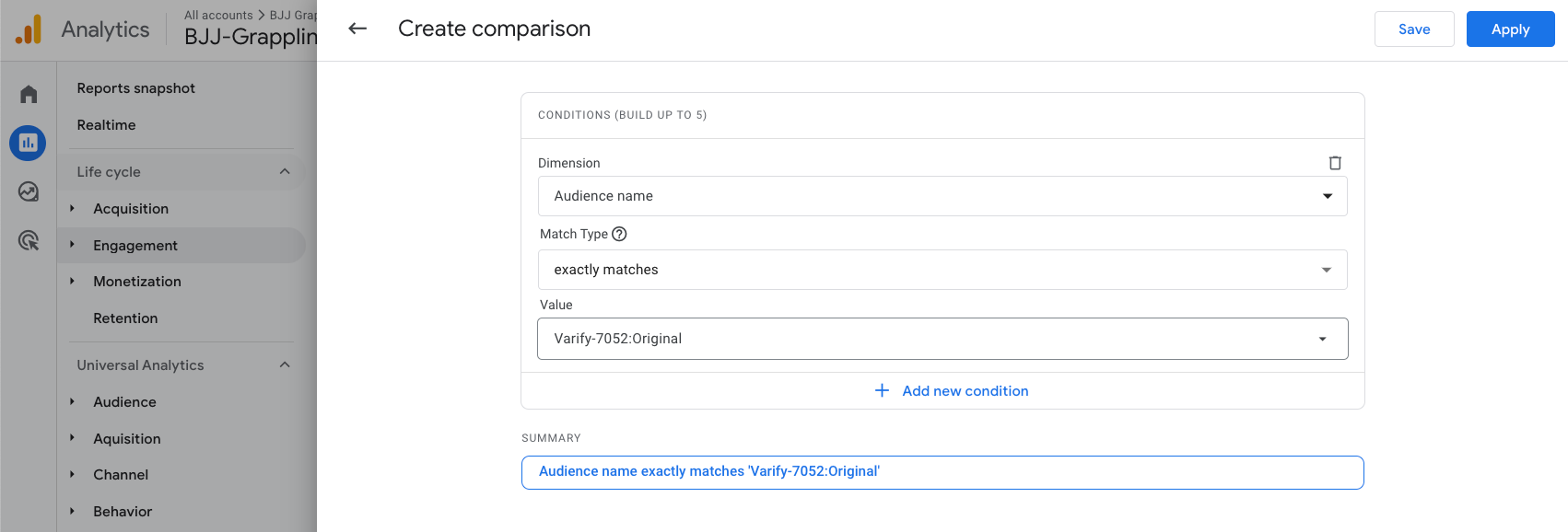
Bevor du Real-time data oder andere Standard reports mithilfe von Zielgruppen nutzt, musst du zunächst einen oder mehrere Vergleiche erstellen.
Wechsle in der Navigationsleiste links in den Bereich: Reports
- Klicke oberhalb deiner Berichte auf Höhe der Datumszeile auf Add comparison
- Klicke auf „Add New“
- Wähle unter „Dimension“ Audience name aus
- Wähle unter „Match Type“ exactly matches aus
- Wähle den Namen deiner Zielgruppe unter „Value“ aus. Deine Zielgruppen werden dir dabei auch direkt vorgeschlagen.
- Wenn du das interne Varify.io®-GA4-Reporting nutzt, wurde die Zielgruppe automatisch erstellt.
- Der Zielgruppenname wird immer nach folgendem Schema erstellt: Varify-{Experiment-ID}:{Variation-ID} - zum Beispiel: Varify-7826:9456
- Du kannst auf diese Weise auch deine eigenen erstellten Zielgruppen auswerten.
- Klicke anschließend auf „Apply“.
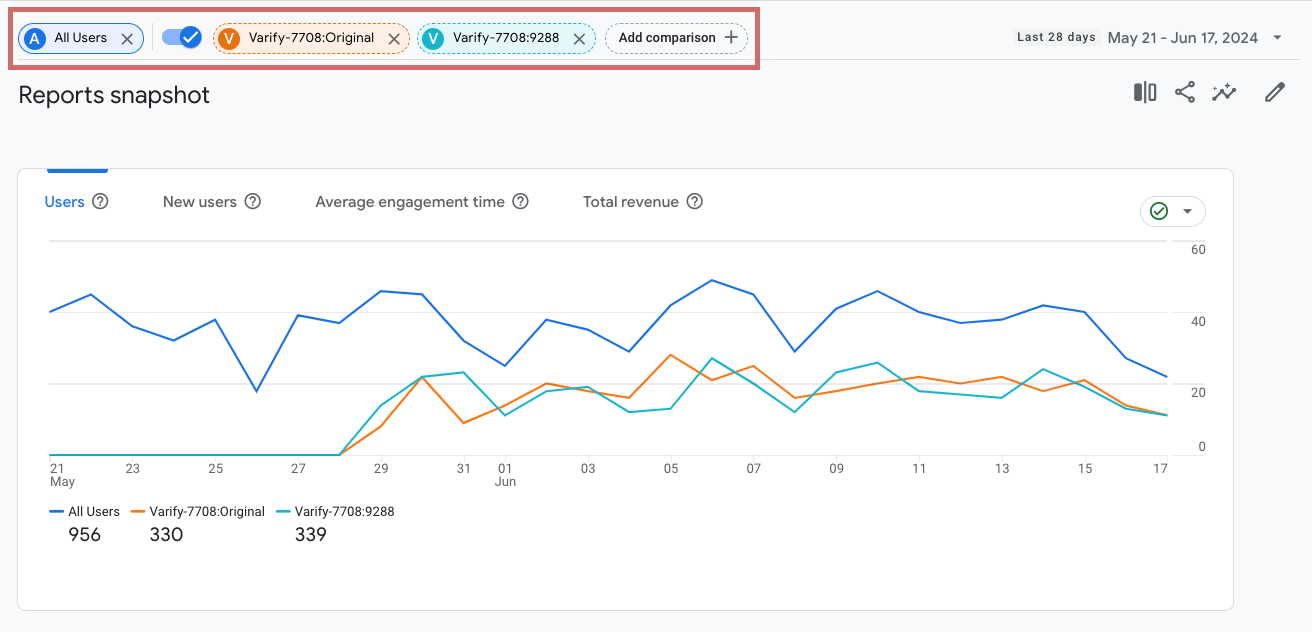
- Du kannst nun bei Bedarf weitere Zielgruppen als Vergleich hinzufügen. Gehe dabei genau wie oben beschrieben vor. Die Zielgruppen, die du zum Vergleich nutzt, erscheinen oben im Bildschirm und werden in den Berichten farblich hervorgehoben.
Verwendung von Zielgruppenvergleichen
Auswertung von Echtzeitdaten des Experiments mithilfe von Zielgruppen in GA4
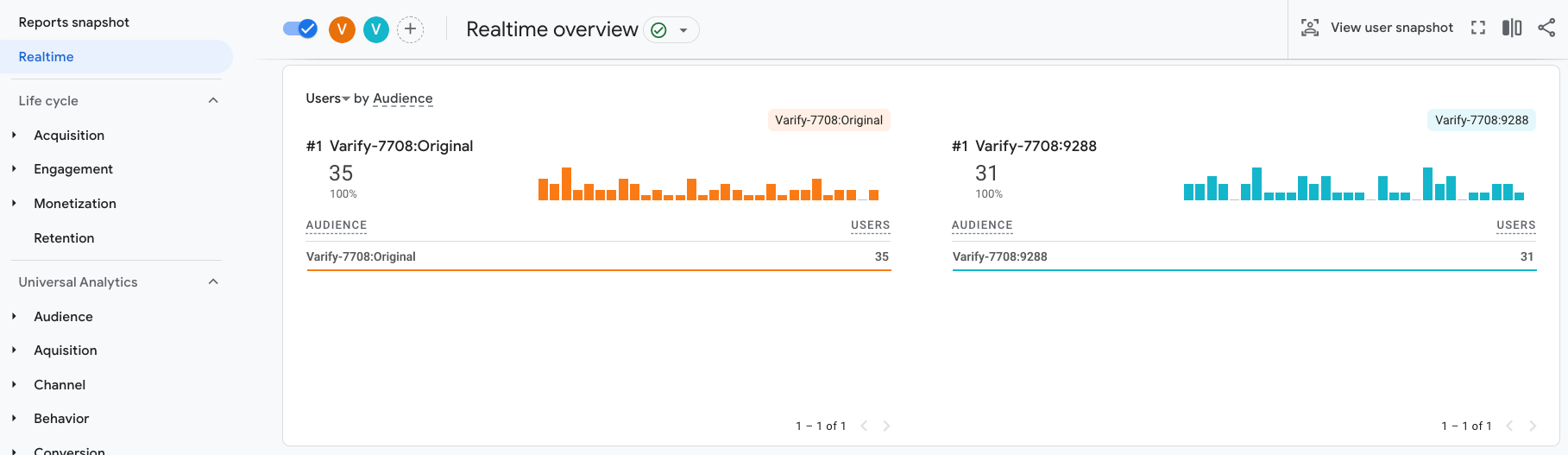
Möchtest du prüfen, ob die Daten deiner Experimente und Varianten in Echtzeit in GA4 erfasst werden? Nutze dazu die Comparisons-Funktion im Bereich Reports mithilfe von Audiences.
Wechsle in den Bereich: Real-time data
- Erstelle die Zielgruppen für den Vergleich wie oben gezeigt
- Stelle sicher, dass der Vergleich über den Toggle-Switch aktiviert ist
- Jetzt solltest du sehen, ob Testteilnehmer bereits in deinen Audiences erfasst werden
- Die Anzeige des Trackings kann nach dem Einrichten einer Audience mehrere Minuten dauern
Auswertung von Standardberichten mithilfe von Zielgruppen in GA4
Nutze Audiences, um die Varianten deiner A/B-Tests in deinen GA4-Standardberichten miteinander zu vergleichen. Nachdem du die Vergleiche erstellt hast, kannst du alle deine Standardberichte unter dem Bereich Reports öffnen und deine A/B-Test-Ergebnisse miteinander vergleichen.
Du kannst den Audience-Vergleich auch in Standardberichten verwenden, die du selbst erstellst. Wir haben einen A/B-Test-Report für dich erstellt, den du mit nur wenigen Klicks aktivieren kannst.
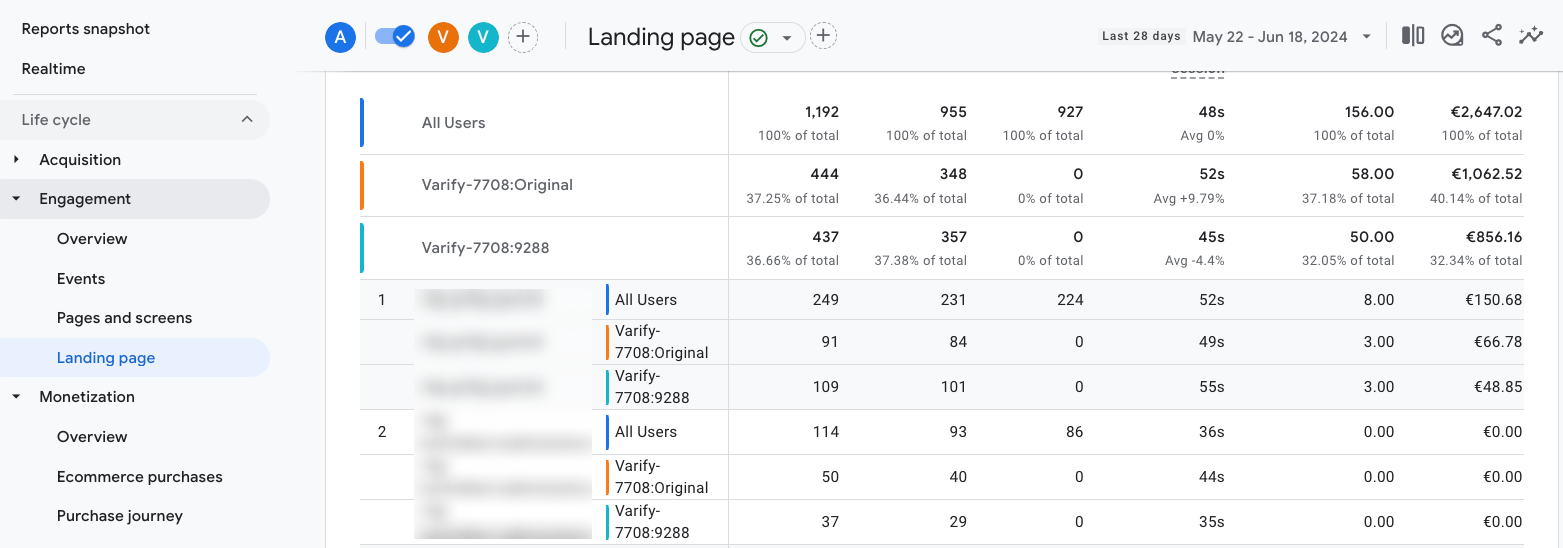
Varify A/B-Test Standardbericht
Wir haben einen Standard-A/B-Test-Bericht für dich erstellt, den du mit wenigen Klicks in dein GA4 integrieren kannst. Mit diesem Bericht kannst du deine Varianten anhand der Experiment-ID einfach miteinander vergleichen und die wichtigsten Kennzahlen einsehen.
Zusätzlich zu den typischen GA4-Metriken kannst du mit diesem Bericht auch einzelne/benutzerdefinierte Events anzeigen und auswerten
1. Berichte per URL erstellen
Durch das Hinzufügen der URL an der richtigen Stelle kann der gewünschte Bericht direkt erstellt werden. Füge dazu den Teil für die Berichtserstellung nach der Property-ID in der URL des Google Analytics 4 Dashboards hinzu
- Entferne den URL-Teil nach der Property-ID in der URL (nach /p12345678/).
- Vervollständige den URL-Teil, den wir hier bereitstellen.
- Speichere den aufgerufenen Bericht -> Vairfy A/B Testing Report
assetlibrary/explorer/new?params=_u..nav%3Dmaui%26_r.explorerCard..dimensions%3D%5B%22audienceName%22%5D%26_r.explorerCard..seldim%3D%5B%22audienceName%22%5D%26_r.explorerCard..metrics%3D%5B%22totalUsers%22,%22checkouts%22,%22purchases%22,%22conversions%22,%22userConversionRate%22,%22eventCount%22%5D%26_r.explorerCard..selmet%3D%5B%22totalUsers%22,%22checkouts%22%5D%26_r.explorerCard..sortKey%3DtotalUsers%26_r.explorerCard..isAscending%3Dfalse&r=new-report
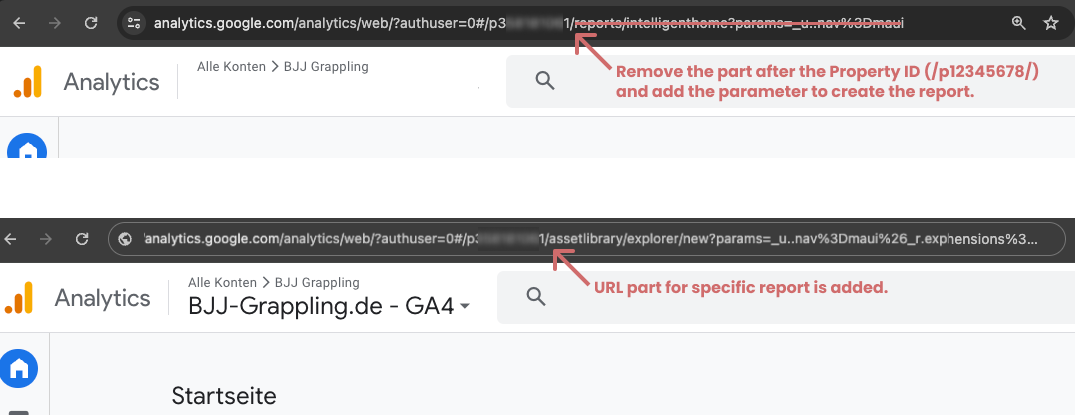
Nachdem du die Seite mit dem ergänzten URL-Teil geladen hast, öffnet sich ein Bericht, den du bearbeiten kannst. Hier musst du nichts weiter tun, als auf „Save“ zu klicken.
2. Veröffentliche den Bericht in einer Collection
Nachdem du den Bericht gespeichert hast, kannst du ihn zu einer bestehenden Report Collection in der Report-Bibliothek hinzufügen oder eine eigene Collection für A/B-Testing-Berichte erstellen.
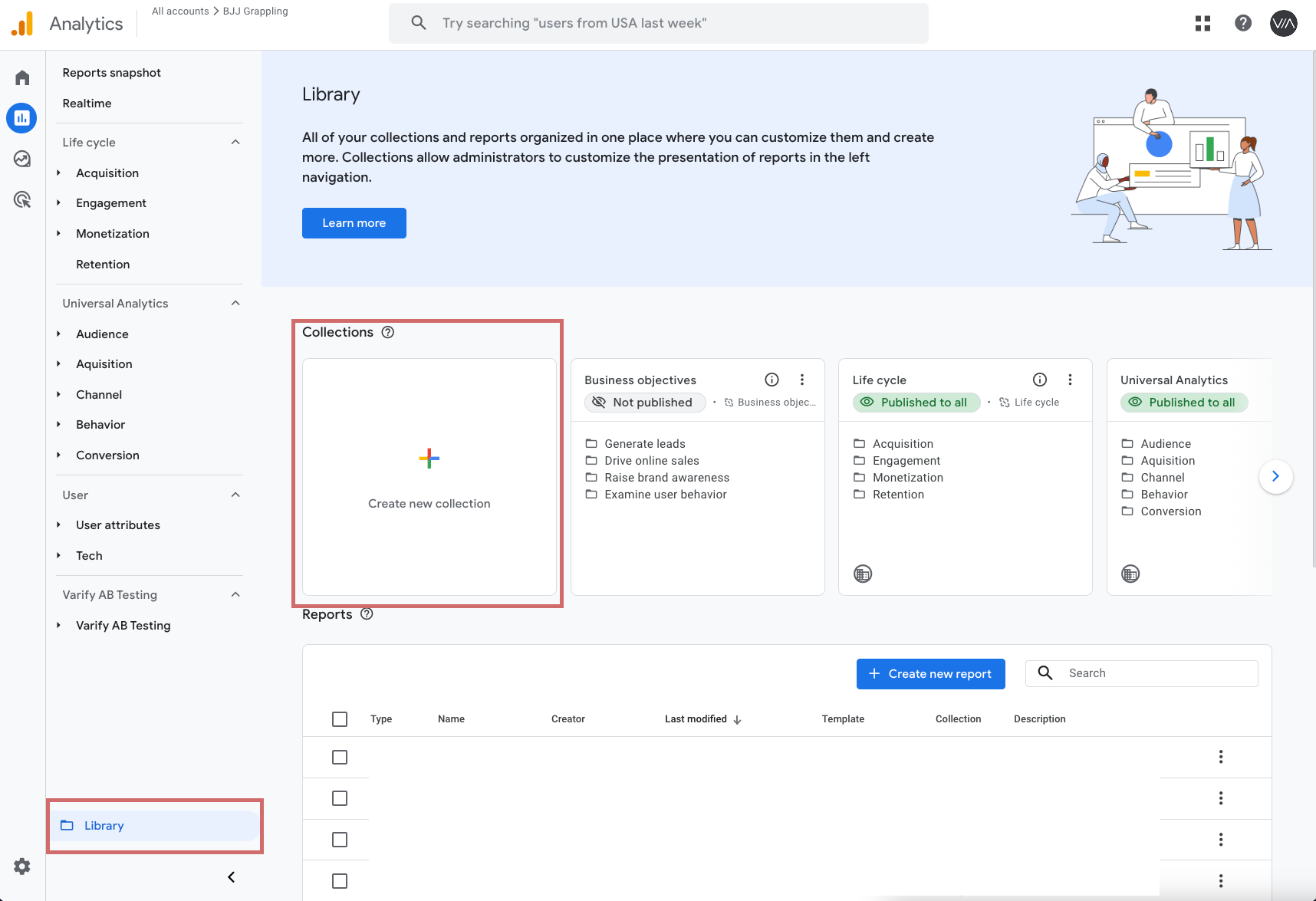
- Gehe zu deiner Berichtsbibliothek
- Klicke auf „Neue Sammlung erstellen“ und erstelle eine leere Sammlung
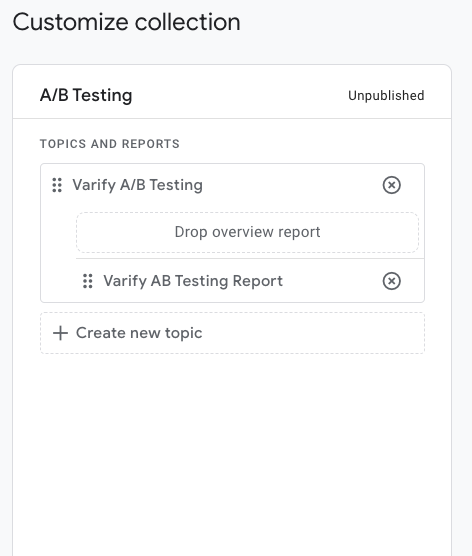
- Benenne die Sammlung „A/B Testing“
- Erstelle eine neue Abschnittsüberschrift mit dem Titel „Varify A/B Testing“
- Ziehe deinen erstellten Bericht in den
- Speichere die Sammlung
- Veröffentliche die Sammlung nun in der Bibliothek (klicke auf die drei Punkte neben der Sammlung und wähle „Veröffentlichen“)
3. Das Experiment im Bericht auswerten
Sobald du die Berichtssammlung veröffentlicht hast, erscheint sie in der Spalte der Standardberichte. Gehe hier zum neu erstellten Bericht.
Um ein Experiment auszuwerten, kannst du jetzt einfach die Experiment-ID in das Suchfeld für den Zielgruppennamen eingeben. Alle Varianten, einschließlich des Originals des entsprechenden Experiments, werden dann angezeigt.
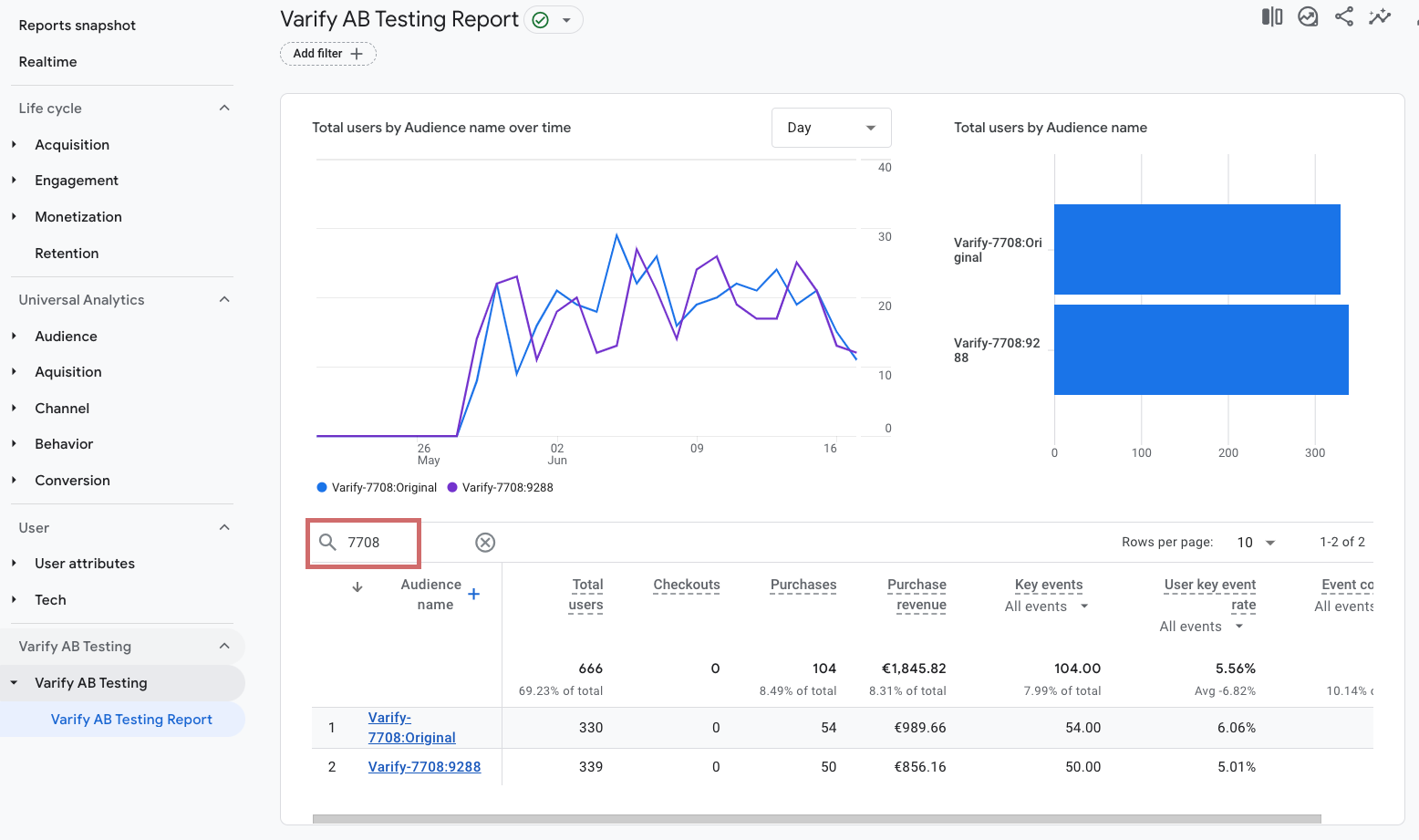
4. Bericht individuell anpassen
Du kannst den erstellten Bericht ganz einfach nach deinen Wünschen anpassen. Klicke dazu einfach auf das Stiftsymbol. Das Menü zum Bearbeiten öffnet sich dann.
Unter „Metrics“ kannst du weitere Metriken hinzufügen oder bereits hinzugefügte Metriken entfernen. Speichere anschließend die Änderungen.
5. Benutzerdefinierte Events anzeigen
Wenn du benutzerdefinierte Events auswerten möchtest, kannst du dies ganz einfach über den Varify-Report tun. Wenn deine Metrik als benutzerdefinierte Metrik gespeichert ist, kannst du sie einfach wie unter Punkt 4 beschrieben als Metrik hinzufügen.
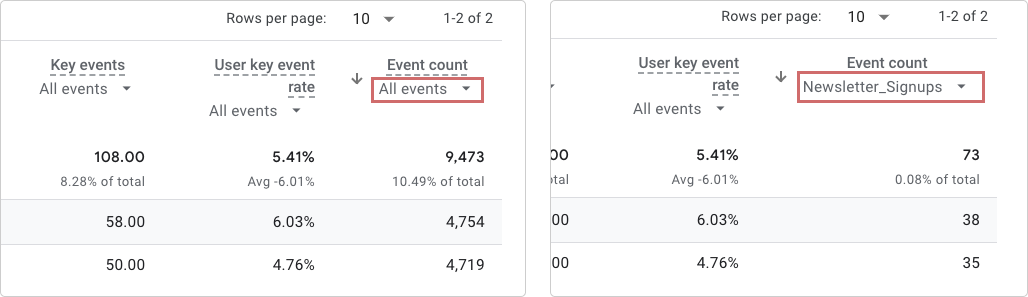
Wenn dein Event nicht als benutzerdefinierte Metrik angelegt ist, kannst du im Report die Metrik „Event Count“ verwenden, um ein bestimmtes Event anzuzeigen. Standardmäßig werden hier alle Events angezeigt.
- Klicke dazu auf das Dropdown-Menü unter „Event Count“
- Wähle dann im sich öffnenden Fenster das gewünschte Event aus
- Event Count zeigt nun nur noch die Zahlen für das ausgewählte Event
Das Gleiche funktioniert für die Metrik „Key events“. Auch hier werden standardmäßig alle Key Events angezeigt. Wenn du nur ein bestimmtes sehen möchtest, kannst du es ebenfalls einzeln auswählen.