Bericht teilen
Kurz gefasst
Erstelle in nur wenigen Klicks einen Freigabelink für dein Varify-Reporting, um A/B-Test-Ergebnisse mit Kollegen oder Kunden ohne Varify-Konto zu teilen.
Neuen Freigabelink erstellen
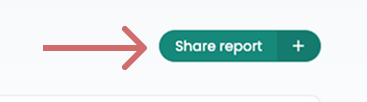
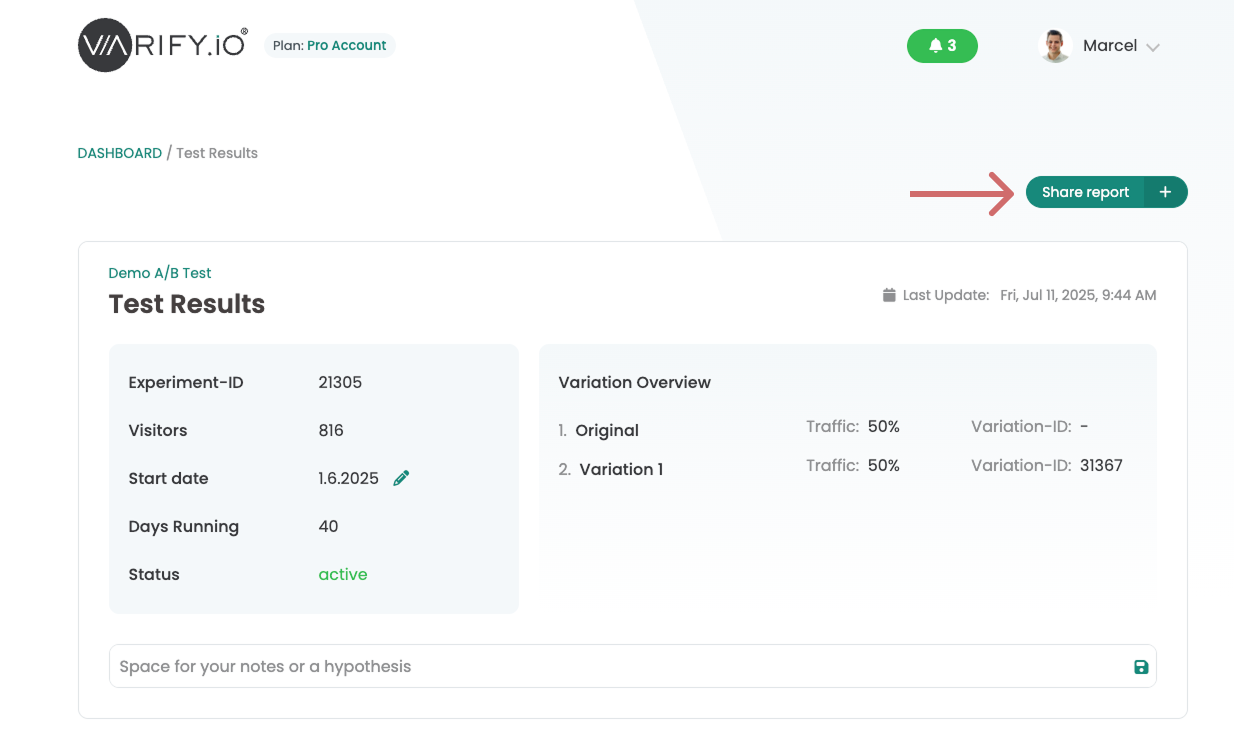
Um einen neuen Freigabelink für deinen Report zu erstellen, klicke einfach auf das „Plus“-Symbol neben „Share Report“ oben.
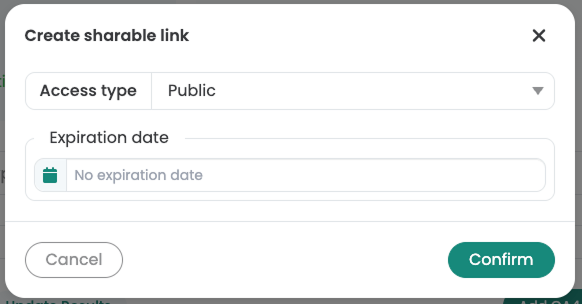
Du kannst nun in dem sich öffnenden Fenster einen neuen Link erstellen. Du kannst verschiedene Freigabeoptionen für den Freigabelink auswählen.
Zugriffstyp: Public
Mit dem Zugriffstyp „Public“ kann jeder, der den Freigabelink hat, den Report öffnen.
Optional: Du kannst ein Ablaufdatum für den Share-Link festlegen. Nach diesem Datum wird der Link deaktiviert.
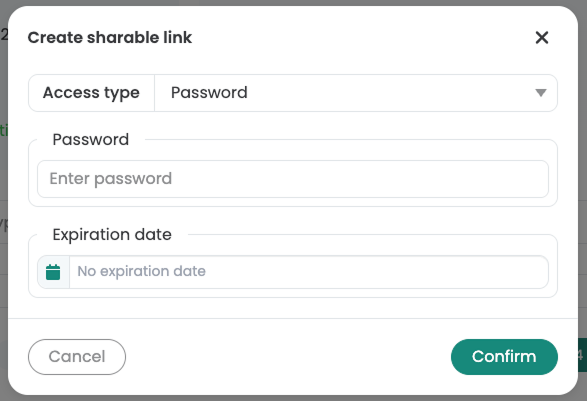
Zugriffstyp: Password
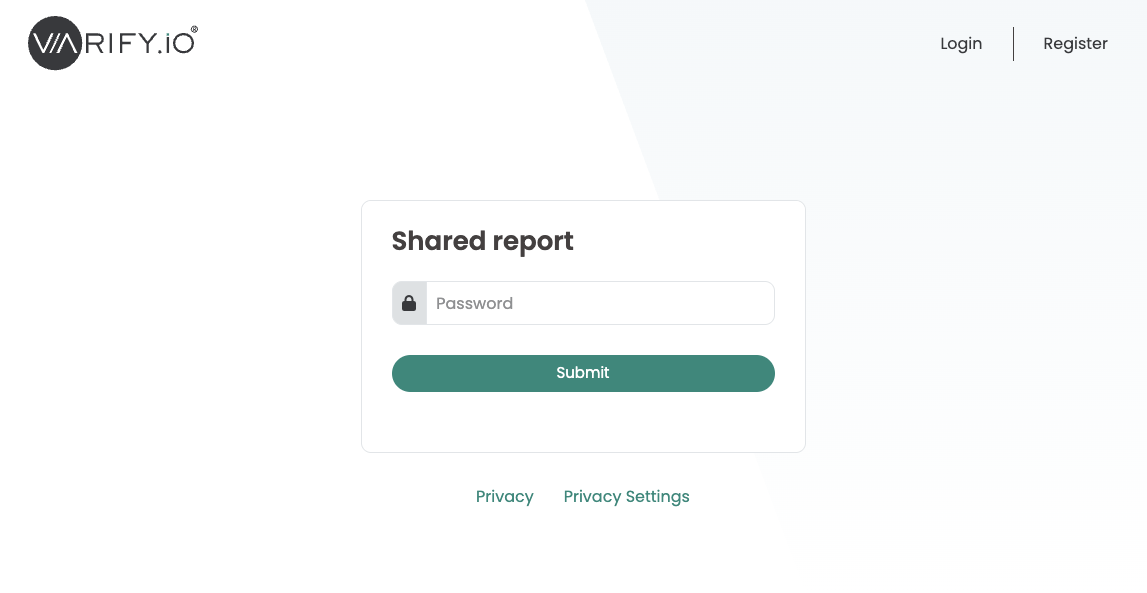
Mit dem Zugriffstyp „Password“ kannst du ein Zugriffspasswort für den Report festlegen. Besucher können den Report nur öffnen, wenn sie das richtige Passwort eingeben.
Optional: Du kannst ein Ablaufdatum für den Share-Link festlegen. Nach diesem Datum wird der Link deaktiviert.
Zugriffstyp: E-Mail
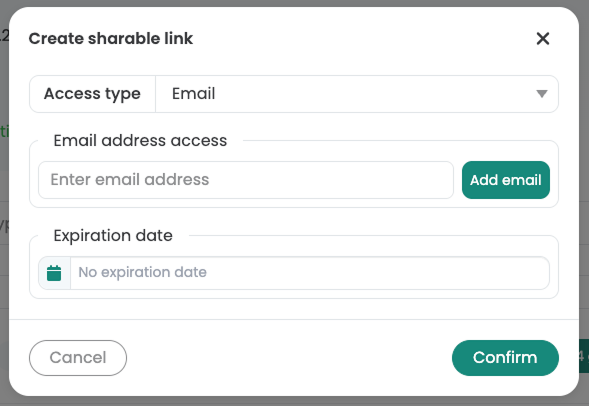
Mit dem Zugriffstyp „Email“ kannst du den Report gezielt über E-Mail-Adressen freigeben.
Gib die entsprechende E-Mail-Adresse ein und klicke auf „Add email“.
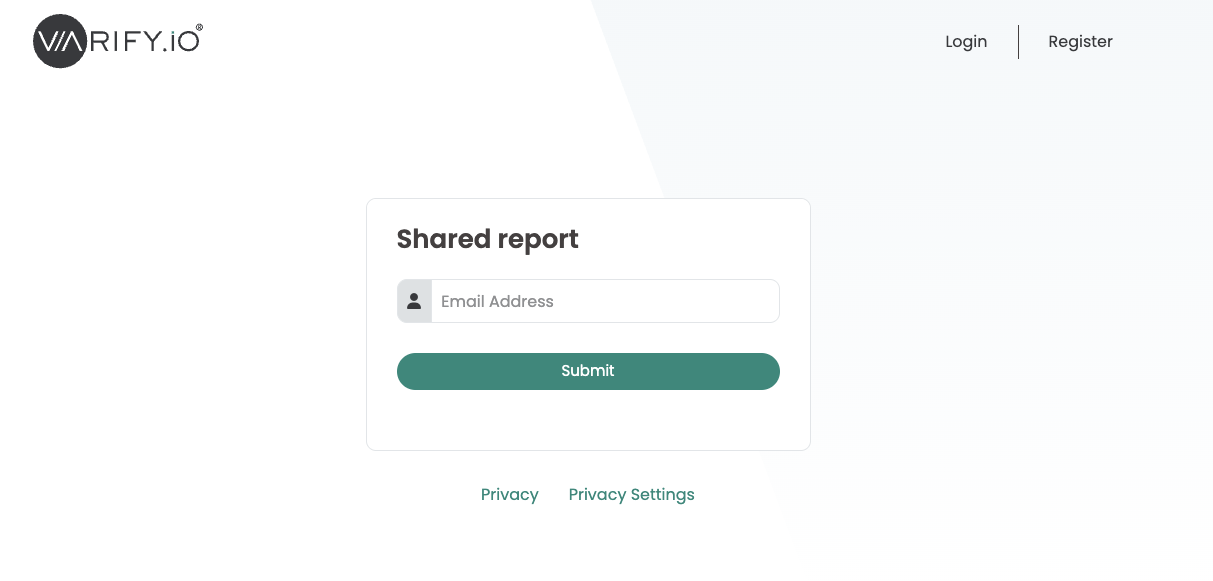
Um den Bericht über den Freigabelink zu öffnen, muss der Besucher beim Aufrufen der Seite seine E-Mail-Adresse eingeben. Der Nutzer muss anschließend seine E-Mail-Adresse bestätigen, indem er auf den Bestätigungslink in der E-Mail klickt.
Optional: Du kannst ein Ablaufdatum für den Freigabelink festlegen. Nach diesem Datum wird der Link deaktiviert.
Freigabelink bearbeiten oder löschen
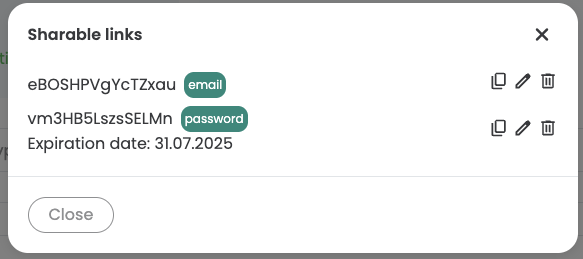
Sobald der Share-Link erstellt wurde, kannst du ihn jederzeit über „Share Report“ kopieren, bearbeiten oder löschen.
Hier sind alle für den Report erstellten Share-Links aufgelistet. Kopiere den Link über das „Copy“-Symbol, bearbeite ihn über das „Pencil“-Symbol oder lösche ihn über das „Trash can“-Symbol.