etracker-Auswertung
Kurz gefasst
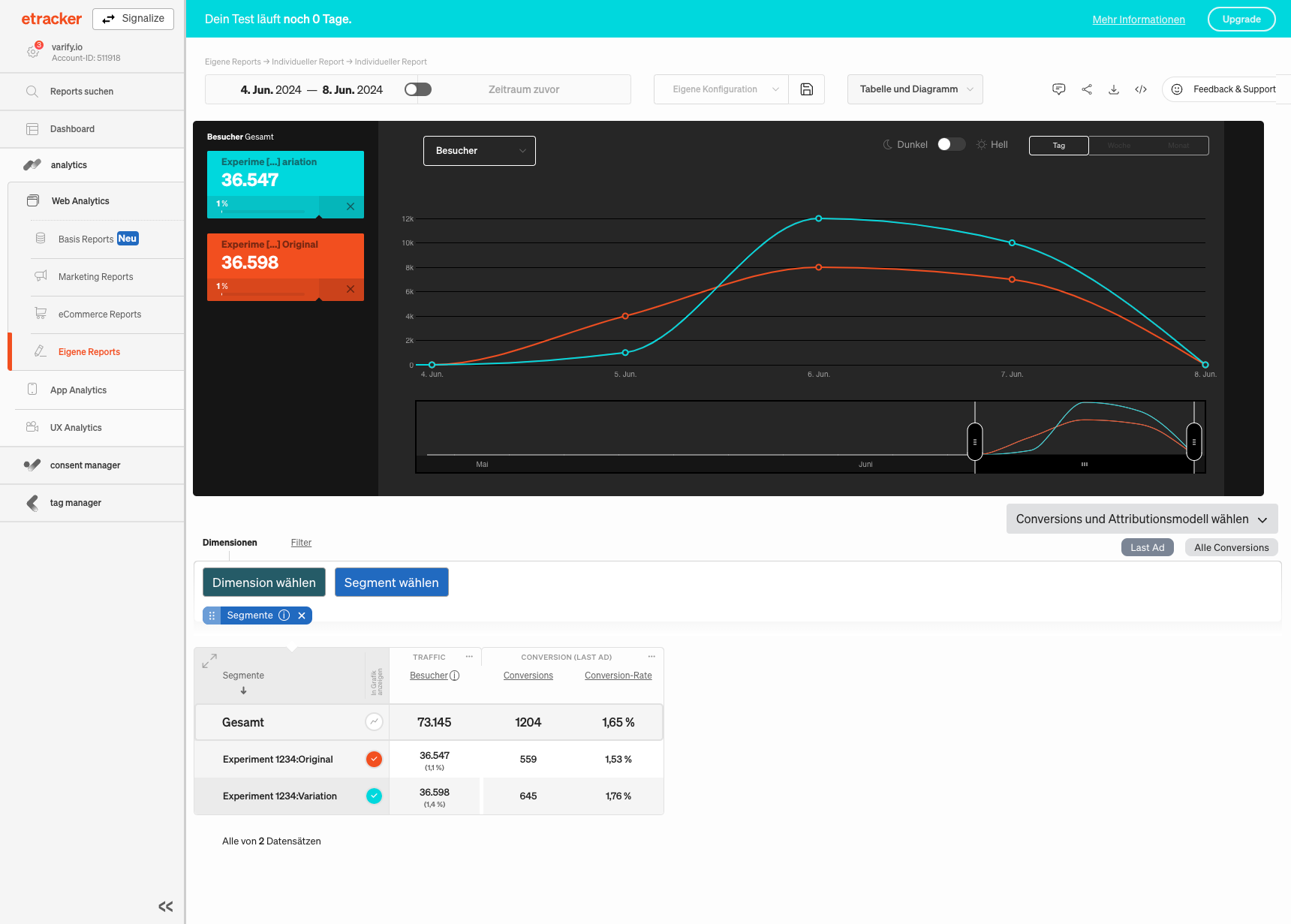
In etracker erfolgt die Auswertung über Segmente. Erstelle für jede Variante deines Experiments ein eigenes Segment. Anschließend kannst du diese Segmente zu einem bestehenden Report hinzufügen oder einen neuen Report mit angepassten Kennzahlen konfigurieren.
etracker-Integration
Wenn du die Tracking-Integration für etracker noch nicht abgeschlossen hast, solltest du dies zuerst tun. Du kannst Experimentdaten in etracker erst auswerten, wenn du das Tracking eingerichtet hast.
Experimente in etracker auswerten
1. Segmente erstellen
Um deine Experimente auszuwerten, musst du zunächst für jede Variante ein eigenes Segment erstellen. Dieses Segment wird anschließend zu deinem Report hinzugefügt.
- Gehe unter „Web Analytics“ zu „Custom Reports“ und wähle dann „Custom Report“ aus.
- Klicke dann auf „Select segment“ und anschließend auf „Create new segment“.
- Klicke nun auf „Add Segment +“, um ein Segment zu erstellen.
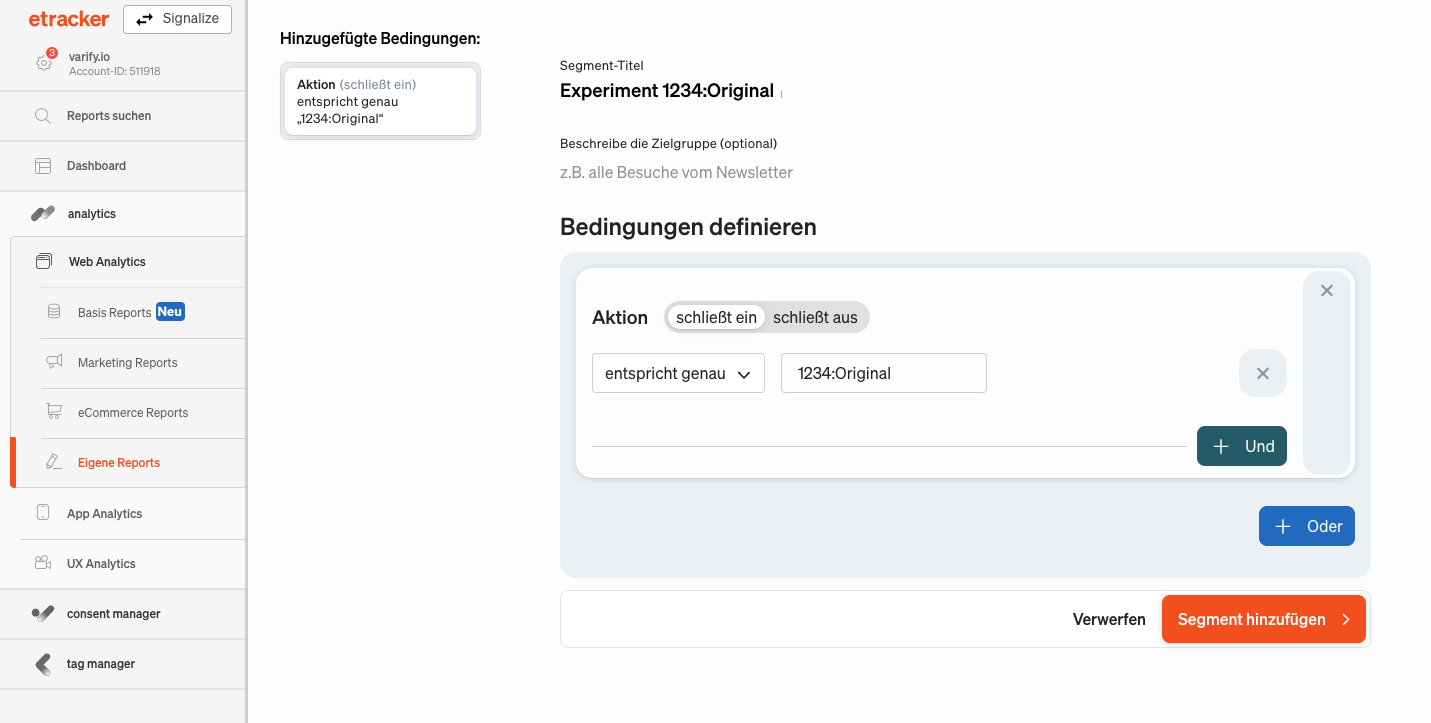
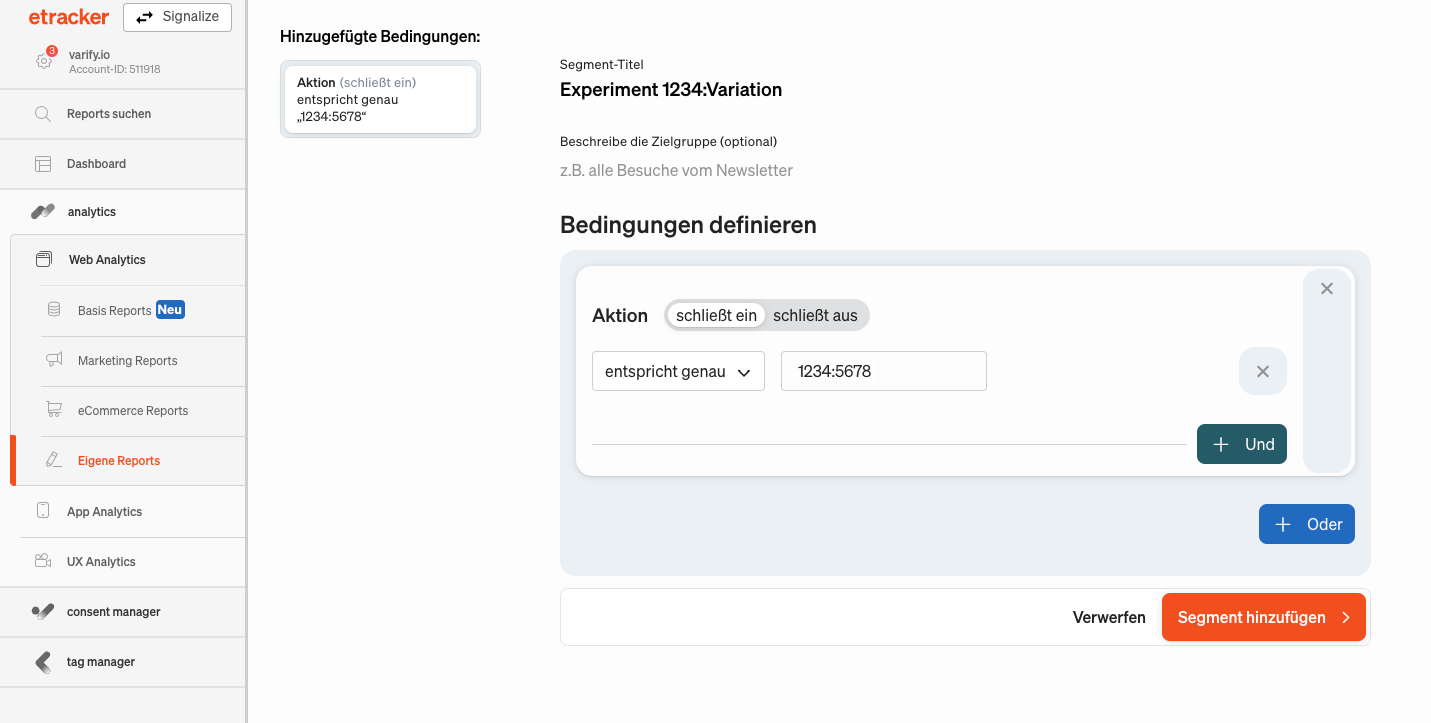
- Gib dem Segment einen eindeutigen Titel, um die Identifizierung zu erleichtern, z. B. mit den Experiment- und Variant-IDs („Experiment 1234: Original“, „Experiment 1234: 5678“).
- Klicke auf „Add Filter +“ und wähle „Action“ aus.
- Stelle sicher, dass der Filter auf „includes“ und „exactly matches“ gesetzt ist.
- Gib nun die korrekten IDs ein: „{Experiment ID}:{Variant ID}.“ Passe die Platzhalter entsprechend an (z. B. „1234:Original“, „1234:5678“).
- Speichere das Segment, indem du auf „Add Segment“ klickst. Erstelle wie in den folgenden Screenshots gezeigt ein Segment pro Variante.
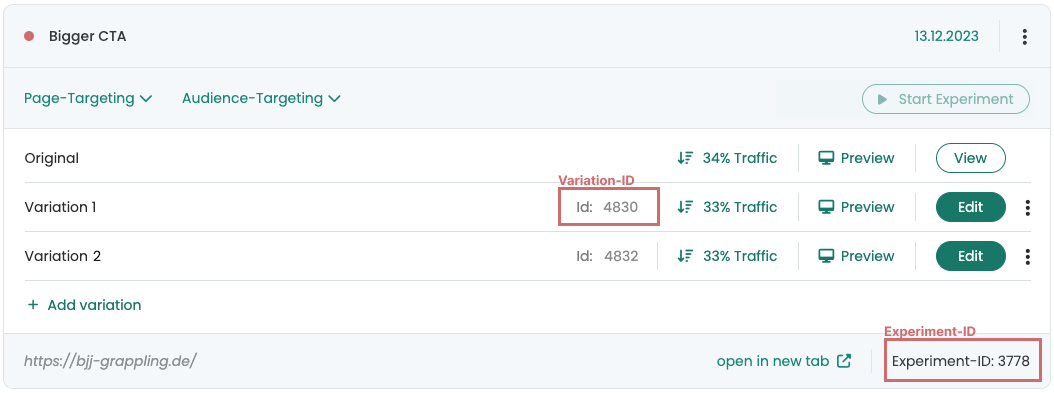
Die Experiment- und Variant-ID findest du in Varify für jedes erstellte Experiment:
2. Segmente zum benutzerdefinierten Bericht hinzufügen
Nachdem du die Segmente erstellt hast, kehre zu deinen eigenen Berichten zurück:
- Gehe zu „Web Analytics > Custom Reports > Custom Report.“.
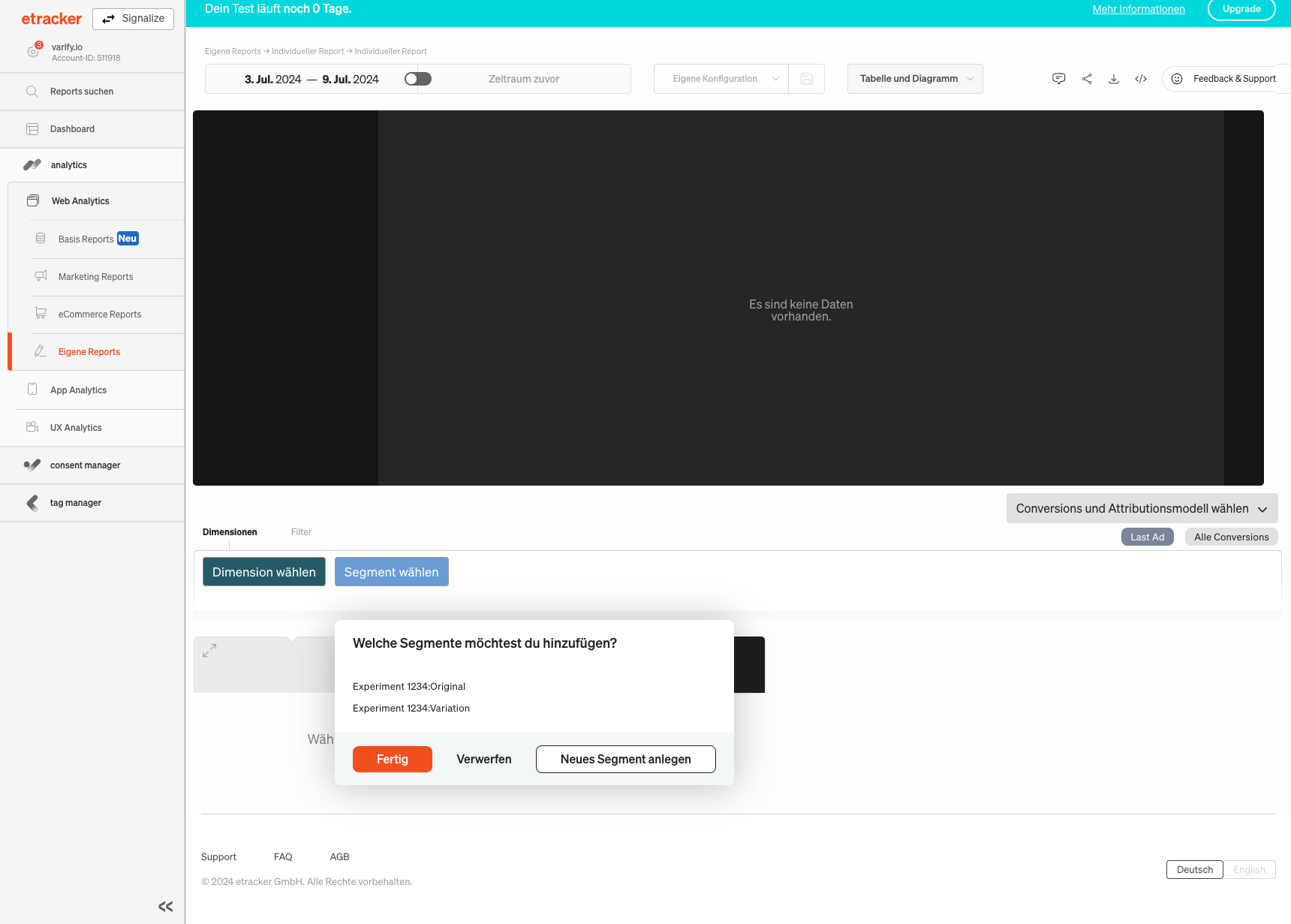
- Klicke erneut auf „Select Segment“.
- Wähle die Segmente aus, die du gerade erstellt hast, aus der Liste.
- Klicke auf „Done.“.
Die Segmente sind nun zu deinem Bericht hinzugefügt und bereit zur Auswertung.
3. Metriken zum benutzerdefinierten Bericht hinzufügen
Sobald du die Segmente zu deinem Bericht hinzugefügt hast, besteht der nächste Schritt darin, die gewünschten Metriken hinzuzufügen, um das Experiment effektiv zu analysieren. Hier sind die Schritte, um dies zu tun:
- Klicke auf „Add Metrics and Metric Groups.“.
- Wähle nun die Kennzahlen aus, die in deinem Bericht erscheinen sollen. Es ist wichtig, dass du mindestens die Kennzahl „Visitors“ auswählst, um die Anzahl der Besucher in jeder Variante bestimmen zu können.
Ein typischer Bericht könnte zum Beispiel die folgenden Kennzahlen enthalten:
- Visitors: Zeigt die Gesamtzahl der Besucher für jede Variante an.
- Conversions: Erfasst die Anzahl der Besucher, die eine gewünschte Aktion abgeschlossen haben.
- Conversion rate: Berechnet das Verhältnis von Conversions zu Gesamtbesuchern, um die Effektivität jeder Variante zu messen.
Stelle sicher, dass du alle relevanten Metriken auswählst, um eine umfassende Analyse deines Experiments durchzuführen.