So funktioniert Varify.io
Kurz gefasst
Varify ist eine A/B-Testing-Plattform, mit der du Änderungen an deiner Website testest und sie direkt über dein vorhandenes Analytics-Tool auswertest.
Du kannst:
- Varianten visuell oder per Code erstellen
- Experimente gezielt ausspielen
- Ergebnisse in deinem gewohnten Tracking auswerten
👉 Besonderheit:
Varify trennt die Ausspielung der Experimente von der Erfassung der Ergebnisse.
Das heißt: Varianten werden sofort geladen, das Tracking läuft erst, wenn dein Analytics-Tool bereit ist.
So läuft ein Experiment in Varify
Mit Varify steuerst du Experimente vollständig selbst — von der Idee bis zur Auswertung.
Ein Experiment folgt immer demselben Ablauf:
- Du erstellst Varianten
- Du legst Targeting-Regeln fest
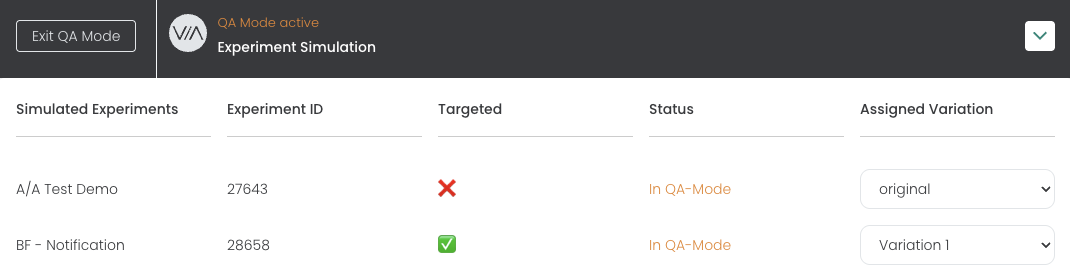
- Du prüfst das Setup im QA-Modus
- Du startest das Experiment
- Nutzer werden automatisch auf Varianten verteilt
Varianten erstellen
- Änderungen direkt im visuellen Editor (WYSIWYG)
- oder mit eigenem JavaScript und CSS
- mehrere Varianten pro Experiment möglich
Experimente gezielt ausspielen
- Mit dem Targeting legst du genau fest, wann und für wen ein Experiment ausgespielt wird:
- Page-Targeting → auf welchen Seiten ein Experiment läuft
- Audience-Targeting → welche Nutzer angesprochen werden
- Mutual Exclusion → verhindert Überschneidungen zwischen Experimenten

Experimente sicher testen
Bevor du startest, kannst du dein Experiment im QA-Modus prüfen:
- Varianten testen
- Targeting prüfen
- Darstellung kontrollieren
Wie Nutzer Varianten zugewiesen bekommen
Sobald ein Websitebesucher alle Targeting-Bedingungen erfüllt und das Experiment aktiv ist, wird er zufällig einer Variante zugewiesen.
Die Verteilung folgt deinem festgelegten Traffic-Split, zum Beispiel 50:50 in einem klassischen A/B-Test.
Wurde ein Nutzer schon einmal einer Variante zugewiesen, bleibt diese Zuweisung bestehen.
So wird die Variantenzuweisung gespeichert
Standardmäßig wird die Zuweisung eines Nutzers zu einer Variante nicht sofort dauerhaft gespeichert.
Sobald ein Nutzer alle Targeting-Bedingungen erfüllt, wird er direkt einer Variante zugewiesen und sieht sie sofort. Diese Zuweisung ist zunächst aber nicht dauerhaft. Die Einstellungen dazu findest du unter Erweiterte Einstellungen.
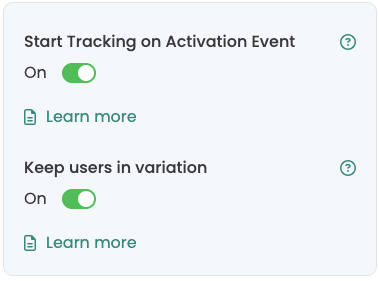
Zwischenspeichern der gesehenen Variante eines Experiments (optional)
Damit ein Nutzer innerhalb einer Sitzung nicht zwischen Varianten wechselt, kann die Zuweisung im Session Storage zwischengespeichert werden.
Diese Funktion steuerst du über
„Keep users in variation“.
👉 Hintergrund:
Dieses Vorgehen wird oft aus Datenschutzgründen gewählt.
Dauerhaft im Local Storage gespeichert wird erst nach erteilter Einwilligung. Bis dahin kann die Zuweisung im Session Storage zwischengespeichert werden, damit die Nutzererfahrung einheitlich bleibt.
Ist die Option aktiviert:
- wird die Variante über Sitzungen hinweg angezeigt
- wird ein Wechsel während der Seitenaufrufe verhindert
Ist die Option deaktiviert:
- gibt es keine Zwischenspeicherung
- kann die angezeigte Variante bei jedem Seitenaufruf anders sein
👉 Ergebnis:
Du steuerst, ob Nutzer auch ohne Einwilligung dauerhaft derselben Variante zugewiesen bleiben oder ob die Zuweisung bei jedem Seitenaufruf neu erfolgt.
Dauerhafte Speicherung (Local Storage)
Dauerhaft im Local Storage gespeichert wird erst, wenn das Varify Activation Tracking Tag ausgeführt wurde.
Erst dann:
- wird die Variantenzuweisung dauerhaft gespeichert
- bleibt die Zuweisung auch für künftige Besuche erhalten
👉 In der Praxis wird das Activation Tag meist erst ausgelöst, nachdem der Nutzer seine Einwilligung gegeben hat.
👉 So ist sichergestellt, dass die langfristige Zuweisung nur dann stattfindet, wenn Tracking erlaubt und aktiv ist.
Tracking & Auswertung
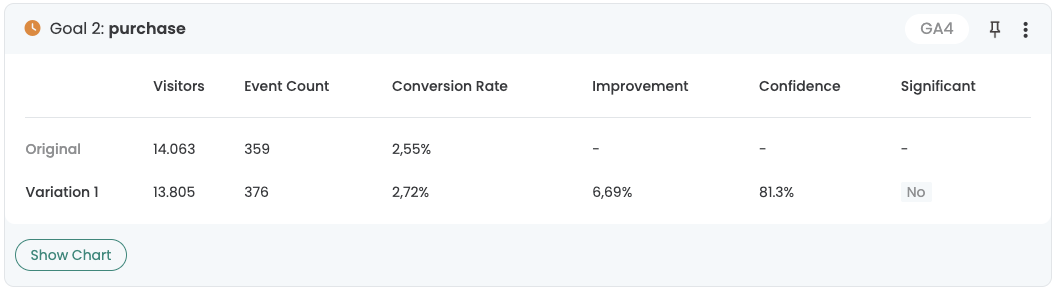
Varify wertet deine Experimente mit dem Analytics-Tool aus, das du schon nutzt.
Anders als viele andere A/B-Testing-Werkzeuge bringt Varify kein eigenes Tracking mit. Stattdessen schickt Varify Events mit den nötigen Experiment- und Varianteninformationen an dein Analytics-Tool. Mehr dazu findest du hier.
👉 Wichtig:
Das Tracking wird erst ausgelöst, wenn dein Analytics-Tool bereit ist oder Daten empfangen darf (zum Beispiel nach der Einwilligung).
Vorteile
- Single Source of Truth
- keine doppelten Tracking-Hits
- keine zusätzlichen Tracking-Kosten
- Nutzung deiner bestehenden Berichte und Ziele
Daten aus deinem Web-Analytics-Tool holen
Varify hat tiefe Integrationen mit diesen Web-Analytics-Werkzeugen, um die Ergebnisse deiner A/B-Tests zu importieren und auszuwerten:
Für andere Web-Analytics-Werkzeuge schickt Varify Tracking-Events, damit die A/B-Tests direkt dort ausgewertet werden können.
Warum Varify Ausspielung und Tracking trennt
Varify trennt Ausspielung und Tracking standardmäßig — deshalb ist in den meisten Fällen ein eigenes Tracking-Setup nötig.
Warum die Ausspielung getrennt läuft
- Experimente können ausgespielt werden, sobald die Seite geladen ist, unabhängig vom Zustand deines Tracking-Werkzeugs.
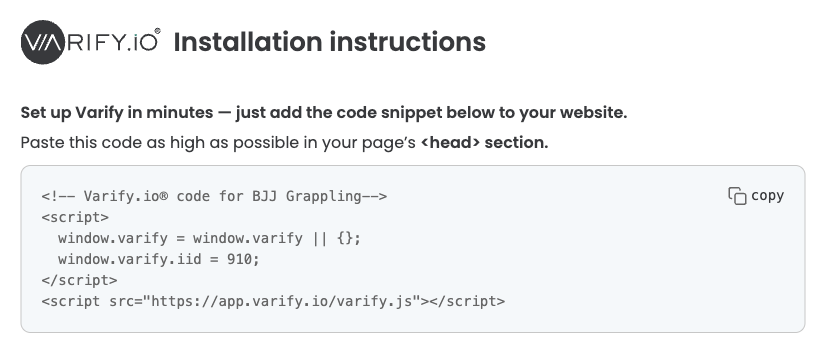
- Steht das Snippet im head-Tag deiner Website, werden Experimente noch schneller initialisiert und vor dem GTM ausgespielt — ohne Flackern.
Warum das Tracking getrennt ausgelöst wird
Das Tracking wird erst ausgelöst, wenn dein Analytics-Tool bereit ist, Daten zu empfangen.
Das ist zum Beispiel der Fall:
- nach der vollständigen Initialisierung des Werkzeugs
- oder nach erteilter Einwilligung
👉 So bleibt dein Tracking sauber, steuerbar und datenschutzkonform.
Technische Umsetzung
Um Ausspielung und Tracking zu trennen, arbeitet Varify mit zwei getrennten Setups.
Varify Snippet (Ausspielung)
- lädt den Editor
- spielt Experimente aus
- weist Nutzer Varianten zu
- schiebt Tracking-Events in den DataLayer (nach Ausführung des Tracking Activation Scripts)
Varify Tracking: Tracking auslösen und mit dem Analytics-Tool verbinden
Das Tracking wird üblicherweise über den Google Tag Manager eingerichtet (sofern GA4 als Web-Analytics-Tool genutzt wird) -> Tracking-Setup
Varify Activation Tag
- gibt dem Snippet die Freigabe für das Tracking
- erlaubt das Schreiben in den Local Storage
- mehr Informationen hier
Varify Tracking Linker Tag
- nimmt DataLayer-Events auf
- schickt sie an dein Analytics-Tool
