Experiment erstellen
Kurz gesagt
Mit Varify.io® erstellst und startest du deine Experimente im Handumdrehen. Erstelle zunächst eine neue Variante und speichere sie. Anschließend kannst du im Dashboard verschiedene Einstellungen für dein Experiment vornehmen. Starte das Experiment schließlich, indem du ein Page-Targeting definierst und auf den Start-Button drückst.
Variante mit dem Varify.io® Editor erstellen
Um ein Experiment zu erstellen, gib oben im Dashboard eine gültige URL deiner Website ein, zum Beispiel die URL der Seite, die du ändern möchtest. Klicke dann auf „Create new variation“.

Der Varify.io®-Editor öffnet sich nun. Dieser bietet dir eine Vielzahl von Funktionen, um deine Variante für das Experiment zu erstellen:
- Visual editor
- Hinzufügen von eigenem JavaScript und CSS
- Festlegen einer Redirect-URL (Split-URL-Test)
- Campaign Booster (fertige Optimierungen)
Sobald du alle Änderungen vorgenommen hast, speichere die Variante über „Finished“ und gib dem Experiment einen Namen.
Experiment konfigurieren
Dein Experiment wird nun oben im Dashboard angezeigt. Es wurde jedoch (noch) nicht gestartet. Das erkennst du an dem roten Punkt neben dem Namen des Experiments oben links. Du kannst auch noch nicht auf den Start-Button klicken. Dieser wird erst aktiviert, sobald ein gültiges Page Targeting festgelegt wurde.
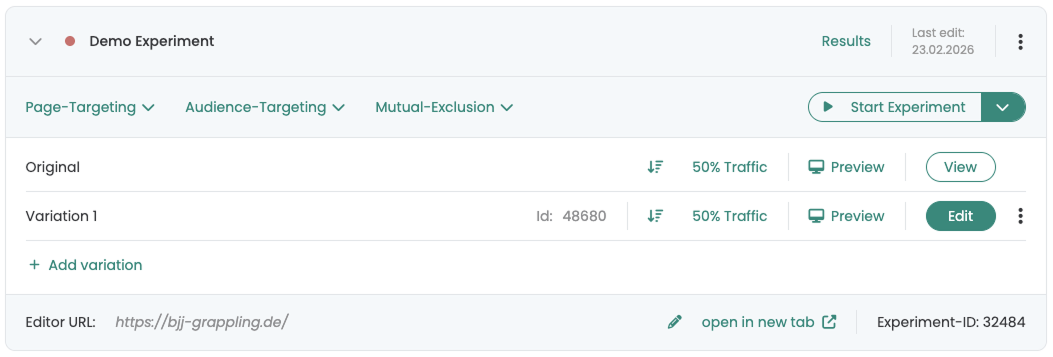
Bevor du das Experiment startest, kannst du hier Folgendes tun:
- Das Experiment starten und pausieren.
- Die Traffic-Verteilung zwischen Original und Variante festlegen. Diese ist standardmäßig immer auf 50:50 eingestellt.
- Über den Button "Edit" weitere Änderungen an der Variante vornehmen.
- Eine Vorschau der Variante ansehen.
- Weitere Varianten hinzufügen
- Page Targeting für das Experiment einfügen.
- Optional: Ein Audience Targeting für das Experiment festlegen.
- Optional: Experimente durch Mutual Exclusion voneinander abgrenzen.
Experiment starten
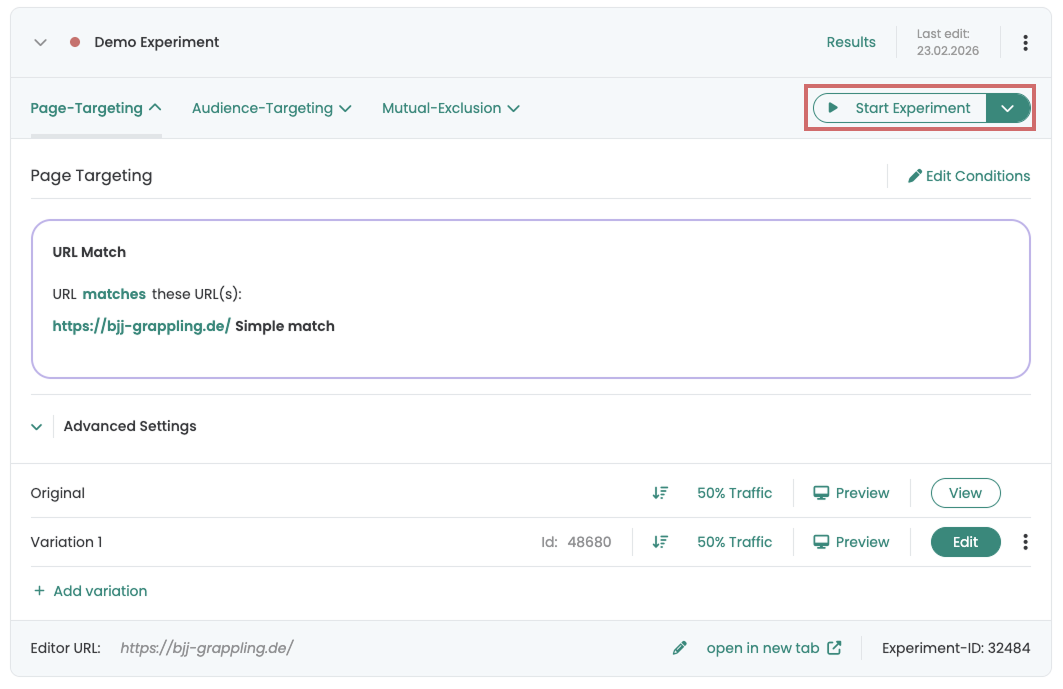
Sobald du unter „Page targeting“ eine gültige URL oder Bedingung eingegeben und gespeichert hast, kann der Start-Button angeklickt werden. Welche Möglichkeiten du zur Einrichtung des Page Targeting hast, erfährst du hier: Page targeting.
Der rote Punkt links neben dem Experimentnamen leuchtet nun grün und zeigt an, dass das Experiment gestartet wurde.
Falls das Experiment nicht gestartet werden kann, findest du hier eine Übersicht mit möglichen Lösungen für dieses Problem.
Weitere Optionen
Qualitätssicherung
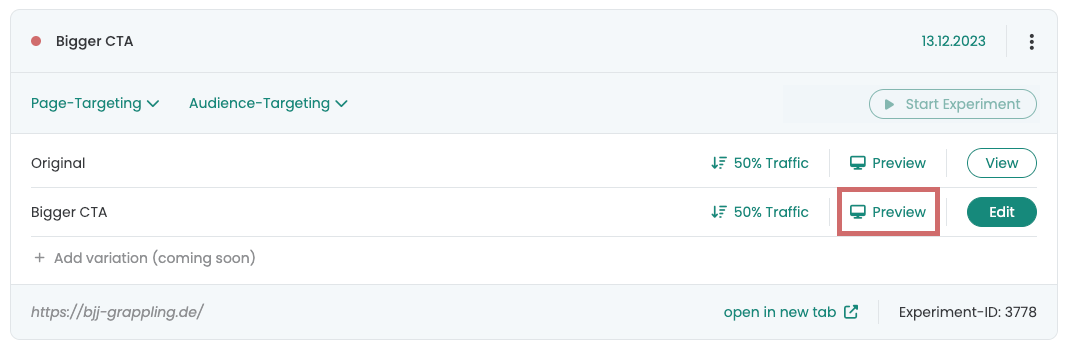
Sobald du eine Variante erstellt hast, kannst du sie mit dem Button „Preview“ anzeigen. Das Tool fügt automatisch einen Parameter zur URL hinzu: ?varify-preview=„Experimentname“. Diese URL kannst du an Kollegen weitergeben, damit sie die Variante direkt testen können.
Manchmal funktioniert es nicht wie erwartet, zum Beispiel:
- wenn eine Variante über mehrere Seiten hinweg ausgespielt wird
- wenn die Website selbst zusätzliche Parameter an die URL anhängt, zum Beispiel durch Filter
Für solche Fälle haben wir außerdem einen eigenen QA-Modus, den wir für die Qualitätssicherung empfehlen. Detaillierte Informationen und eine Schritt-für-Schritt-Anleitung findest du unter „Quality assurance“.